Como funciona numa oficina · Oficinas e serviços técnicos
Como uma oficina usa o Fiuit, da entrada do carro à retirada.
Oito passos, na ordem em que acontecem na Auto Box 12. Em cada um: o que acontece, quem faz e onde fica no painel.
23:47
sexta-feira · você dormindo
- Auto Box 12agoraOrçamento aprovadoRafael tocou «Aprovo» · Onix · R$ 690
- Auto Box 1212 minSinal pago · R$ 20Revisão de sábado, 8h · Júlia · Pix
- Wagy40 min2 resolvidas sem acordar vocêPreço do alinhamento respondido · horário de sábado remarcado
Sábado, 7h30, na oficina
Onix · TST1B01Passou sozinho para «Serviço»
Revisão da JúliaSábado 8h · box 2 · sinal pago
Conversas da noiteRespondidas no chat, com o histórico
Ninguém ligou, ninguém respondeu mensagem de madrugada.
Montar a oficina
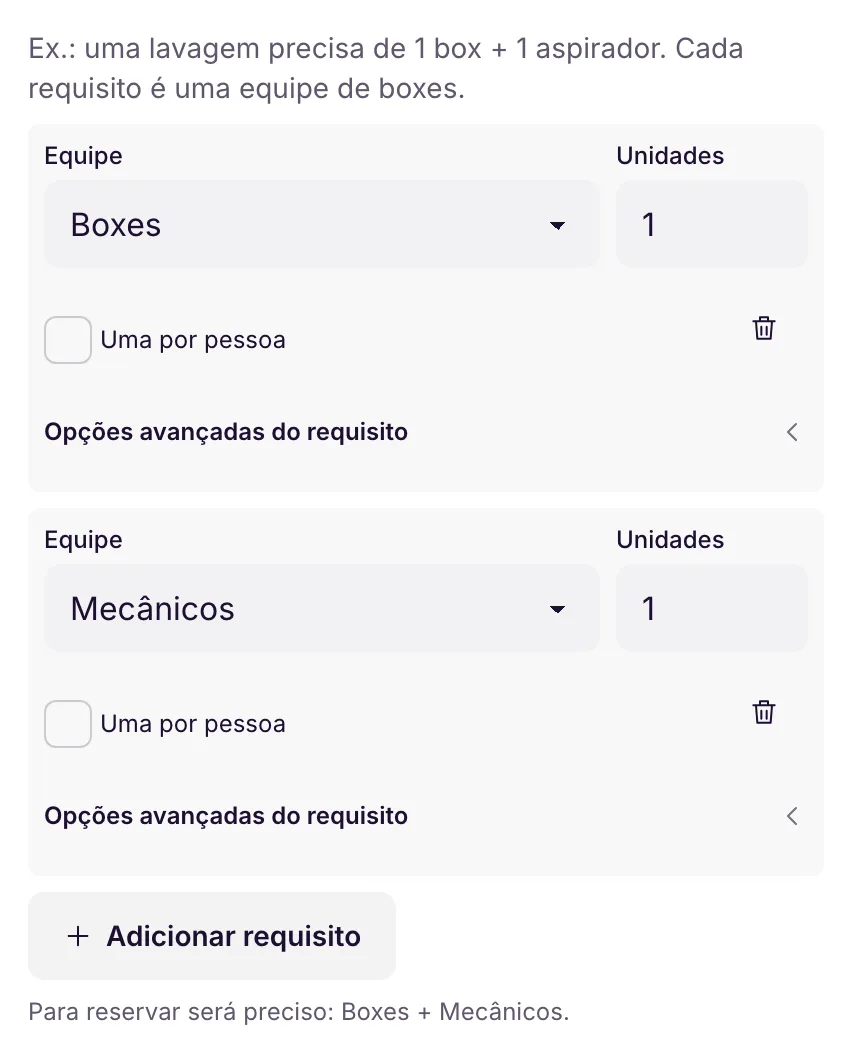
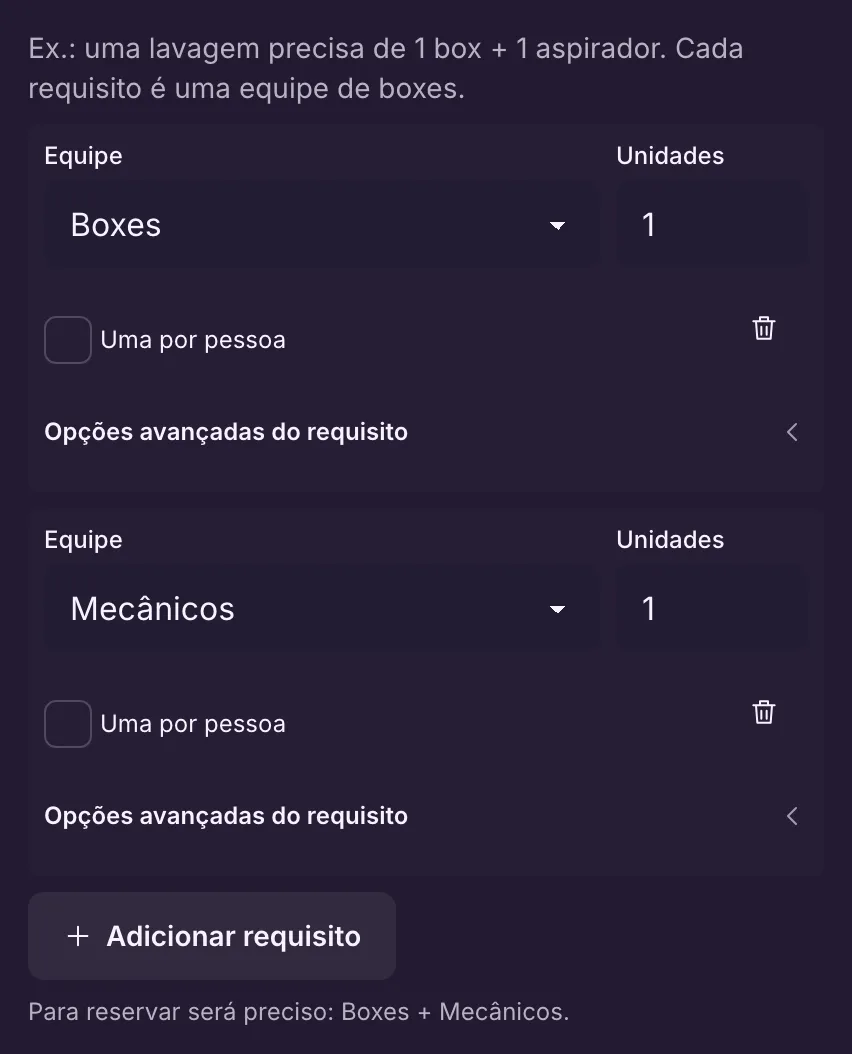
Você cadastra os mecânicos e os boxes, e cada serviço com a sua duração e do que precisa para acontecer.
- Um serviço pode ocupar um box e um mecânico ao mesmo tempo, cada um pelo tempo que for preciso.
- A agenda só oferece horários em que todos estão livres: dois carros nunca disputam o mesmo box.
- Cada serviço pode ter os seus próprios dias e horários.
A revisão ocupa um box por 4 h e um mecânico só nas 2 primeiras.
Onde fica no painelMeu negócio → Equipe e recursosMeu negócio → CatálogoSaiba mais na documentação Ver no módulo Serviços e etapas
Também na documentação: Configurar um serviçoRecursos
Painel real · dados de demonstraçãoDo que um serviço precisa para acontecer O carro entra
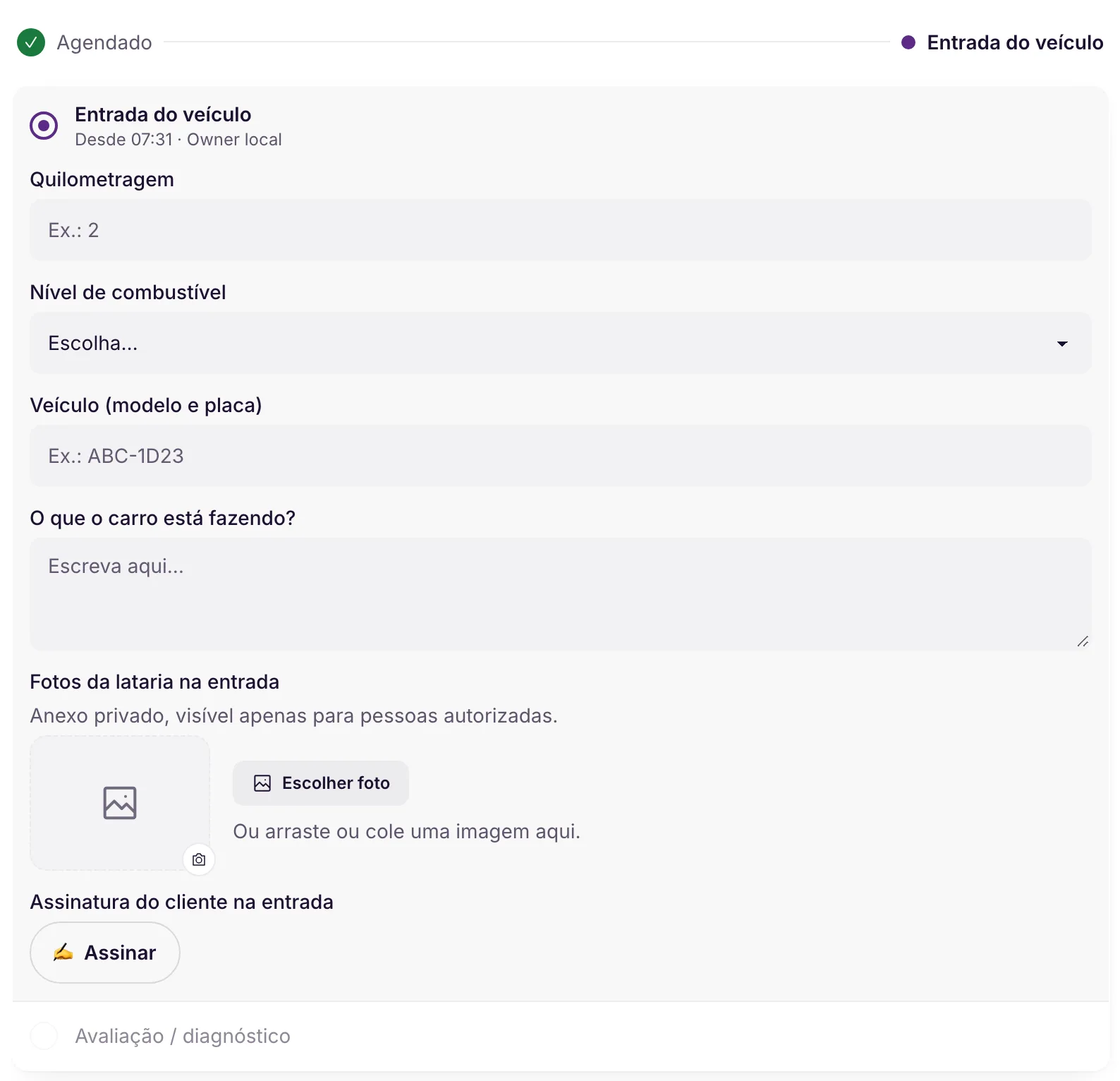
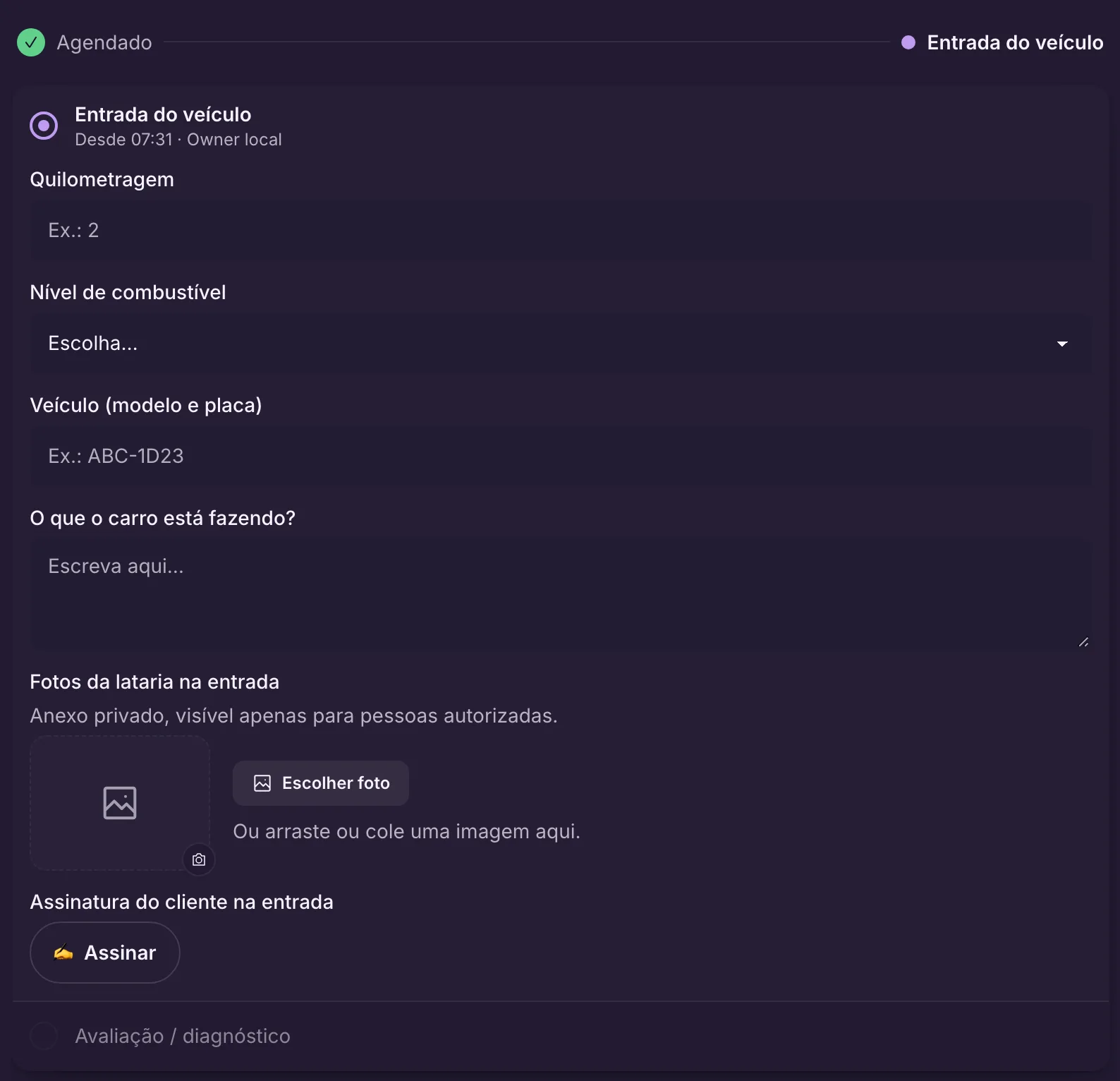
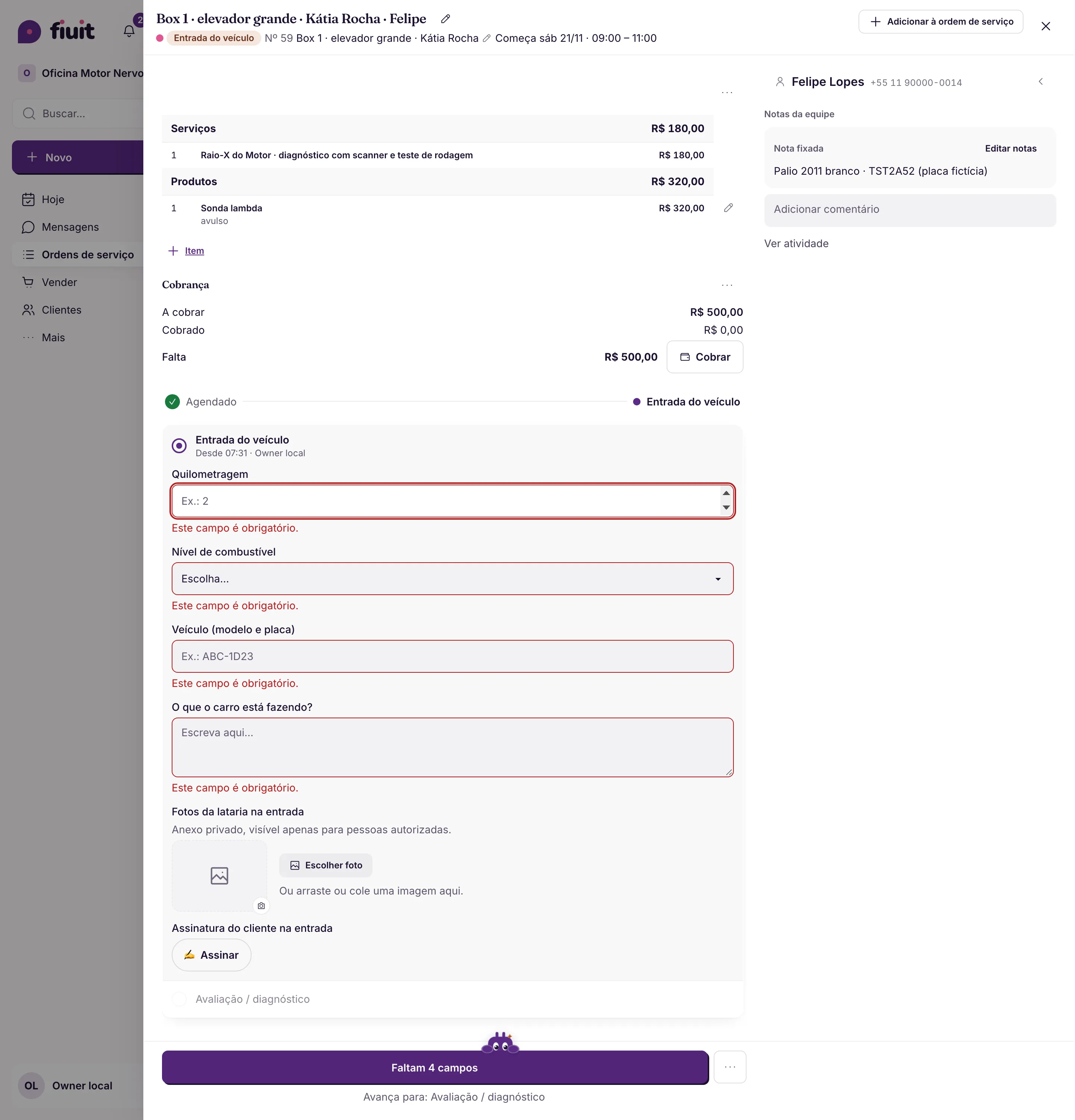
A primeira etapa da ordem pede o que você definir: quilometragem, combustível, o que o carro está fazendo, fotos da lataria e a assinatura do cliente.
- O cliente assina com o dedo no tablet ou no celular da oficina; a assinatura e as fotos ficam como anexos privados da ordem.
- Se aparecer um risco depois, as fotos da entrada estão ali.
- Os campos obrigatórios travam a etapa até estarem preenchidos.
Às 7h30, a recepção registra 87.400 km, meio tanque e quatro fotos do Onix; o Rafael assina no tablet.
Onde fica no painelTrabalho → a ordem → Próximo passoSaiba mais na documentação Ver no módulo Serviços e etapas
Também na documentação: Próximo passo
Painel real · dados de demonstraçãoA ordem com a etapa de entrada aberta Preencher com a foto
Fotografe o documento do veículo ou uma ficha em papel e a IA propõe os campos de texto e número da etapa para você conferir.
- Nada se salva sem a confirmação de quem preenche.
- Opções, datas e preços nunca se completam sozinhos.
- Cada leitura usa a energia de IA do seu plano.
A foto do documento preenche placa, modelo, ano e quilometragem; a recepção confere e confirma.
Onde fica no painelTrabalho → a ordem → a etapa → Preencher com a fotoDocumento do veículo
- Placa
- TST1B01
- Marca/modelo
- Chevrolet Onix
- Ano
- 2019
- Quilometragem
- 87.400
- Proprietário
- R. Souza
Exemplo · dados fictícios
✦Entrada do veículoPreencher com a foto
PlacaTST1B01 ✦ lido da foto, confira
Marca/modeloChevrolet Onix ✦ lido da foto, confira
Ano2019 ✦ lido da foto, confira
Quilometragem87.400 ✦ lido da foto, confira
Confirmar e avançar
O documento vira campos para conferir Os veículos de cada cliente
Placa e modelo ficam na ficha do cliente, e o bot usa esses dados na conversa em vez de perguntar tudo de novo.
- Na ficha, «Adicionar veículo» guarda mais de um carro por cliente, com um padrão.
- O tipo «Veículo» se cria pela API, pelo MCP ou pedindo ao Wagy: não há uma tela própria no painel para isso.
- O histórico de cada visita fica na mesma ficha.
O Rafael escreve «quero fazer a revisão» e o bot responde «É para o Onix branco TST1B01?».
Onde fica no painelClientes → ficha → Adicionar veículoRRafael SouzaCliente desde 2024
🚗VeículoOnix 2019 branco · TST1B01
👟Preferências · David (filho)Calça 41 · cores escuras
✎Dado adicionado«o David calça 41»salvo
RRafael SouzaWhatsApp
- Oi! Queria marcar a revisão.
- Oi, Rafael! É para o Onix branco (TST1B01)? Tenho quinta às 9h.bot
- Isso! E vocês têm tênis para o David?
- Temos! Separei os escuros no 41, como da última vez.bot
O carro na ficha e o bot que lembra Diagnóstico, orçamento e serviço
Cada ordem segue as suas etapas: entrada, diagnóstico com checklist, orçamento, serviço, controle de qualidade e entrega, cada uma com o que pede.
- O botão principal diz quantos campos faltam: a ordem não avança pela metade.
- O que for visível ao cliente, o bot pede pelo chat; quando ele responde tudo, a etapa avança sozinha.
- No Quadro, cada coluna é uma etapa: a oficina inteira vê em que pé está cada carro.
«Faltam 2 campos»: sem o checklist de freios, o Onix não passa para o orçamento.
Onde fica no painelMeu negócio → EtapasTrabalho → QuadroSaiba mais na documentação Ver no módulo Serviços e etapas
Também na documentação: O bot pede ao cliente o que falta
🚗Onix 2019 branco · revisãoRafael Souza · Auto Box 12
- ✓Entrada
- ✓Diagnóstico
- 3Orçamento
- 4Serviço
- 5Controle
- 6Entrega
Agora: orçamento
🧾ItensPastilhas + discos + mão de obraR$ 690
👍AprovaçãoEnviada ao clienteaguardando
O cliente recebe
Auto Box 12: enviamos o orçamento da revisão do seu Onix. Total R$ 690. Você aprova?
O caminho da ordem, etapa por etapa Painel real · dados de demonstraçãoO que falta para avançar O orçamento aprovado pelo chat
O orçamento sai com a marca da oficina e chega ao cliente pelo chat com os botões «Aprovo» e «Não, obrigado».
- Com o «Aprovo», a ordem passa sozinha para a etapa seguinte e a equipe recebe o aviso «Orçamento aprovado».
- A aprovação é pelo chat: não existe uma página pública para aprovar.
- As fotos de evidência não vão dentro do orçamento: ficam na ordem.
O Rafael toca «Aprovo» às 23:47; de manhã, o Onix já está em «Serviço» na tela do mecânico.
Onde fica no painelMeu negócio → Etapas → Orçamento → Pedir aprovaçãoSaiba mais na documentação Ver no módulo Serviços e etapas
Também na documentação: A sua marca nos documentos
AAuto Box 12Ordem nº 213 · itens
Pastilhas dianteirasR$ 180Discos (2)R$ 220Mão de obraR$ 290TotalR$ 690Enviado no chat com um toque em «Pedir aprovação».
AAuto Box 12WhatsApp
- Auto Box 12: enviamos o orçamento da revisão. • Pastilhas dianteiras: R$ 180 • Discos (2): R$ 220 • Mão de obra: R$ 290 Total: R$ 690 Você aprova o orçamento? [ Aprovo ] [ Não, obrigado ]
- Aprovo
Logo depois, sozinho
✓A ordem avançaOrçamento → Ordem de serviço
🔔A equipe recebeRafael aprovou o orçamento da revisão
Do orçamento ao «Aprovo», sem ligação Controle de qualidade e aviso de pronto
Depois do serviço, o controle de qualidade tem o seu checklist. Ao entrar em «Pronto para retirar», o cliente recebe a mensagem que você escreveu.
- Cada aviso de etapa tem o seu interruptor: sai só se você ligar.
- O texto usa o nome do cliente e o veículo.
- O cliente acompanha a ordem pelo link; os botões do link abrem o chat com a mensagem escrita.
«Rafael, seu Onix está pronto para retirar. Estamos abertos até as 18h.»
Onde fica no painelMeu negócio → Etapas → Pronto para retirarSaiba mais na documentação Ver no módulo Serviços e etapas
Também na documentação: Portal de acompanhamento do cliente
Aviso ao entrar na etapa
→EtapaPronto para retirar
Texto do seu negócio{name}, seu carro está pronto para retirar. Estamos abertos até as 18h.
{name}{when}
RRafael SouzaWhatsApp
- Rafael, seu Onix está pronto para retirar. Estamos abertos até as 18h.automático
- Passo aí às 17h!
O aviso ao entrar na etapa A retirada e a cobrança
Na retirada, a ordem mostra o saldo. Cobre com a Point, com o link de pagamento ou registre a cobrança à mão.
- «Cobrar com Point» manda o valor para a maquininha: cartão, QR ou Pix. Se ninguém pagar, a cobrança vence em 15 minutos.
- O link que o bot manda no chat vale 24 horas; no Brasil, com Pix dentro.
- Dá para cobrar uma parte agora e o resto depois: o saldo fica a receber.
R$ 690 na Point às 16:40; o Rafael aproxima o cartão e a ordem fecha paga.
Onde fica no painelTrabalho → a ordem → CobrarFinanças → Cobranças → Terminal PointMercado Pago e Point: contas do Brasil e da Argentina.
Saiba mais na documentação Ver no módulo Financeiro
Também na documentação: Cobrar com linkCobrar uma parte
AAuto Box 12WhatsApp · automático
- Rafael, seu Onix está pronto para retirar. Estamos abertos até as 18h.aviso da etapa (se ligado)
- Chego às 16h30!
Ordem nº 213 · Entrega
Saldo R$ 690Pastilhas + discos + mão de obra
$Cobrar com PointCartão · QR · Pix · vence em 15 minpago
↗Ou o link de pagamentoVale 24 h no chat
½Ou uma parte agoraO resto fica a receber
O saldo da ordem, cobrado na retirada
Perguntas frequentes
Serve para assistência técnica, instalações e manutenção?
Sim. Monte as etapas do seu serviço, com fotos, checklists e assinatura, para a bancada ou a domicílio.
O técnico registra fotos pelo celular?
Sim. Fotos, comentário e assinatura do cliente ficam na própria ordem, com o editor de fotos do painel.
O cliente aprova por uma página?
Não. A aprovação é pelo chat, com «Aprovo» e «Não, obrigado». As fotos de evidência não vão dentro do orçamento.
Posso cobrar na retirada?
Sim, com link, QR ou Point do Mercado Pago (Brasil e Argentina), ou registrando o pagamento à mão.
Seu negócio é diferente? Fale com a gente e vemos como ajudar.Falar com a gente
Comece pelos boxes e pelas etapas.
Mecânicos, boxes e o caminho de cada ordem: o orçamento aprovado à noite já chega pronto para o dia seguinte.
Pedir acesso