Novidades

Novidades do Fiuit

O que há de novo no Fiuit para o seu negócio, atualização por atualização.

Assinar o feed (Atom)

Semana de 16 de novembro

· 1 mudança

Atualização de 22 de novembro de 2026

Novo

Totem: seus clientes pedem sozinhos num tablet na loja

Coloque um tablet no balcão: o cliente navega seus produtos por categoria, monta o pedido e paga ali com QR ou cartão, ou no caixa com o número dele.

O que você ganha

  • Menos fila no balcão: o cliente monta o pedido enquanto você atende outro.
  • Como uma loja online: categorias com foto, opções (tamanho, sabor, número) e o carrinho sempre à vista.
  • Sem configurar nada: usa os produtos e categorias que você já tem; o que não é oferecido ao cliente não aparece.
  • Seguro: o tablet só vê o catálogo publicado e cria pedidos; não vê clientes nem dinheiro.
Link permanente
· 2 mudanças

Atualização de 21 de novembro de 2026

Novo

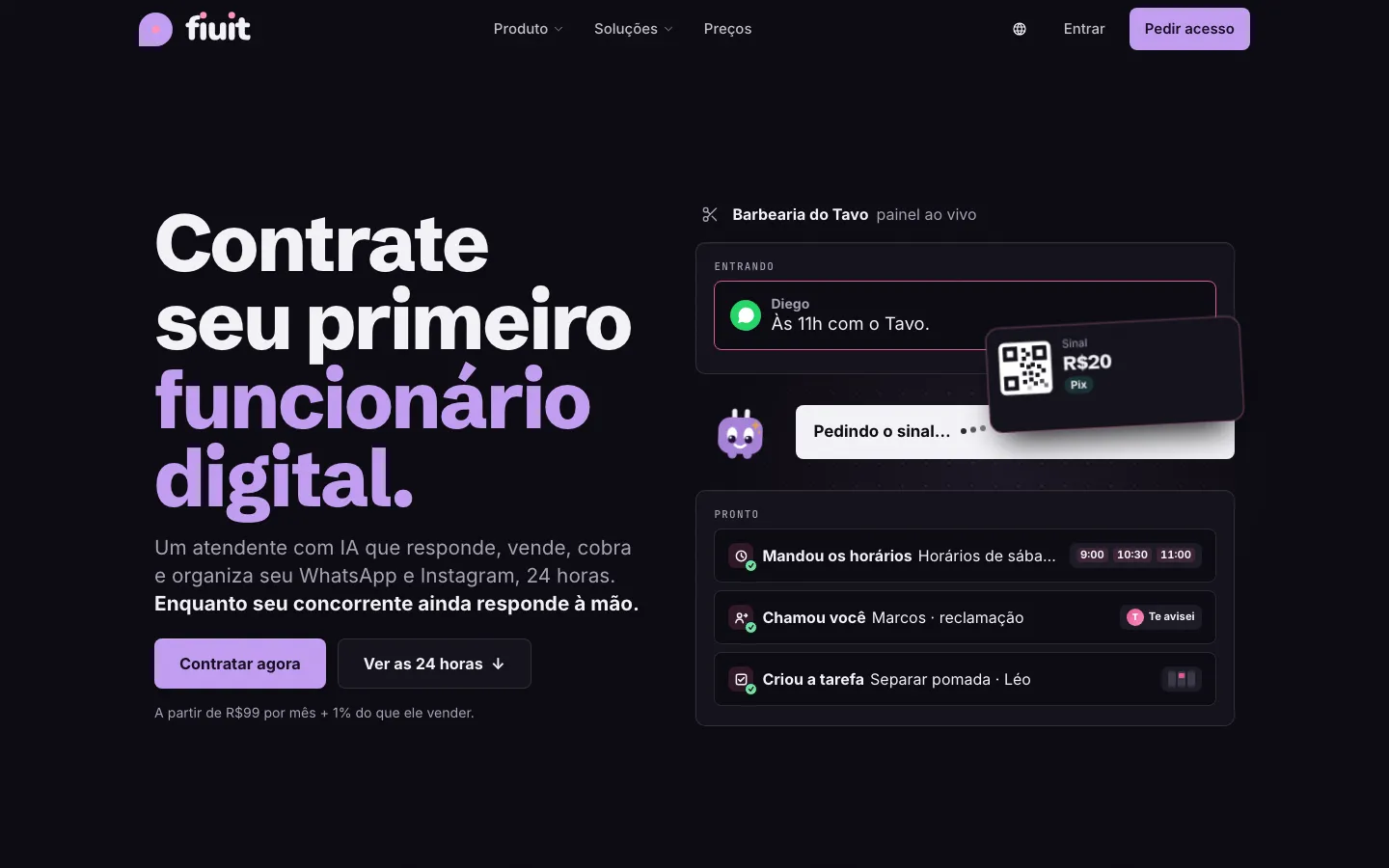
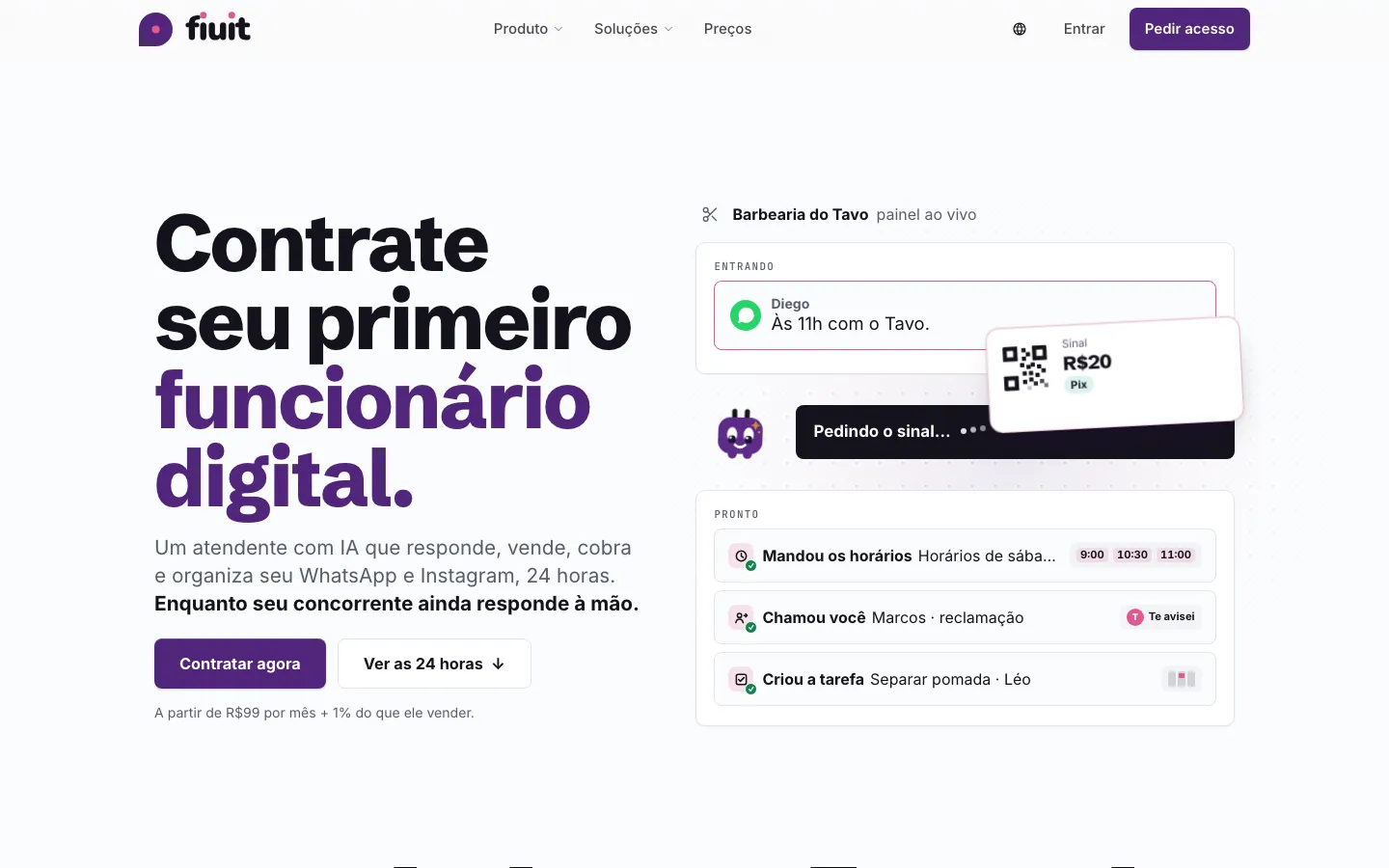
Um site novo: o Fiuit contado como um funcionário digital

A página inicial mostra o Wagy trabalhando ao vivo, o Produto ganhou um tour e oito módulos com telas reais, e as Soluções contam passo a passo como cada tipo de negócio usa o Fiuit.

Página inicial: «Contrate seu primeiro funcionário digital» e o painel ao vivo, com o Wagy enviando os horários livresPágina inicial: «Contrate seu primeiro funcionário digital» e o painel ao vivo, com o Wagy enviando os horários livres

O que você ganha

  • Ver antes de contratar: o painel ao vivo mostra o Wagy respondendo, agendando e cobrando, com o que fica registrado no sistema.
  • Produto explicado de verdade: cada módulo com telas reais, exemplos concretos e o link exato para a documentação.
  • O seu tipo de negócio: saúde, barbearias, lojas, logística, oficinas e quadras, cada um com o seu percurso passo a passo.
  • Só o que existe: o que ainda está chegando aparece como «Em breve».
Link permanente
Melhoria

Serviço e produto, cada um com seu nome

Nos negócios que vendem produtos, «Serviço» deixa de ser renomeado como «Produto»: em «+ Item» você vê «Produto» uma só vez e «Serviço» apenas se tiver serviços cadastrados.

O que você ganha

  • Sem duplicados: em «+ Item» aparece «Produto» uma só vez, e «Desconto» à parte.
  • Menos ruído: se você não tem serviços, não oferece «+ Serviço».
  • Sem configurar nada: os nomes antigos salvos se corrigem sozinhos.
Link permanente
· 13 mudanças

Atualização de 19 de novembro de 2026

Melhoria

Busca ao vender e quantidade editável

Ao vender produtos você digita ou escaneia e filtra por categoria; a quantidade de cada linha se digita.

O que você ganha

  • Tela limpa: sem listas longas para percorrer.
  • Quantidades rápidas: digite 12 em vez de tocar 12 vezes.
  • Um só lugar para vender: «Novo pedido» com produtos abre «Vender», que pergunta como é entregue (padrão: leva agora) e quando paga (padrão: agora).
Link permanente
Novo

Ajuste o estoque escrevendo como você diria

Escreva «entraram 10 pares do 42» na ficha do produto e o Fiuit monta o ajuste de estoque por tamanho ou cor. Você confere antes de confirmar.

O que você ganha

  • Do jeito que você fala: «entraram», «saíram» ou «ficaram», com a quantidade e o tamanho ou cor, sem ir opção por opção.
  • Sem surpresas: você vê de quanto para quanto cada opção fica antes de confirmar; o que gera dúvida não é aplicado.
Link permanente
Novo

Nova tarefa escrita com suas palavras

Ao criar uma tarefa ou horário, você escreve «amanhã 15h corte para João com Sebastião» e o Wagy preenche cliente, serviço, pessoa e horário, conferindo se o horário está livre. A tarefa é criada quando você confirma.

O que você ganha

  • Mais rápido: uma frase em vez de três passos.
  • Com a agenda real: se o horário estiver ocupado, você vê os livres mais próximos.
  • Sem surpresas: nada é criado nem avisado ao cliente até você tocar em «Criar». Sem IA, datas, horas e nomes são lidos igual com regras.
Link permanente
Melhoria

A venda é um fluxo: Pedido, Pagamento, Entrega e Concluída

Cada venda de produtos segue as mesmas etapas e avança sozinha: ao receber passa para Entrega, e se o cliente leva e paga na hora fica concluída.

O que você ganha

  • Uma só forma de vender: balcão, bot e painel deixam a venda na mesma etapa.
  • Nada marcado à mão: passa para Entrega só quando o pagamento está registrado.
  • Avisos ao cliente: «saiu» ou «pronto para retirar», com o aviso de etapa de sempre.
Link permanente
Novo

Equipe: convide escrevendo

Em «Convidar para a equipe» você escreve «adiciona o Sebastião, barbeiro, WhatsApp…» e o Wagy preenche quem, qual papel e por onde. O convite só sai quando você toca em «Convidar».

O que você ganha

  • Mais rápido: uma linha em vez de cada campo.
  • Sem surpresas: o convite é uma mensagem para outra pessoa: você vê quem, com qual papel e para qual número, e nada sai até «Convidar».
  • Só o que você pode dar: o Wagy nunca propõe um papel acima do seu; o ofício («barbeiro») aparece, mas não dá permissões.
  • Sem IA, também: se a IA não responder, o WhatsApp, o email e o papel são lidos do mesmo jeito e o resto você completa à mão.
Link permanente
Novo

Horários e dias fechados escritos com suas palavras

No horário de uma pessoa ou recurso você escreve «seg-sex 9-18, sáb até 13; dia 25 fechado» e a Wagy monta a semana e os dias fechados. Você vê o que é substituído e as tarefas já marcadas que ficariam fora antes de confirmar.

O que você ganha

  • Mais rápido: uma frase em vez de editar dia por dia.
  • Sem passar por cima de tarefas marcadas sem avisar: substituir o horário mostra o que muda, e as tarefas já marcadas que ficariam de fora não são tocadas: ficam sinalizadas.
  • Sem surpresas: nada é salvo até você confirmar. Sem IA, dias e horas são lidos do mesmo jeito com regras.
Link permanente
Novo

Valor da entrega: preencha escrevendo

Em Zonas, «Valor da entrega» mostra cada zona com o seu valor e a entrega grátis a partir de um valor. Você escreve como cobra a entrega («entrega grátis no Centro, R$ 10 até 5 km; grátis acima de R$ 200») e revisa zona por zona antes de salvar.

O que você ganha

  • Mais rápido: uma frase em vez de preencher zona por zona.
  • Sem surpresas com o dinheiro: você vê cada zona com o valor que vai ficar; nada é salvo até «Confirmar» e dá para desfazer.
  • Sem invenções: usa as suas zonas. Um bairro que não é zona, «mais longe» ou um pedido mínimo aparecem em amarelo e não são salvos.
  • Sem IA, também: «Editar à mão» tem um campo por zona e o «grátis a partir de», com a mesma revisão antes de salvar.
  • Para os pedidos novos: a entrega de um pedido já feito não muda.
Link permanente
Melhoria

Seu bot vende com o fluxo «Venda»

O que o bot vende entra no mesmo fluxo «Venda» do balcão: pergunta se é entrega ou retirada, pede o endereço só quando precisa e deixa o pedido em Pagamento.

O que você ganha

  • Uma só forma de vender: o bot, o balcão e a API usam o mesmo fluxo.
  • Sem perguntas a mais: o endereço só é pedido se for entrega.
  • Avisos de sempre: as mensagens de cada etapa do fluxo («recebemos seu pagamento», «seu pedido saiu»).
Link permanente
Melhoria

Seu bot pede os dados só quando precisa

O bot não começa mais com um questionário: pede cada dado do formulário do serviço ao fechar o pedido, repetindo no máximo uma vez, e não pergunta o que o cliente já contou.

O que você ganha

  • Sem questionário no começo: cada dado é pedido quando faz falta.
  • Sem perguntar de novo: o que o cliente já contou, nesta conversa ou em pedidos anteriores, é usado direto.
  • Sem insistir: uma pergunta e, no máximo, uma repetição por dado.
  • Uma pessoa quando precisa: se ele recusar um dado obrigatório, sua equipe segue a conversa com o resumo.
Link permanente
Novo

Bot: cadastre o que ele sabe escrevendo

Em «O que o bot sabe» você escreve «abrimos em feriados com horário marcado; estacionamento na esquina» e a Wagy monta as perguntas e respostas. Só são salvas quando você toca em «Confirmar».

O que você ganha

  • Mais rápido: uma linha em vez de uma entrada por vez.
  • Sem surpresas: isso muda o que o bot diz aos seus clientes: você vê cada resposta e nada é salvo até «Confirmar».
  • Sem repetidos: se você já cadastrou algo parecido, a Wagy avisa e não duplica.
  • Sem IA, igual: se a IA não responder, as frases ficam como texto e você cadastra à mão como sempre.
Link permanente
Novo

Serviços: cadastre escrevendo

Em «Novo serviço» você escreve com suas palavras («corte 30 min R$ 80 com lavagem opcional») e a Wagy preenche o formulário. O preço é confirmado por você antes de salvar.

O que você ganha

  • Mais rápido: um texto em vez de cada campo.
  • Sem surpresas: você vê o preço como será salvo e confirma; nada é criado até «Salvar».
  • Sem IA, igual: se a IA não responder, fica o que foi lido e o resto é preenchido à mão. O adicional («lavagem») é sugerido e cadastrado como um serviço à parte.
Link permanente
Novo

Pacotes e planos: cadastre escrevendo

Em «Novo pacote, clube ou assinatura» você escreve com suas palavras («pacote 4 cortes R$ 280, vence em 60 dias») e a Wagy preenche o formulário. Você vê o preço, a validade e o que inclui antes de salvar.

O que você ganha

  • Mais rápido: um texto em vez de cada campo.
  • Sem surpresas com o dinheiro: você vê o preço, a validade e o que inclui como serão salvos; nada é salvo até «Salvar».
  • Sem invenções: o que não ficou claro (dois preços, «2 por semana» num clube que conta por mês) aparece em amarelo para você preencher.
  • Sem IA, igual: se a IA não responder, fica o que foi lido e o resto é preenchido à mão.
Link permanente
· 5 mudanças

Venda pelo painel, no balcão e encontre produtos

Venda produtos pelo painel e no balcão com «Vender», com o estoque em dia. O buscador de produtos entende duas palavras em qualquer ordem e também o tamanho, e o seu bot lembra de quem cada cliente compra sem pedir confirmação.

Novo

Venda produtos pelo painel

«Novo pedido» agora oferece «Produtos»: você escolhe o que vende, com foto, preço e estoque, e o pedido fica em Trabalho.

O que você ganha

  • Vender sem criar um serviço: o pedido sai direto do seu catálogo.
  • Estoque em dia: baixa por opção, como no bot.
Link permanente
Novo

Venda no balcão com «Vender»

Uma tela rápida para cobrar no balcão: você busca ou toca nos produtos, vê o carrinho e cobra em dinheiro, Pix, QR ou Point.

O que você ganha

  • Vender mais rápido: busca, fotos por categoria e um toque por produto.
  • Cobrança na hora: dinheiro, Pix, QR ou Point, sem sair da tela.
Link permanente
Correção

Todos os seus produtos, também no seu site

Se você vende produtos sem um serviço de pedidos, agora eles aparecem no seu site e no que o bot diz que oferece.

O que você ganha

  • Seu catálogo completo à vista: os produtos que você vende sem um serviço de pedidos aparecem no seu site.
  • O mesmo em todo lugar: o site e o bot oferecem exatamente os mesmos produtos.
  • Com foto e opções: cada produto mostra sua foto e, se tiver tamanho, cor ou outra opção, ela é escolhida ou o aviso diz que se escolhe no chat ao pedir.
Link permanente
Melhoria

Seu bot lembra para quem cada cliente compra, sem pedir confirmação

Quando um cliente conta para quem compra (nome, idade, aniversário, tamanho), o bot salva sozinho, com as palavras dele, e segue a conversa.

O que você ganha

  • Sem confirmação: o cliente conta «meu filho calça 41» e já fica salvo; nada de «Salvo…?» nem «Pronto, salvei».
  • Só o que ele disse: salvam-se as palavras dele, nunca algo deduzido nem de outra pessoa.
  • Mais dados por pessoa: nome, idade, aniversário, ocasião, tamanho, cores e tipos; uma preferência para cada pessoa, e uma correção atualiza a mesma.
  • Pronto para a próxima: se ele volta e diz «para o David», o bot oferece no tamanho dele sem perguntar.
Link permanente
· 7 mudanças

Tamanhos, busca e vista do produto

Some tamanhos e cores a produtos que já tinham estoque sem começar de zero, e encontre qualquer produto com filtros e ordem. A vista do produto é um resumo de leitura e «Editar» é onde se muda; Meu negócio abre no catálogo, e o bot responde no idioma do cliente e diz os tamanhos.

Melhoria

Encontre qualquer produto em segundos: filtros e ordem

Com centenas de produtos, ver só os que não têm foto, os que ficaram sem estoque ou os mais vendidos leva um toque.

O que você ganha

  • Menos tempo percorrendo a lista: de centenas de produtos para os que você precisa revisar.
  • Você sempre sabe o que falta: quantos não têm foto, preço ou categoria, e quais ficaram sem estoque.
  • Sua visão fica como você deixou: na próxima vez, a lista continua filtrada e ordenada igual.
Link permanente
Melhoria

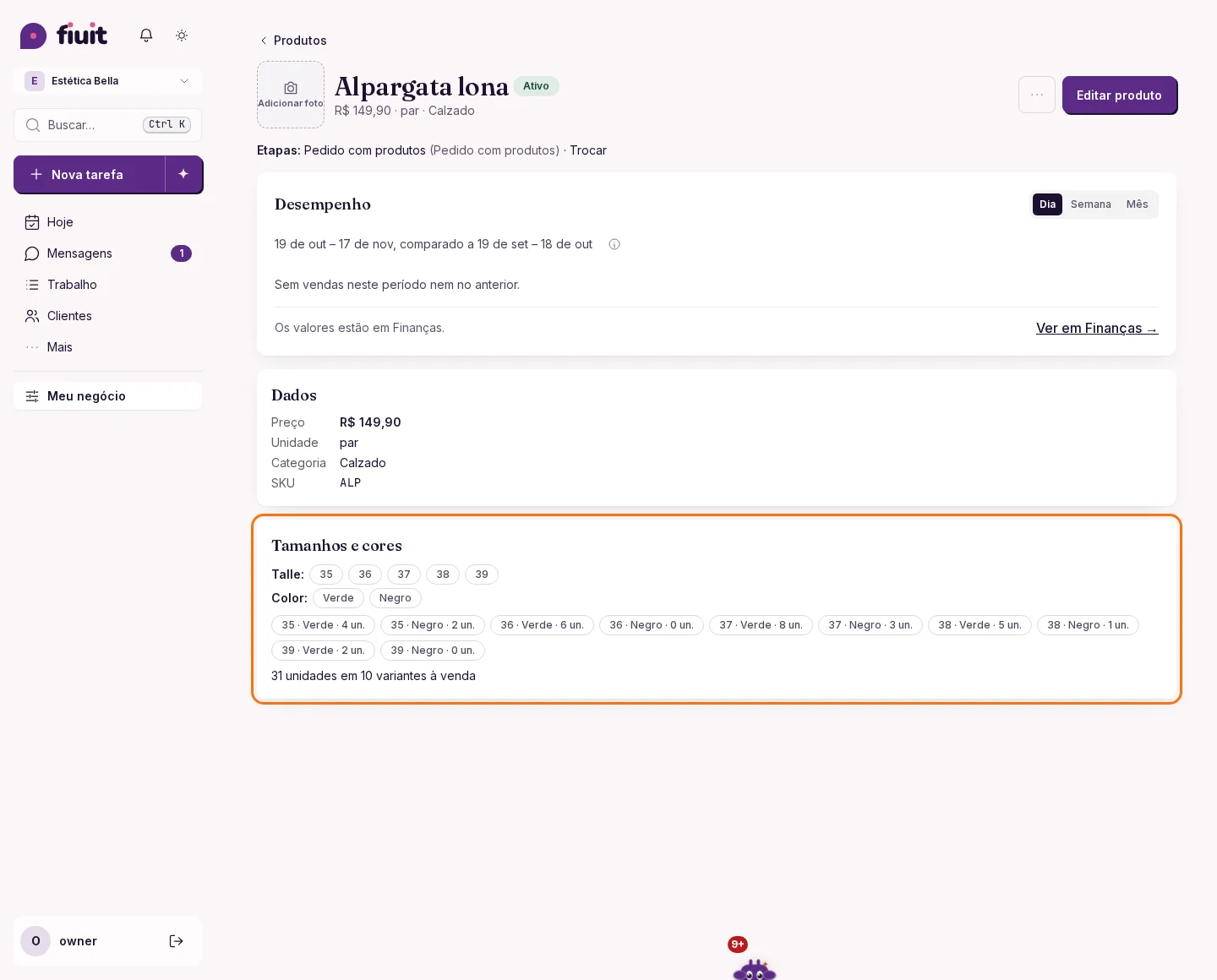
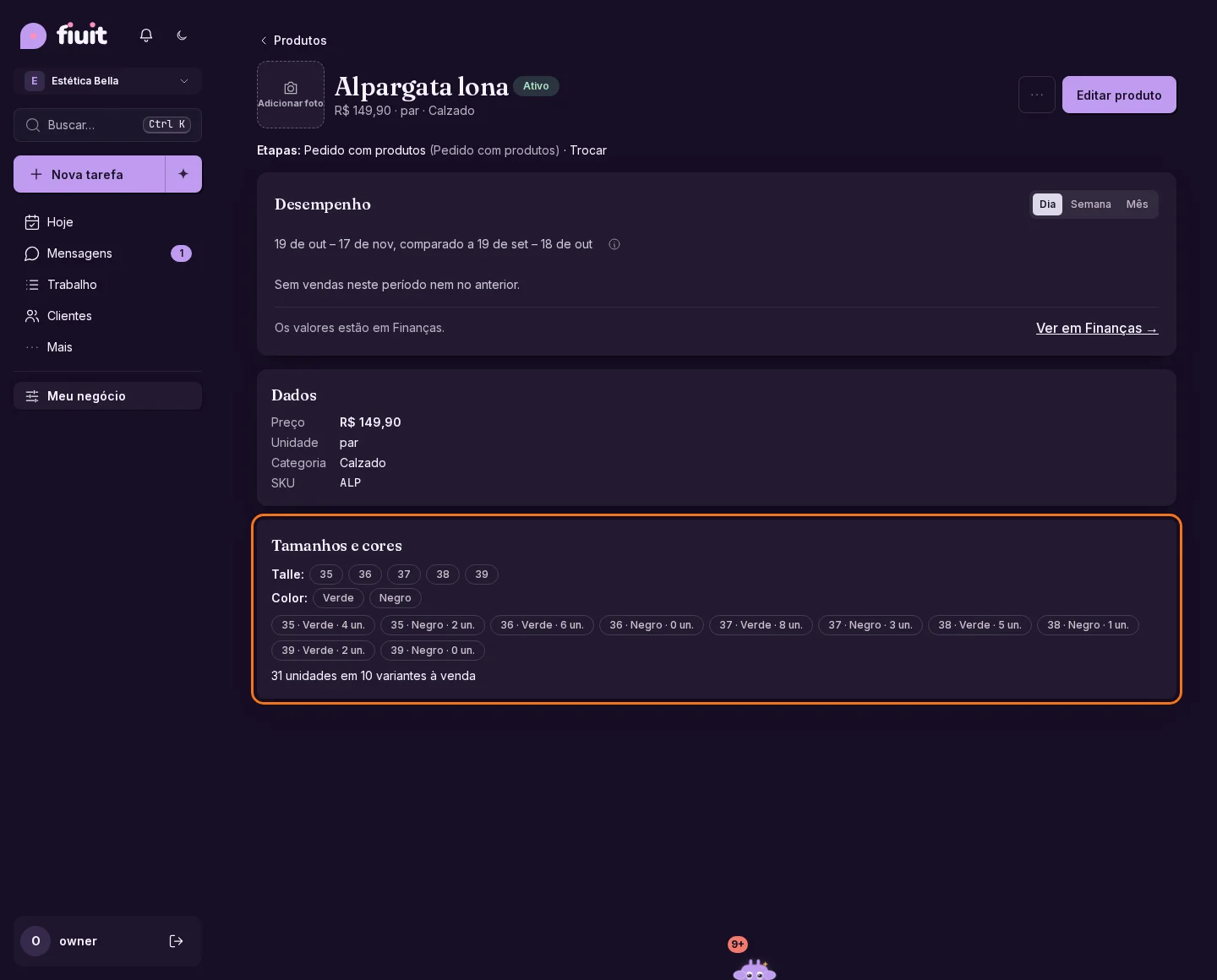
Produto: a visualização é para olhar e «Editar» para alterar

A ficha de um produto agora mostra um resumo claro, sem controles que alterem dados. Tudo se altera em «Editar», e o estoque do dia a dia tem seu próprio «Ajustar estoque».

Visualização do produto somente para leitura com tamanhos, cores e estoque por variaçãoVisualização do produto somente para leitura com tamanhos, cores e estoque por variação

O que você ganha

  • Uma ficha clara: você vê o produto de relance, sem risco de mexer em algo sem querer.
  • Tudo em um só lugar: o que se altera, se altera em «Editar».
  • Estoque rápido: quando chega mercadoria, «Ajustar estoque» está a um toque.
Link permanente
Melhoria

Meu negócio abre no catálogo

As seções de Meu negócio ficam em ordem: Catálogo, Equipe e Dados, e o menu leva direto ao catálogo.

O que você ganha

  • O que você mais usa, primeiro: você entra direto nos seus serviços e produtos.
  • Uma ordem mais clara: Catálogo, Equipe e Dados, sempre no mesmo lugar.
Link permanente
Melhoria

Ficha e editor do cliente mais limpos

A ficha do cliente mostra só o que existe e ganha um botão «Adicionar». O editor deixa o básico no topo e o resto em «Mais dados».

O que você ganha

  • Menos ruído: sem seções vazias.
  • Tudo à mão: «Adicionar» oferece o que dá para incluir.
  • Editor curto: cabe no celular sem rolar muito.
Link permanente
Melhoria

Seu bot responde no idioma do cliente e informa os tamanhos

O bot responde no idioma em que o cliente escreve, diz os tamanhos que tem em estoque e não trava mais ao listar produtos.

O que você ganha

  • Cada cliente no seu idioma: se ele escreve em espanhol, o bot responde em espanhol, mesmo que a ficha diga outra coisa.
  • Tamanhos à vista: o bot diz quais tamanhos você tem em estoque de cada produto.
  • Listas sem travar: mostrar vários modelos com tamanhos e quantidades não passa mais a conversa para uma pessoa.
  • Extras que seguem na venda: um produto ligado a um serviço continua disponível no catálogo do bot.
Link permanente
· 11 mudanças

Estoque por planilha, produto pela foto e uma loja que se ativa sozinha

Atualize o estoque do dia com um CSV, complete um produto pela foto e cadastre tamanhos, cores e estoque em cada combinação. Consulte o catálogo com a Wagy, troque de projeto pelo celular e o calendário do computador sai flutuando.

Melhoria

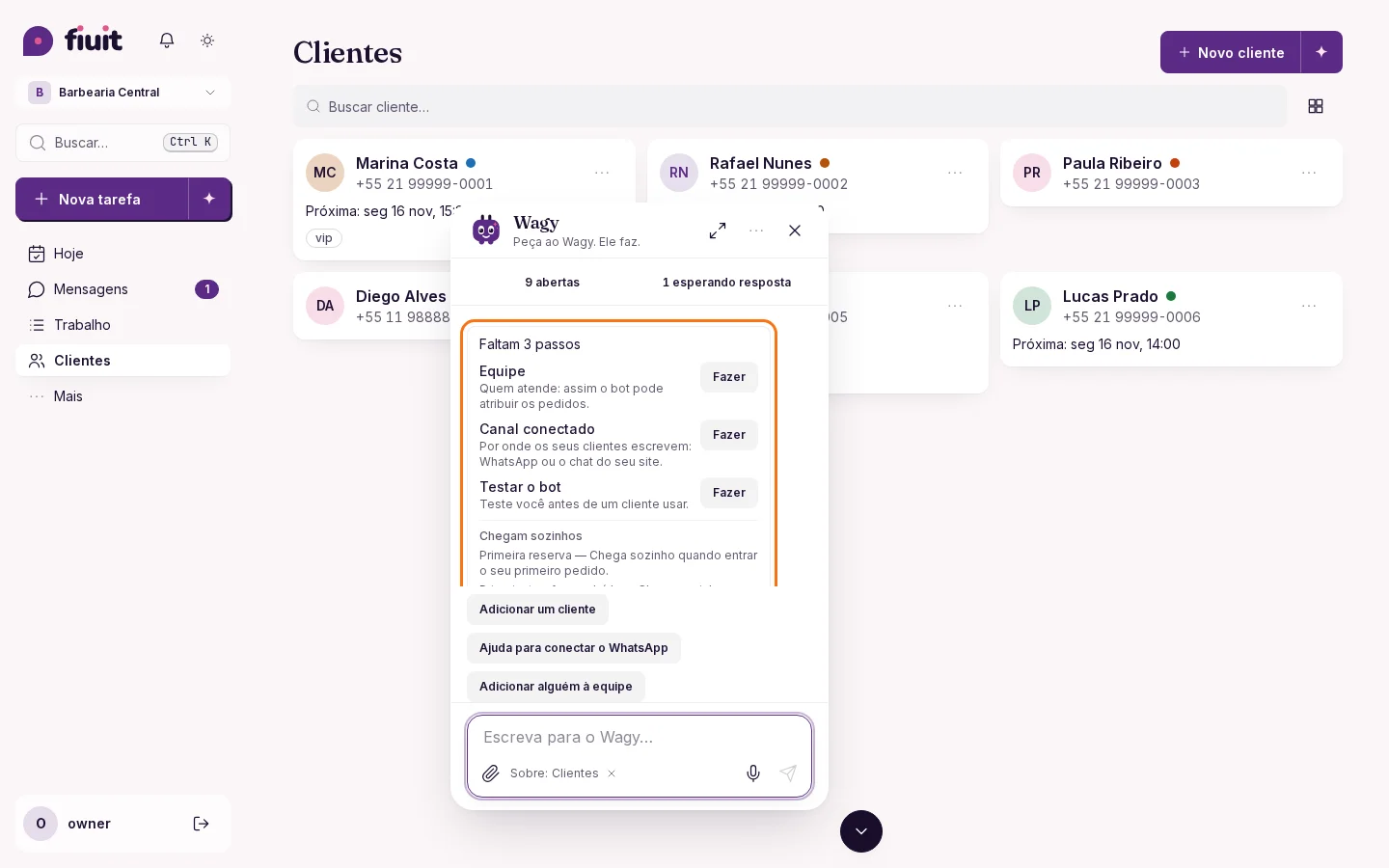
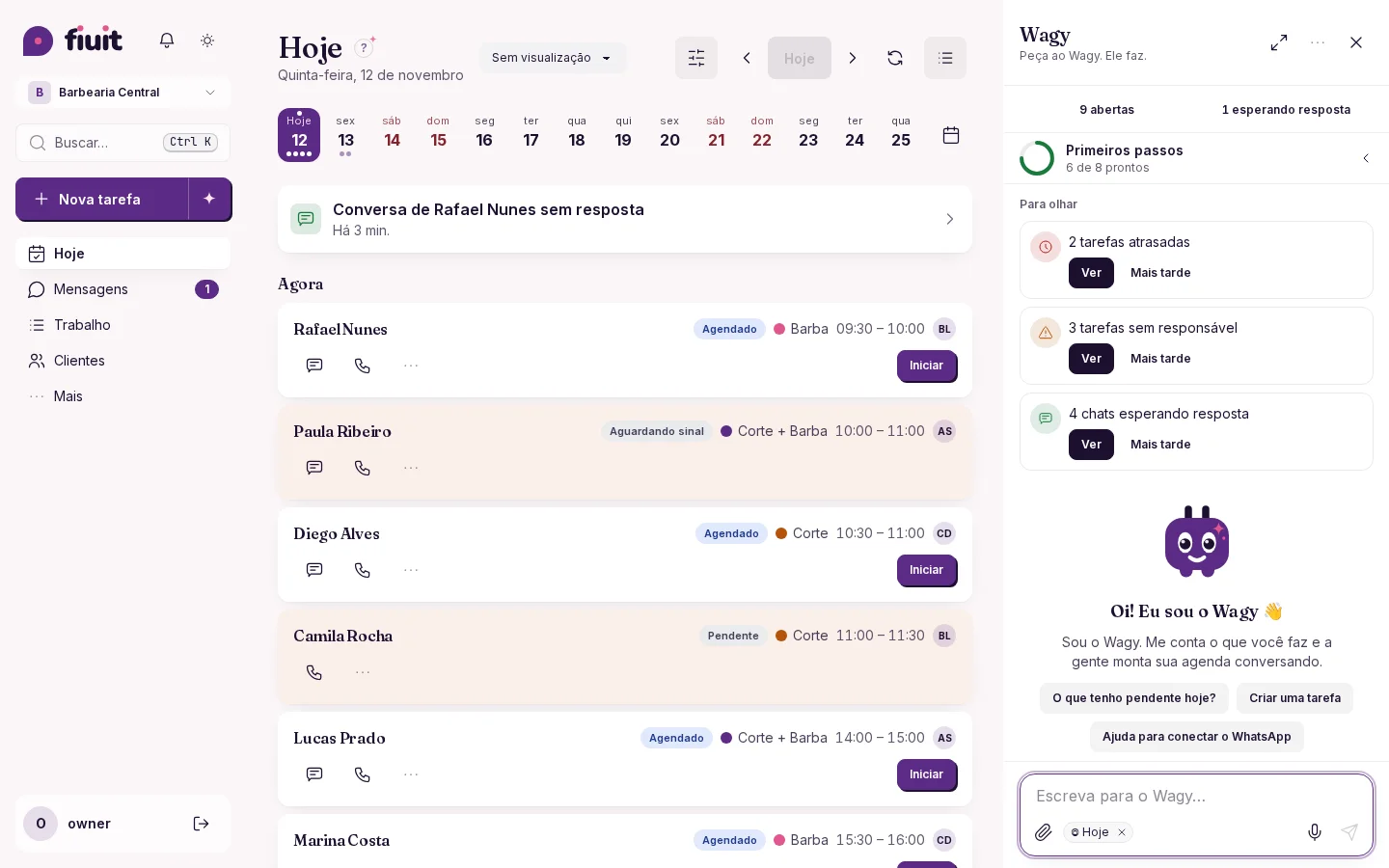
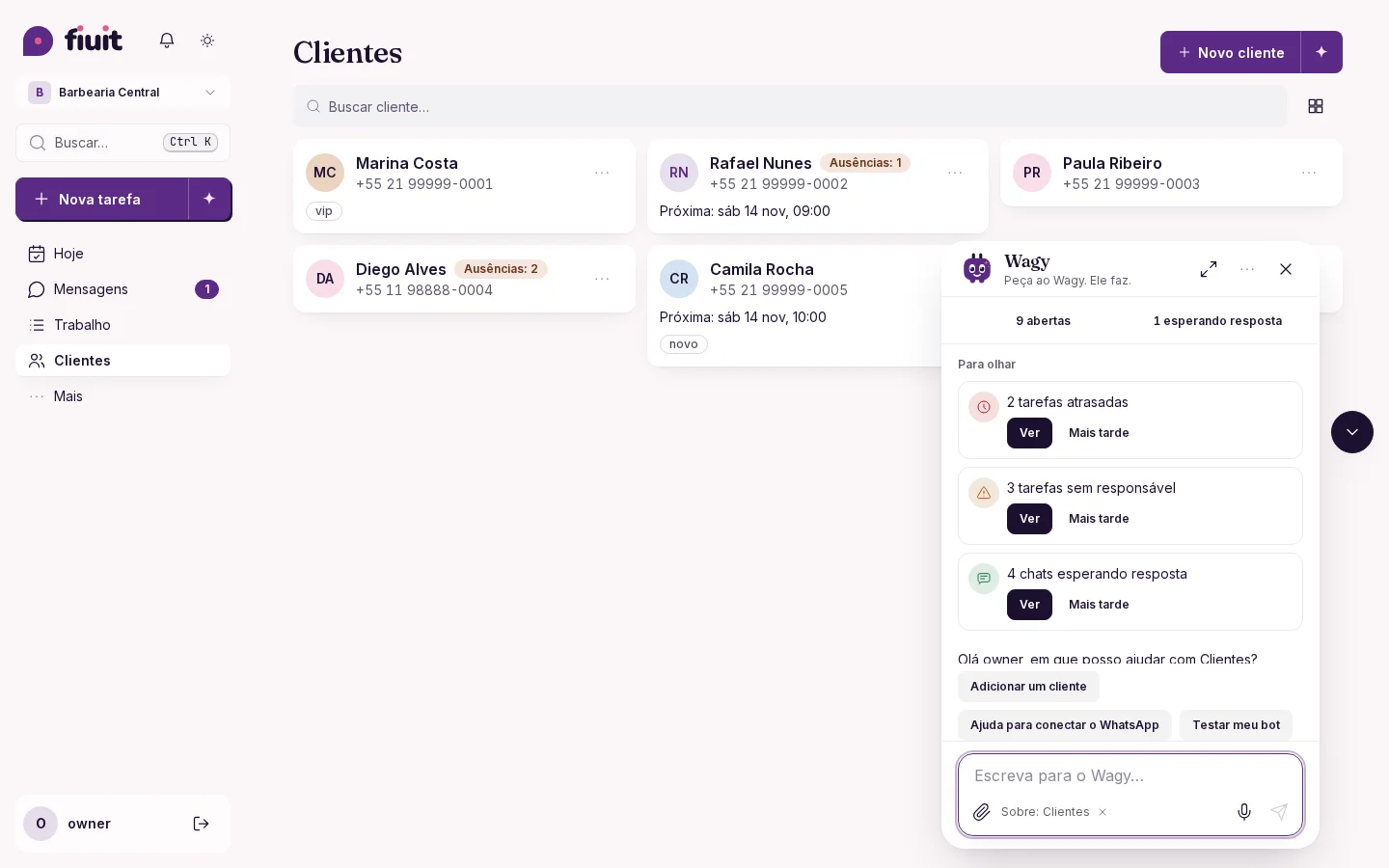
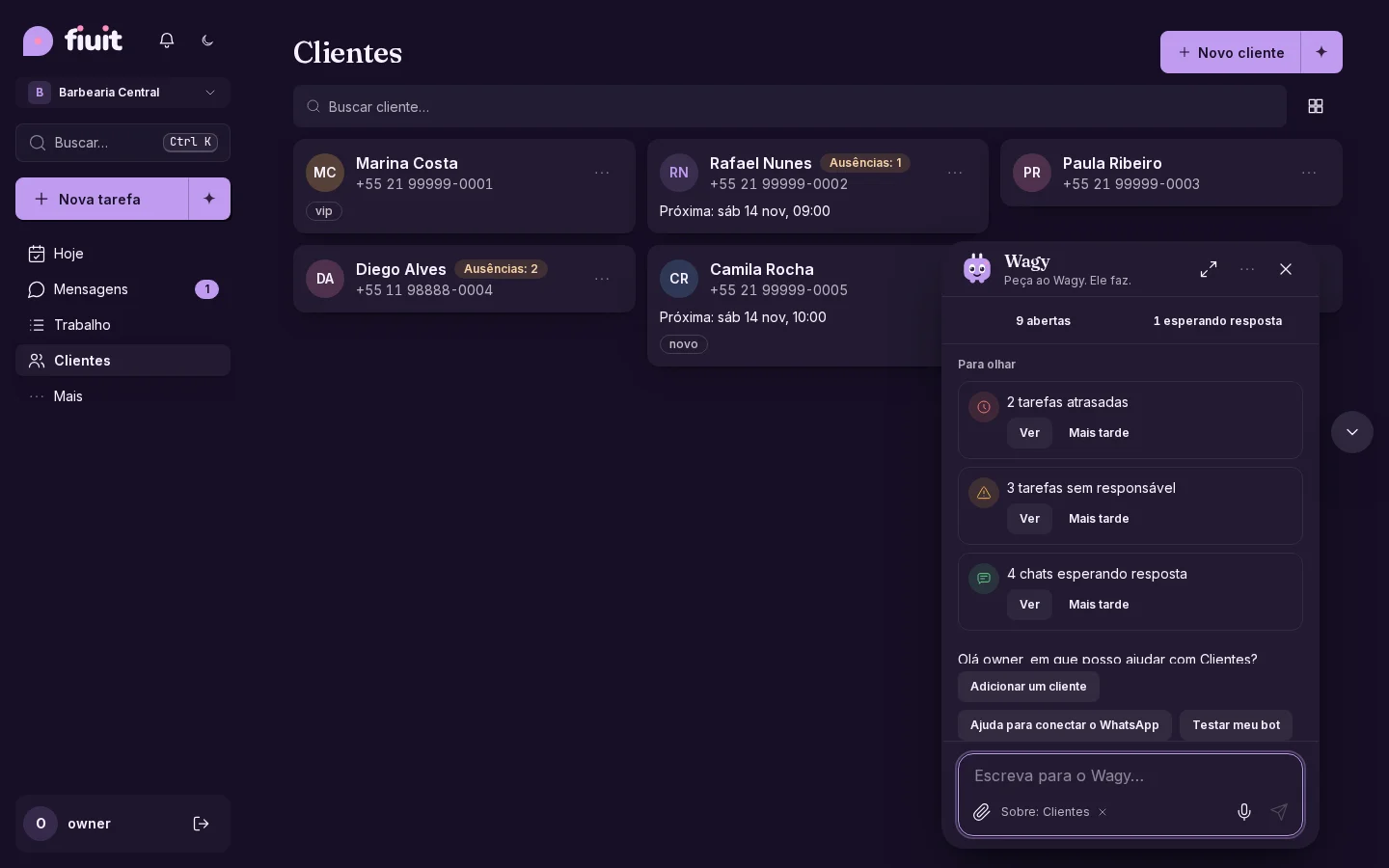
O chat da Wagy, sempre no mesmo lugar

A Wagy pode estar em qualquer canto da tela, mas o chat dela abre sempre no mesmo lugar: você sabe onde olhar e ele não cobre o que você está fazendo.

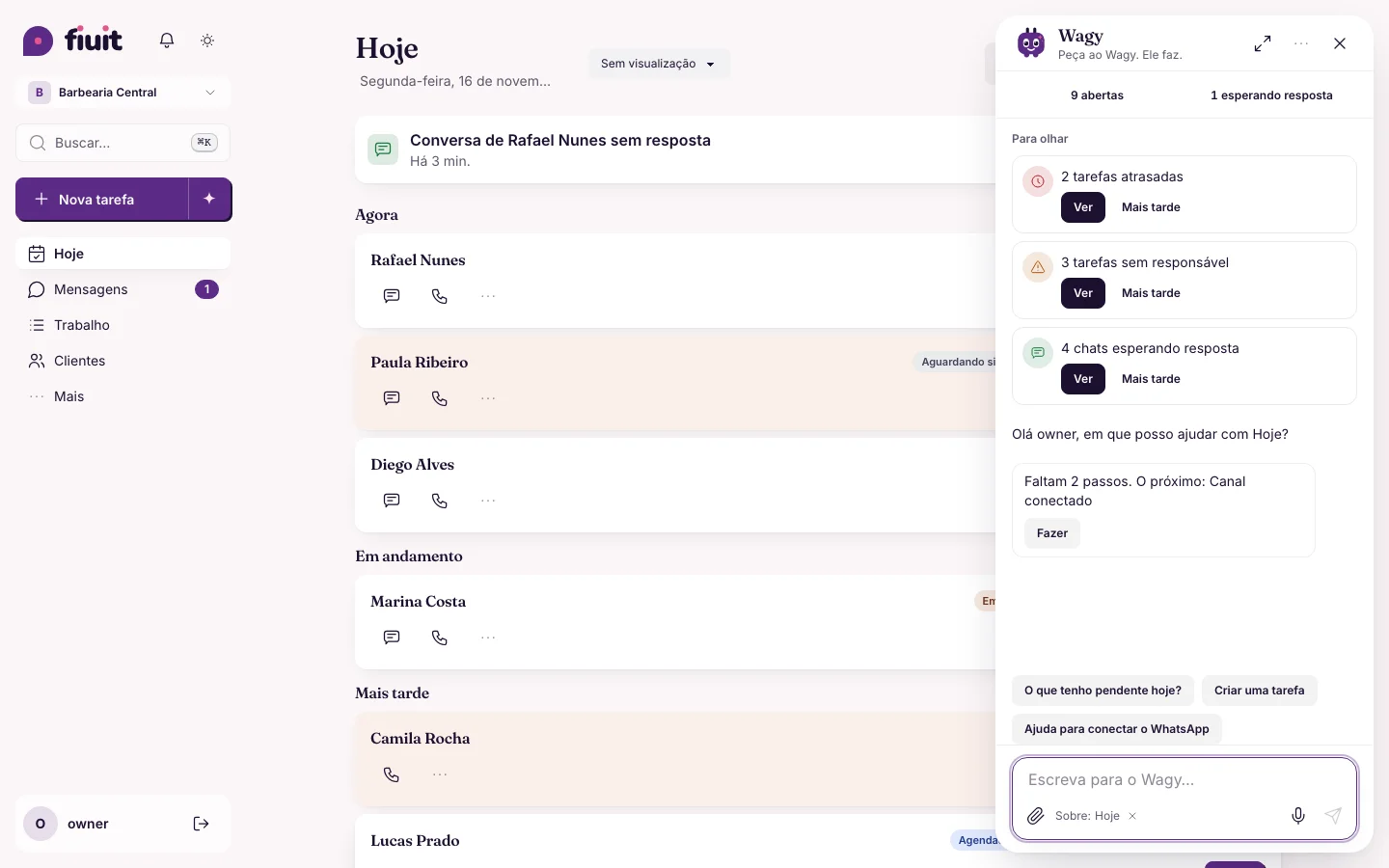
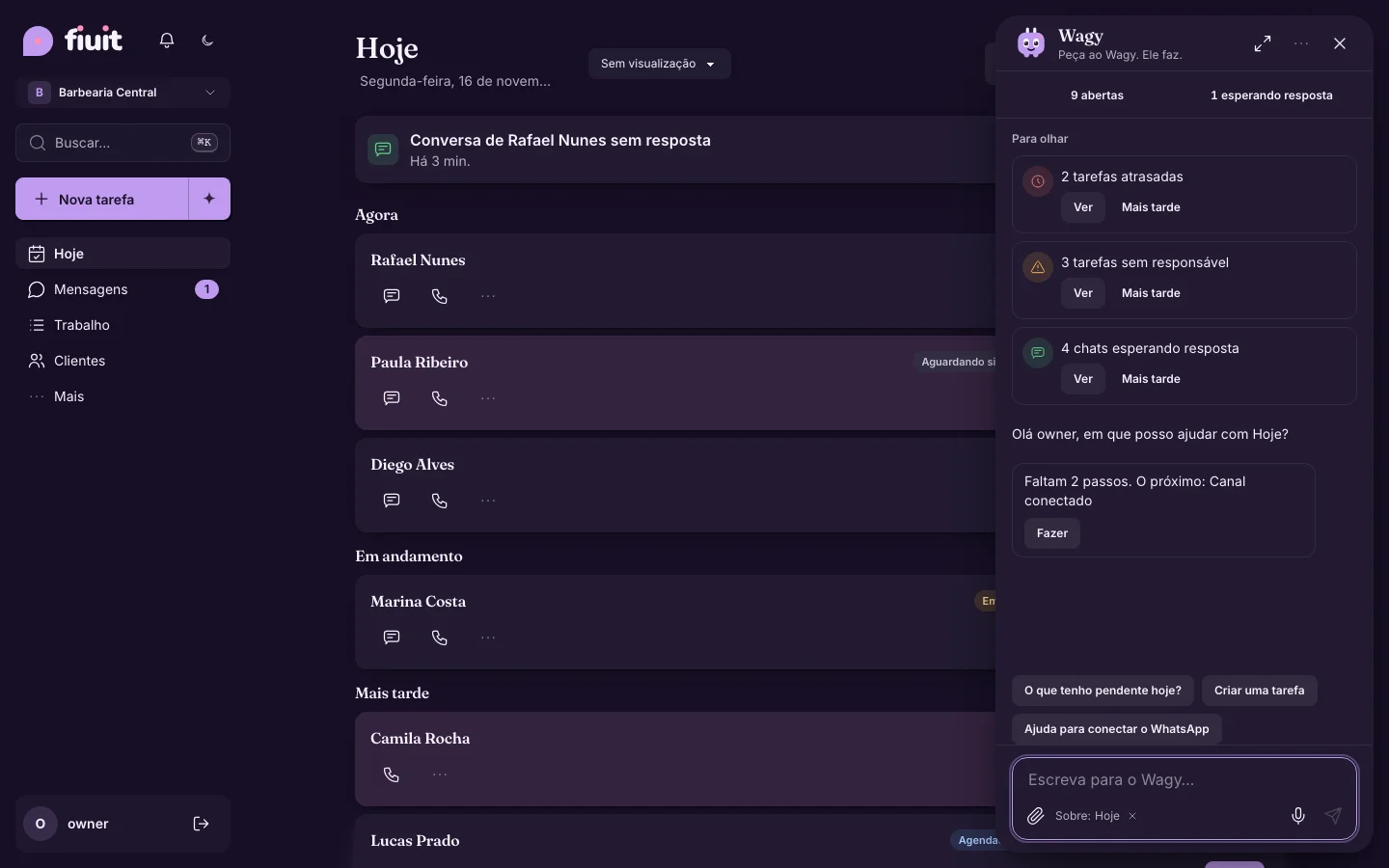
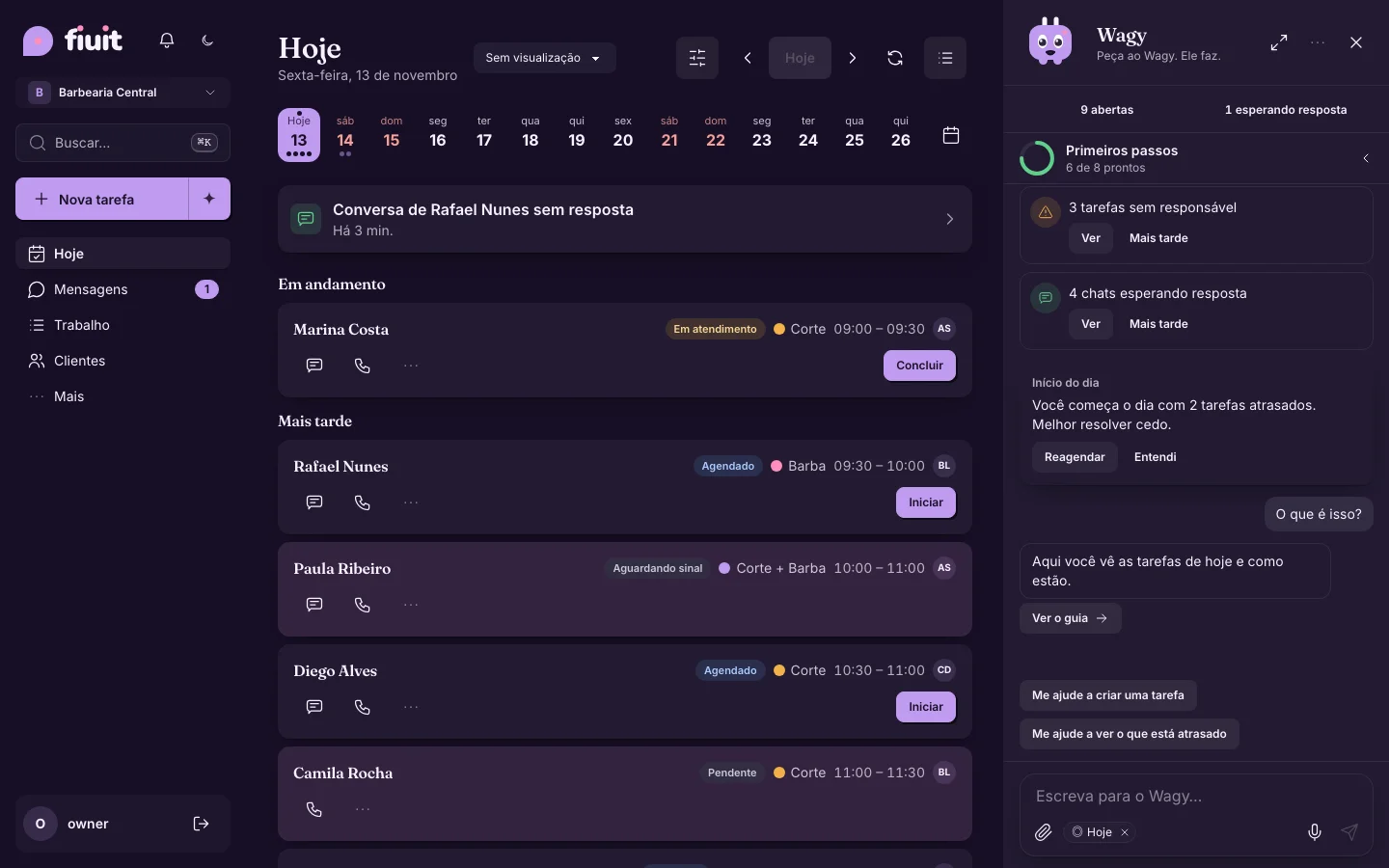
Hoje com o chat da Wagy aberto embaixo à direita e a Wagy no cabeçalhoHoje com o chat da Wagy aberto embaixo à direita e a Wagy no cabeçalho

O que você ganha

  • Você sempre sabe onde está o chat: ele abre no mesmo lugar, não importa onde a Wagy esteja.
  • Uma só Wagy na tela: ao abrir o chat, a Wagy voa até o cabeçalho e, ao fechar, volta para o lugar dela.
  • Mais espaço para a conversa: no computador o chat usa toda a altura disponível.
Link permanente
Melhoria

Se você trabalha sozinho, cada pedido já é seu

Quando só uma pessoa pode fazer o trabalho, cada pedido, horário ou tarefa nova fica no nome dela: não sobra nada sem atribuir para distribuir.

O que você ganha

  • Nada fica sem dono: se só uma pessoa faz o trabalho, cada pedido entra direto na lista dela.
  • Sem perguntas a mais para o seu cliente: se só há uma pessoa para escolher, o cliente não precisa escolher.
  • Você cresce sem configurar nada: quando incluir alguém, as tarefas novas são distribuídas como você decidir.
Link permanente
Melhoria

Uma loja que só vende produtos se ativa sozinha

Cadastre seus produtos e o seu negócio fica ativo: sem inventar um serviço nem incluir alguém na equipe para começar a vender.

O que você ganha

  • Você começa a vender logo: com os produtos cadastrados, o seu negócio fica pronto.
  • Sem passos a mais: não precisa inventar um serviço para uma loja que não agenda horários.
  • Se você não vende produtos: precisa de um serviço ativo e de quem o atenda para ativar o negócio.
Link permanente
Novo

Tamanhos, cores e estoque em cada produto

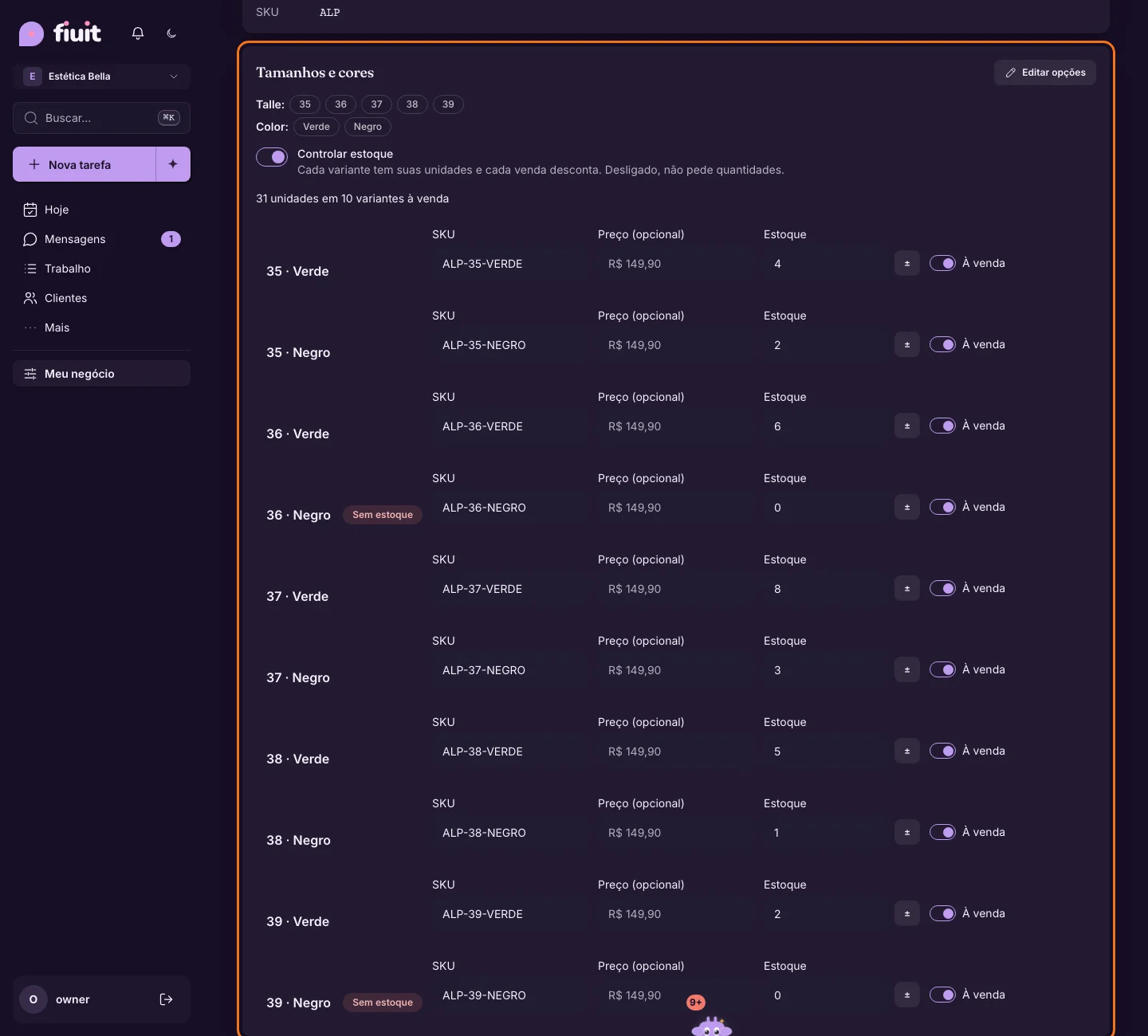
Cadastre os tamanhos e cores de cada modelo em segundos, com SKU e estoque, e monte kits com preço próprio. A lista avisa o que está acabando.

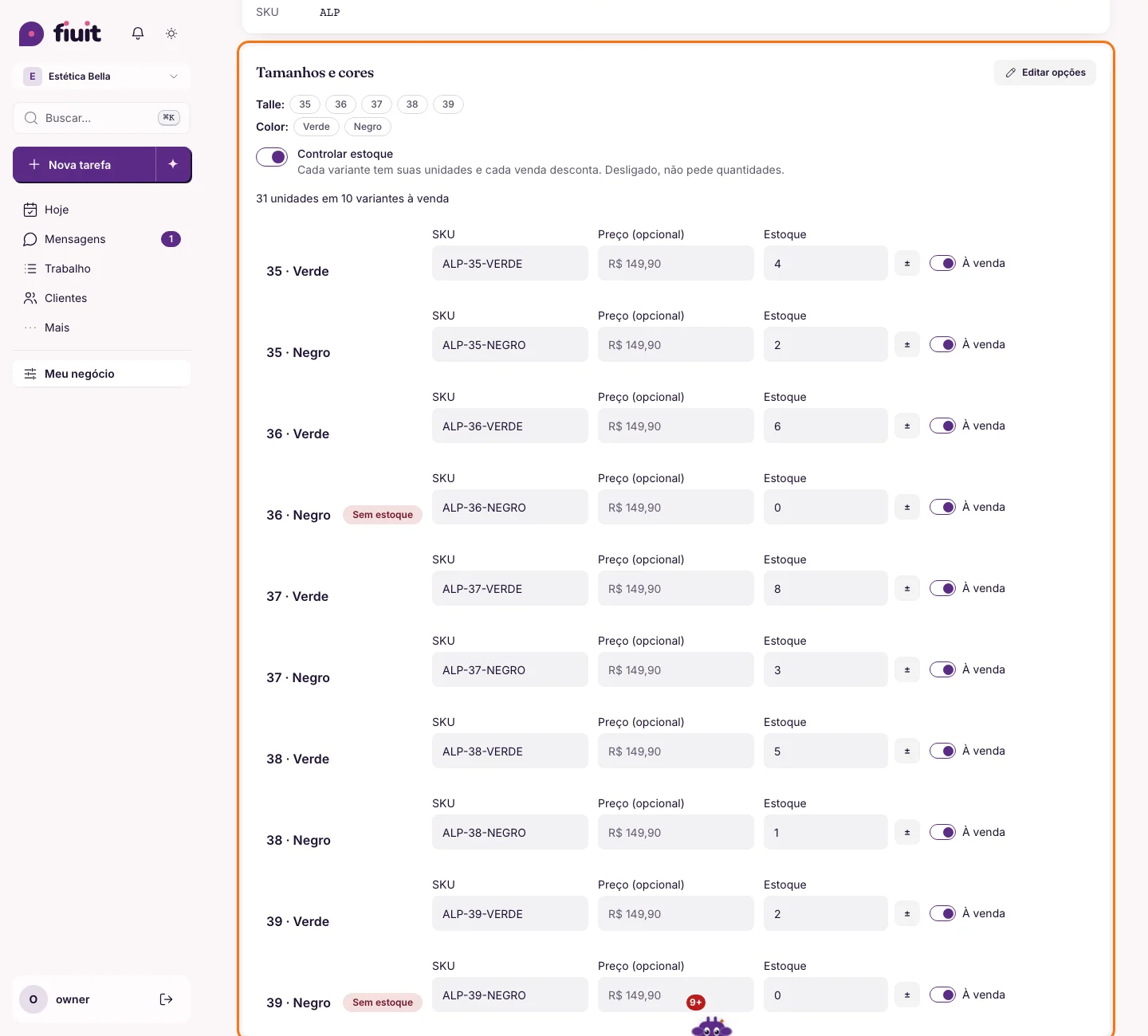
Detalhe de uma alpargata com tamanhos 35 a 39 em verde e preto: cada combinação com SKU, preço opcional e estoque, e «Controlar estoque» ligadoDetalhe de uma alpargata com tamanhos 35 a 39 em verde e preto: cada combinação com SKU, preço opcional e estoque, e «Controlar estoque» ligado

O que você ganha

  • Cada modelo em todos os tamanhos e cores: um produto, todas as combinações, sem cadastrar uma por uma.
  • Estoque em dia: você sabe quanto resta de cada tamanho e cor, e cada ajuste fica registrado com sua nota.
  • Avisos a tempo: a lista marca o que acabou ou está acabando.
  • Kits e combos: vários produtos juntos por um só preço, montados em um minuto.
Link permanente
Novo

Seu produto se completa sozinho pela foto

Envie a foto de um produto e sua IA propõe categoria, cor, material, uma descrição que vende e as palavras que seus clientes usam para buscá-lo.

O que você ganha

  • Fichas completas sem digitar: categoria, cor, material e uma descrição pronta para vender, a partir de uma foto.
  • Seus clientes encontram: soma as palavras que as pessoas usam para buscar, como «chinelo» ou «slide verde».
  • Você decide: nada é salvo até você aceitar, e o preço é sempre você quem coloca.
Link permanente
Novo

Atualize o estoque do dia com um CSV

Envie o arquivo diário do seu sistema, confira o que muda e confirme. Se errar, desfaz.

O que você ganha

  • Estoque real todo dia: envie o arquivo do seu sistema e pronto.
  • Sem surpresas: você vê quantos produtos mudam, quais não foram encontrados (com a linha) e as mudanças grandes antes de confirmar.
  • Com ou sem tamanhos: encontra cada produto por código de barras, SKU ou nome; produtos simples também recebem estoque.
  • Só quantidades: não cria nem apaga produtos nem mexe nos preços.
  • Com volta atrás: desfazer devolve as quantidades ao que eram.
Link permanente

Semana de 9 de novembro

· 5 mudanças

Carrinho e packs no chat, e fotos dos produtos

O seu bot monta o carrinho e vende packs, o produto mostra a foto e o preço, e as fotos dos produtos são carregadas pela sua IA. A Wagy avisa pela ficha do cliente e o calendário de dias empurra a lista em vez de tapá-la.

Melhoria

A Wagy te avisa na ficha do cliente

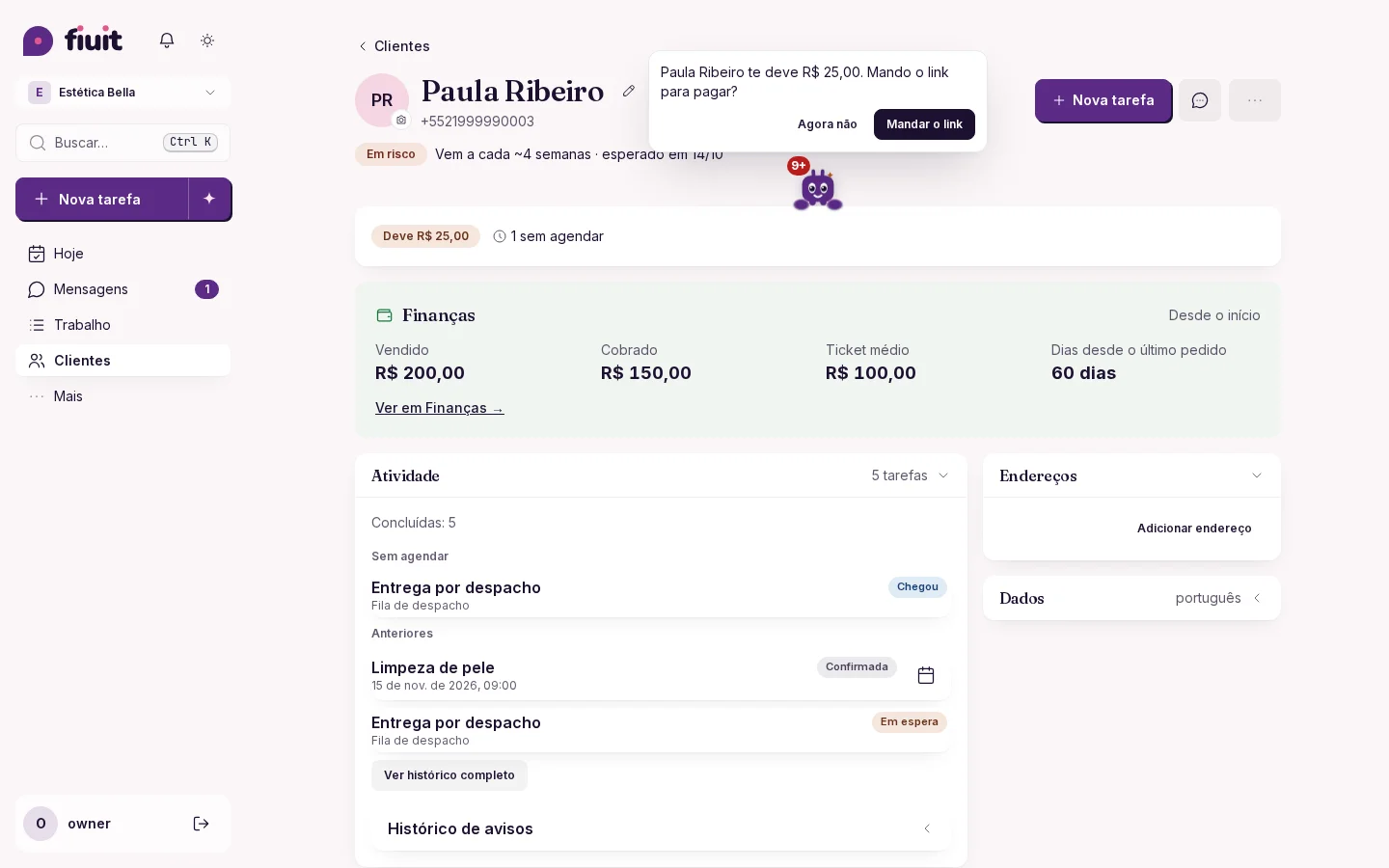
Com um cliente aberto, a Wagy aparece atrás do dado que importa —o que ele deve, há quanto tempo não volta, o que falta— e propõe o que fazer.

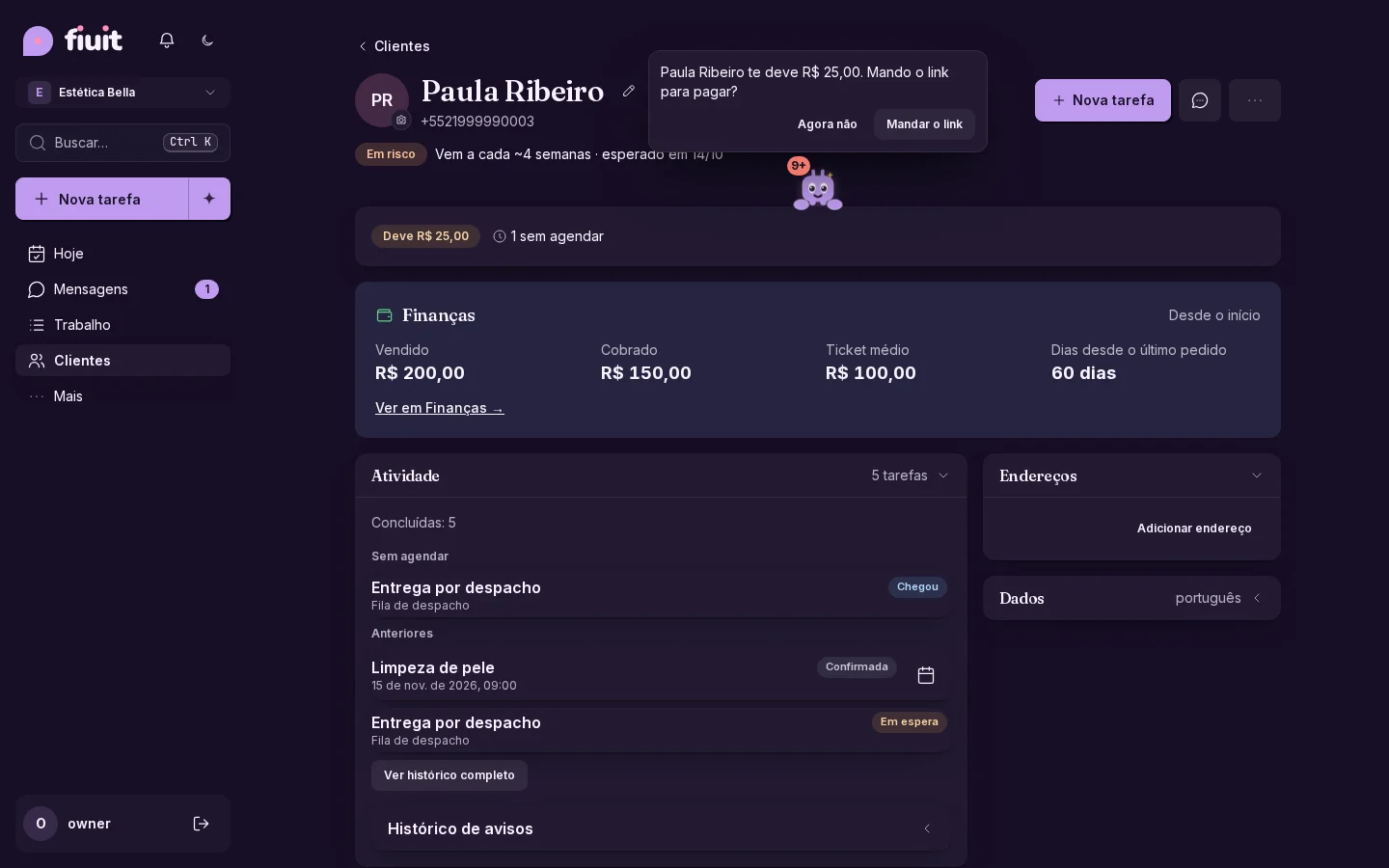
Ficha de um cliente com a Wagy aparecendo atrás do saldo: «te deve R$ 25,00, mando o link para pagar?»Ficha de um cliente com a Wagy aparecendo atrás do saldo: «te deve R$ 25,00, mando o link para pagar?»

O aviso certo, no lugar certo

  • Atrás do que importa: a Wagy aparece atrás do saldo, da última visita ou do dado que falta, e não num canto.
  • Só com um motivo: ele sai dos dados do cliente, sem cumprimentos nem frases de enchimento. Sem motivo, ela não aparece.
  • Ela propõe, você confirma: ao tocar nela, a ação fica pronta no chat.
  • Não insiste: se você descartar, ela não volta pelo mesmo motivo no mesmo dia.
Link permanente
Melhoria

O produto, com foto e preço

Ao abrir um produto você vê a foto ao lado do nome e o preço no topo, sem rolar. Sem foto ou sem preço, um toque para adicionar.

Detalhe do produto com a foto à esquerda do nome e o preço junto da unidade e da categoriaDetalhe do produto com a foto à esquerda do nome e o preço junto da unidade e da categoria

Um produto que se lê de relance

  • Foto ao lado do nome: a mesma da lista; toque para ampliar.
  • Preço no topo: junto da unidade e da categoria, e também em Dados, no mesmo formato da lista.
  • O que falta, a um toque: sem foto aparece «Adicionar foto»; sem preço, «Sem preço» com «Adicionar preço» (nunca «R$ 0,00»).
Link permanente
Novo

As fotos dos seus produtos, carregadas pela sua IA

Peça ao ChatGPT ou ao Claude para colocar a foto de cada produto: a que o seu bot envia no chat. Sem subir uma por uma.

O que você ganha

  • Catálogo completo de uma vez: sua IA cria os produtos e também coloca a foto.
  • De um arquivo ou de um link: serve a foto que você tem ou a que já está publicada no seu site.
  • Seus clientes a veem no chat: é a mesma foto que o seu bot envia ao oferecer produtos.
  • Seguro: antes de salvar você vê o que vai mudar, e só se aceitam imagens públicas de até 2 MB.
Link permanente
Novo

Seu bot monta o carrinho e vende kits

Seus clientes pedem vários produtos na mesma conversa, adicionam e tiram, e veem o total antes de confirmar. Os kits e combos são oferecidos sozinhos, na hora certa.

O que você ganha

  • Pedidos completos numa conversa: seus clientes somam, tiram ou mudam quantidades e veem o total na hora.
  • Ticket maior: o bot oferece seu kit quando vale a pena, uma vez só e sem insistir.
  • Sem contas à mão: os preços e o total são calculados pela Fiuit; o pedido chega pronto para cobrar.
Link permanente
· 10 mudanças

Wagy na tarefa, mapa inteiro e documentos padrão

A Wagy acompanha você com a tarefa aberta, aparece sobre a barra e ocupa a tela toda no celular. O mapa usa a tela toda, as variáveis dos seus documentos usam nomes padrão e o seu assistente entende «tira minha agenda».

Melhoria

Um dia vazio não é mais um dia perdido

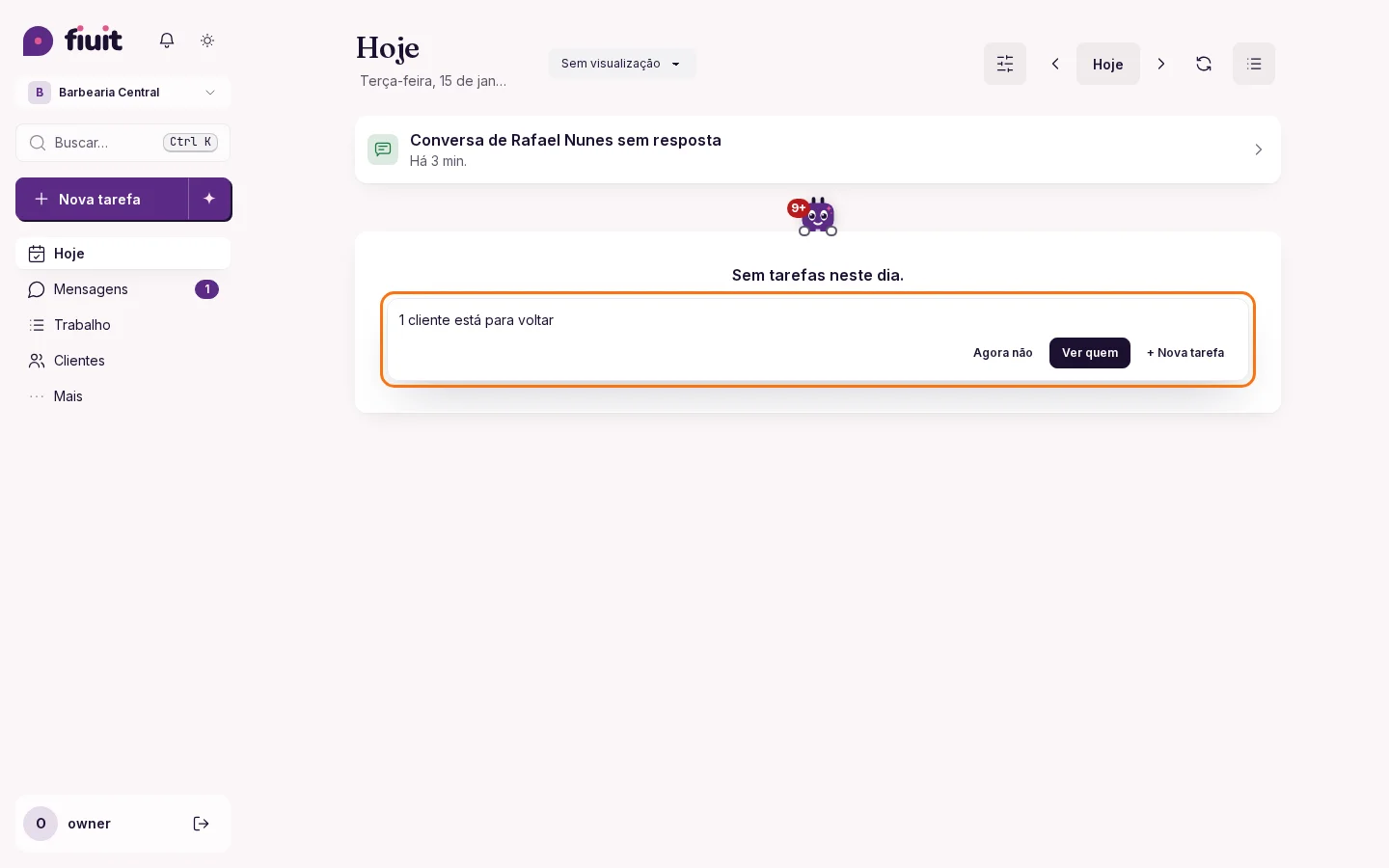
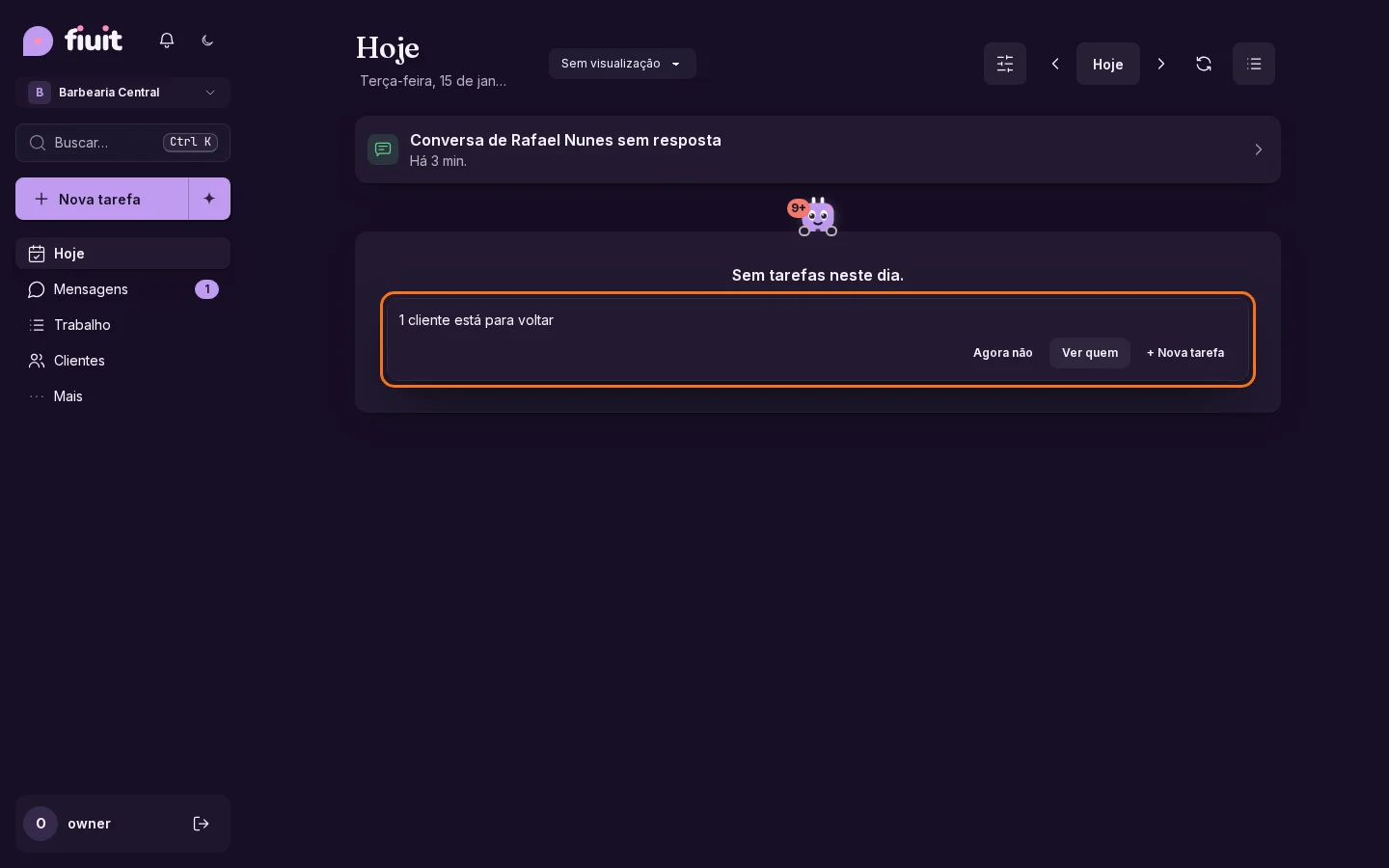
Quando a agenda está vazia, seu assistente avisa quem costuma vir e está para voltar, e deixa convidar ou compartilhar seu link com um toque.

Hoje sem tarefas: o Wagy, apoiado no cartão vazio, avisa quantos clientes estão para voltar, com «Ver quem» e «Nova»Hoje sem tarefas: o Wagy, apoiado no cartão vazio, avisa quantos clientes estão para voltar, com «Ver quem» e «Nova»

O que você ganha

  • Preencha os buracos: veja na hora quem costuma vir e já está para voltar.
  • Uma ajuda só, a certa: compartilhar seu link, conectar um canal ou criar a primeira, conforme o que faltar.
  • Sem ruído: se preferir tranquilidade, silencie seu assistente e fica só o texto.
Link permanente
Novo

Seu assistente sugere a resposta e avisa se alguém está esperando

Se você prefere responder, seu assistente deixa cada resposta pronta para enviar com um toque e avisa quando um cliente está esperando há um tempo.

Você decide o que sai

  • Resposta pronta: cada mensagem do seu cliente chega com uma resposta sugerida, com o tom e os dados do seu negócio.
  • Nada sai sozinho: você envia, edita ou descarta com um toque.
  • O próximo passo à mão: reservar o horário pedido, montar o orçamento ou enviar o link de pagamento, com a sua confirmação.
  • Ninguém fica esperando: se um cliente espera mais de 10 minutos no seu horário, avisamos no painel e pelo Telegram, com a resposta pronta para enviar dali.
Link permanente
Melhoria

Seu assistente entende «tira minha agenda»

Peça ao seu assistente para tirar sua agenda e ele desatribui você sem desativar ninguém; além disso, avisa se uma equipe fica vazia.

Mudanças claras, sem surpresas

  • Sua agenda, sem desativar ninguém: seu assistente desatribui você e a pessoa ou o posto continua atendendo.
  • Explica de onde vem: diz a qual integrante sua conta está atribuída antes de mudar qualquer coisa.
  • Sem mudanças que se contradizem: nunca propõe desativar e renomear a mesma coisa ao mesmo tempo.
  • Avisa antes de deixar uma equipe vazia: você vê quais serviços ficariam sem quem os atenda.
Link permanente
Melhoria

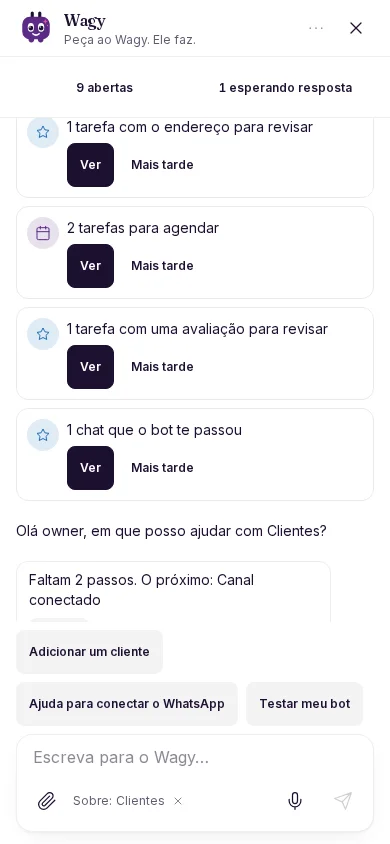
O Wagy ocupa a tela toda no celular

No celular o chat do Wagy abre em tela cheia, com um único botão para fechar.

Chat do Wagy em tela cheia no celular, só com o botão de fechar (no celular)Chat do Wagy em tela cheia no celular, só com o botão de fechar (no celular)

A tela toda para a conversa

  • Sem espaço sobrando: no celular o chat ocupa toda a altura e a largura.
  • Um único botão de janela: Fechar. O resto (nova conversa, conversas anteriores) continua em «…».
  • Com teclado: o campo de texto fica à vista ao escrever.
  • No computador: tudo igual, com o balão flutuante.
Link permanente
Melhoria

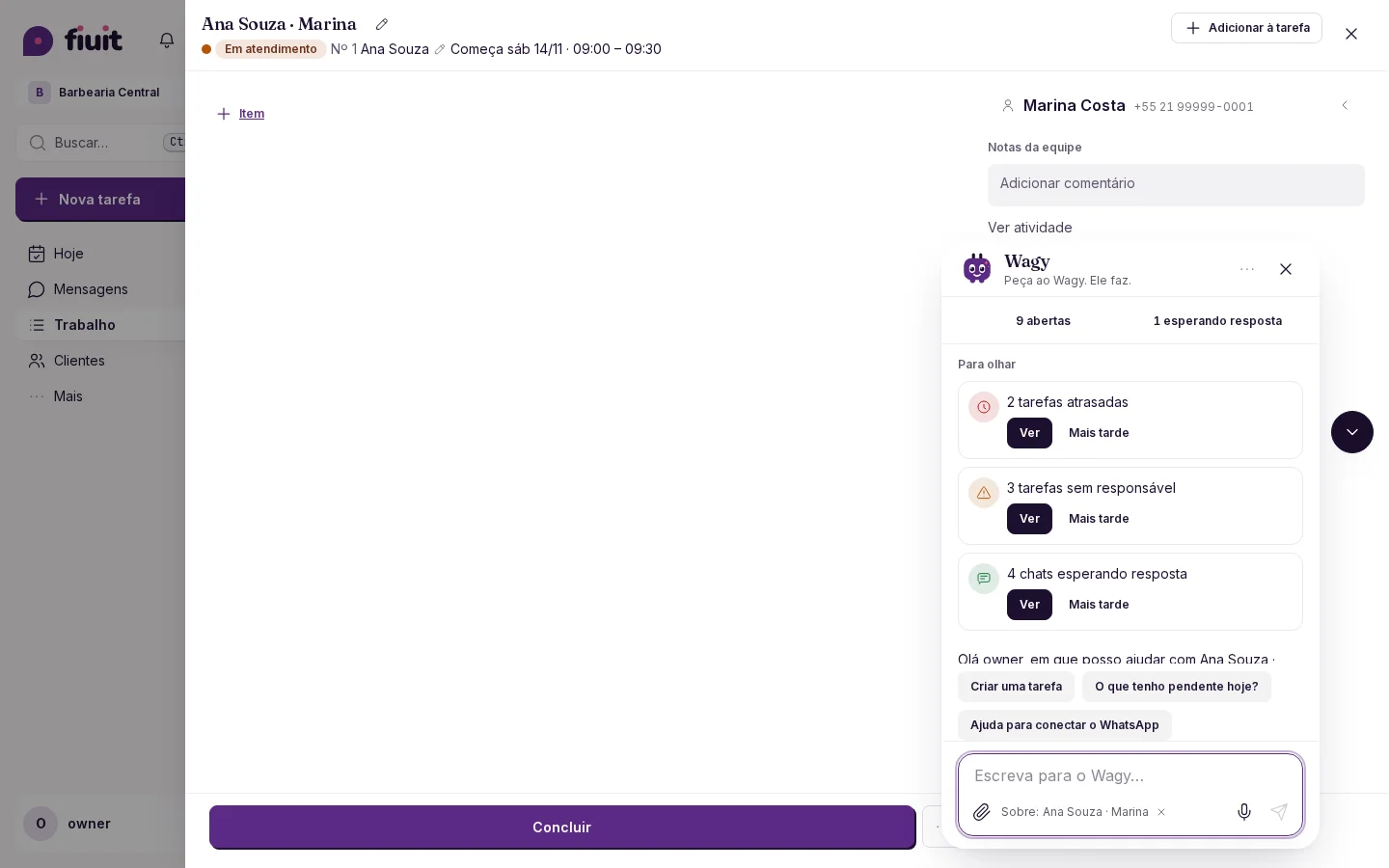
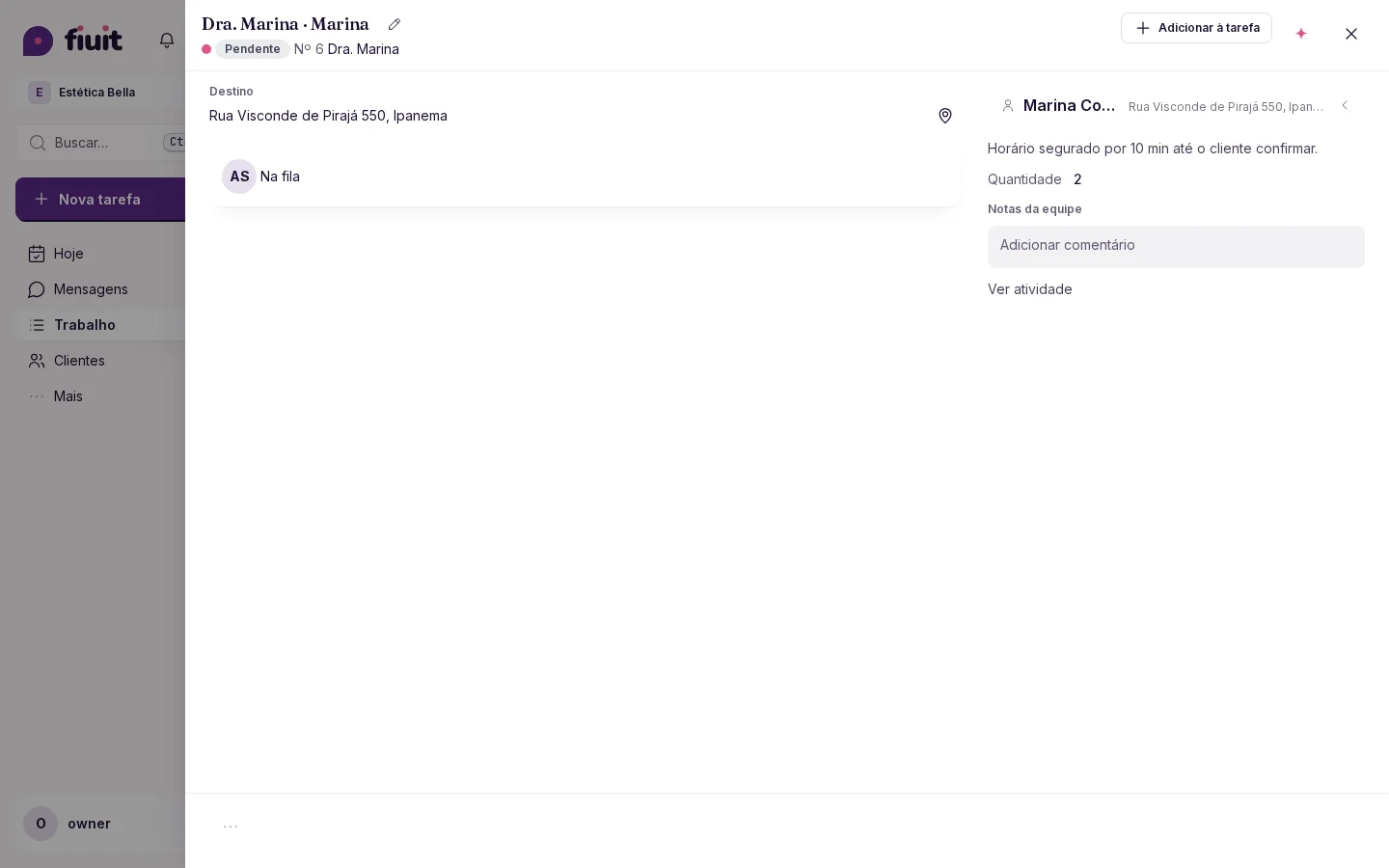
O Wagy te acompanha com a tarefa aberta

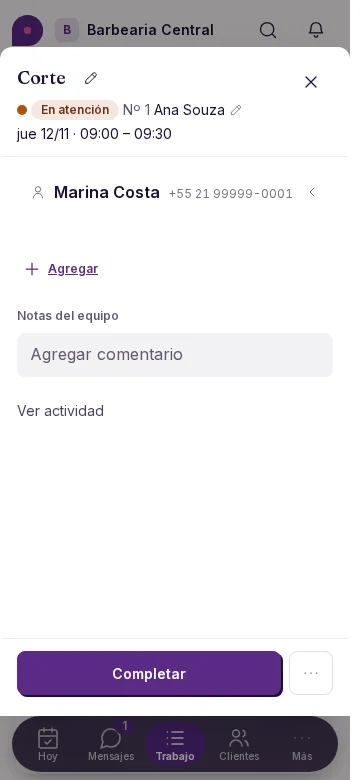
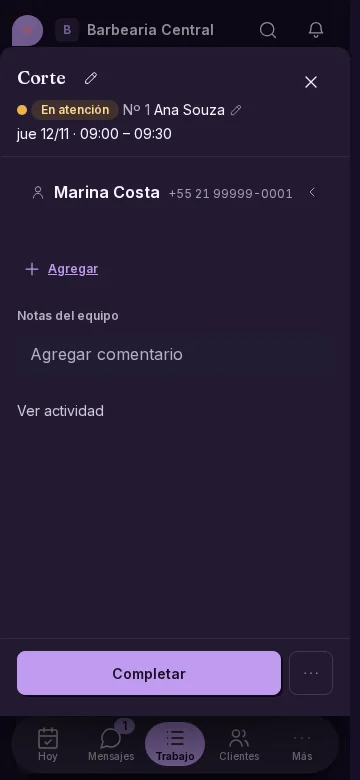
O Wagy aparece na borda da tarefa e abre o chat por cima, sem fechá-la.

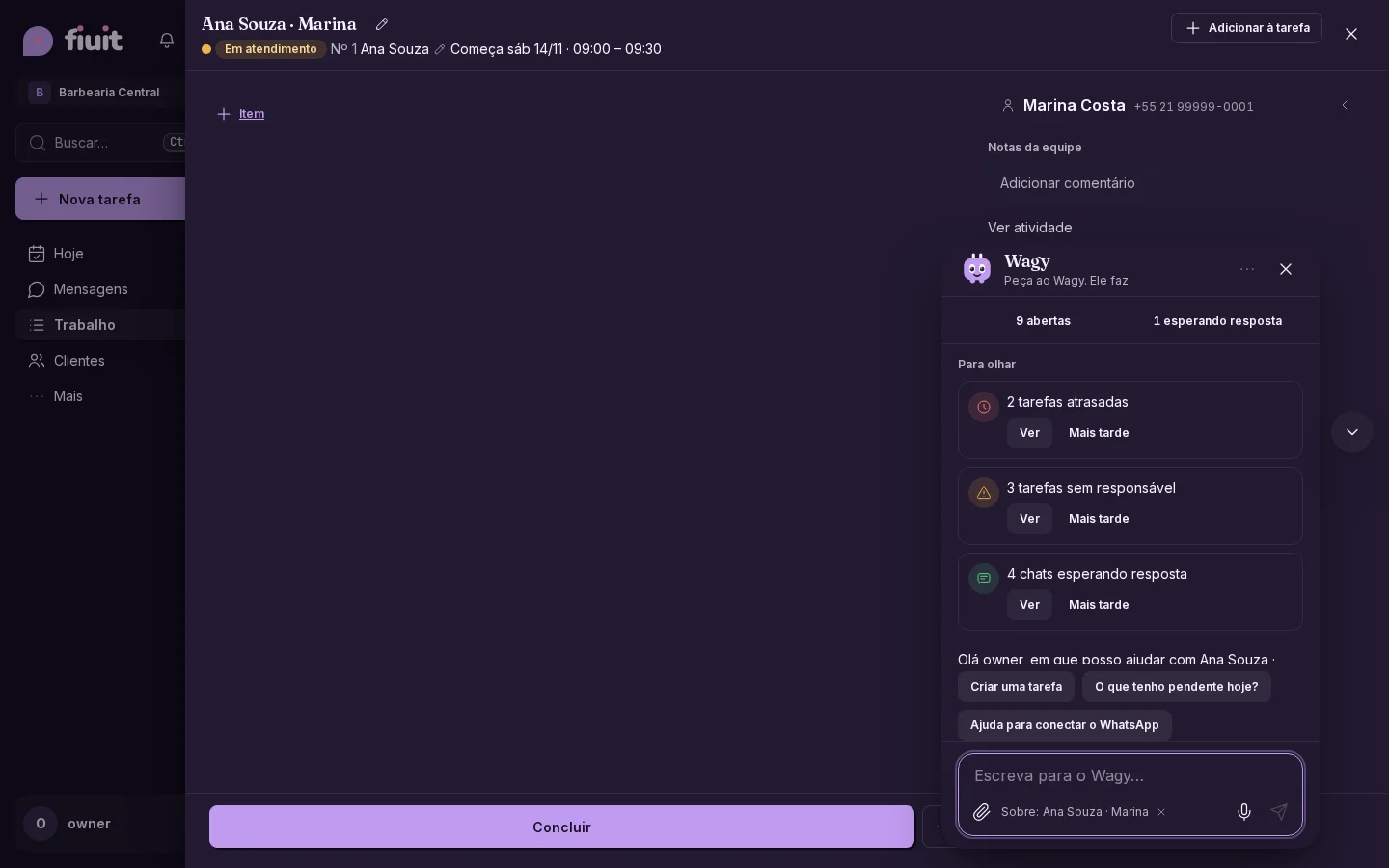
Detalhe de uma tarefa com o chat do Wagy aberto por cima, sem fechar a tarefaDetalhe de uma tarefa com o chat do Wagy aberto por cima, sem fechar a tarefa

Conversar sem perder a tarefa

  • Na borda: com a tarefa aberta, o Wagy espia pela lateral do detalhe. No celular fica acima da barra de ação e não a cobre.
  • O chat vai por cima: a tarefa continua aberta e fixada como contexto da conversa.
  • Um só Wagy: enquanto a tarefa está aberta, o da tela de fundo não aparece.
  • Do seu jeito: no celular, deslize o chat para baixo para fechá-lo e o Wagy volta a aparecer na borda.
Link permanente
Melhoria

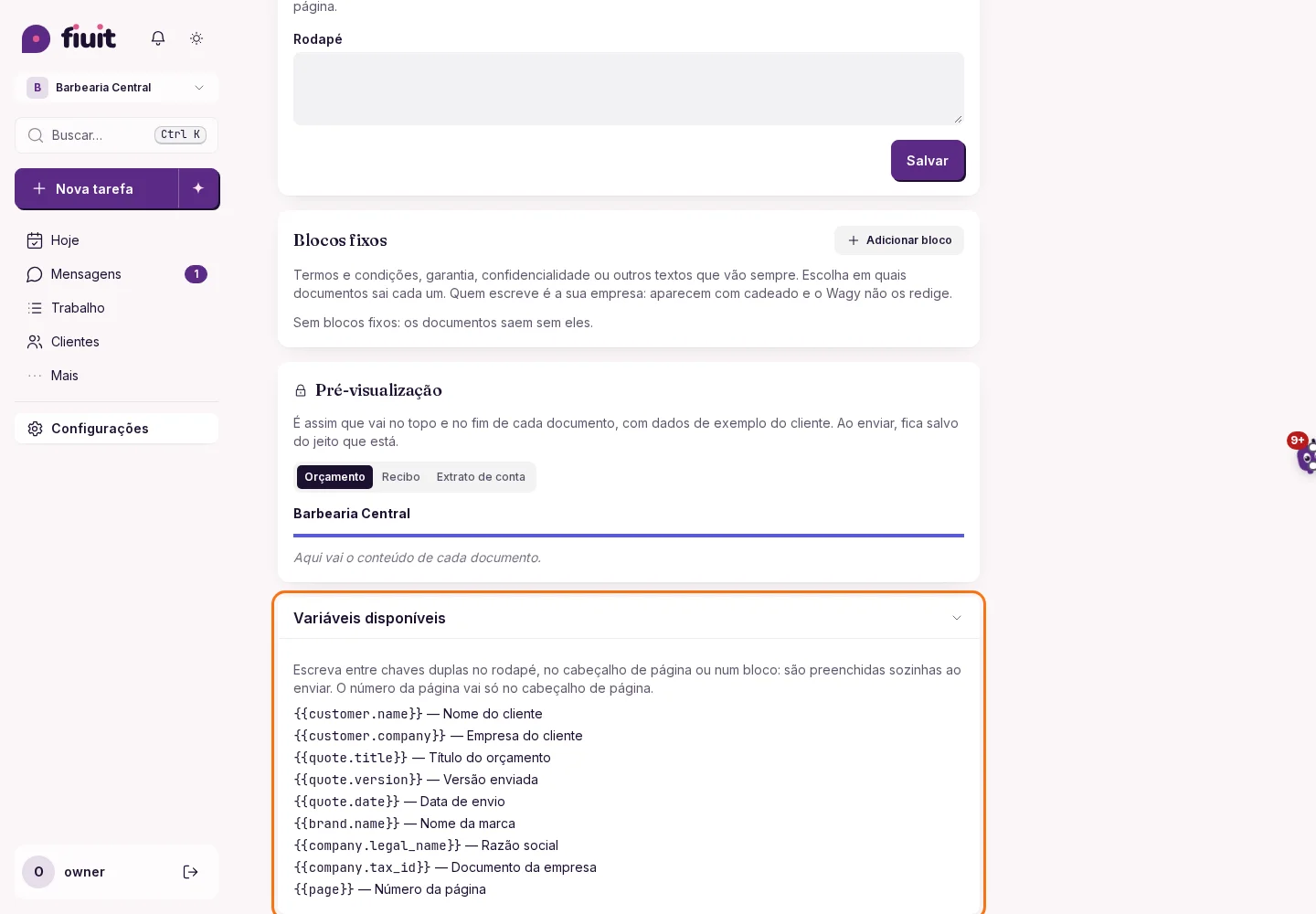
Variáveis dos seus documentos com nomes padrão

Personalize o rodapé, o cabeçalho e os textos fixos dos seus orçamentos com variáveis de nomes padrão, as mesmas em todos os idiomas.

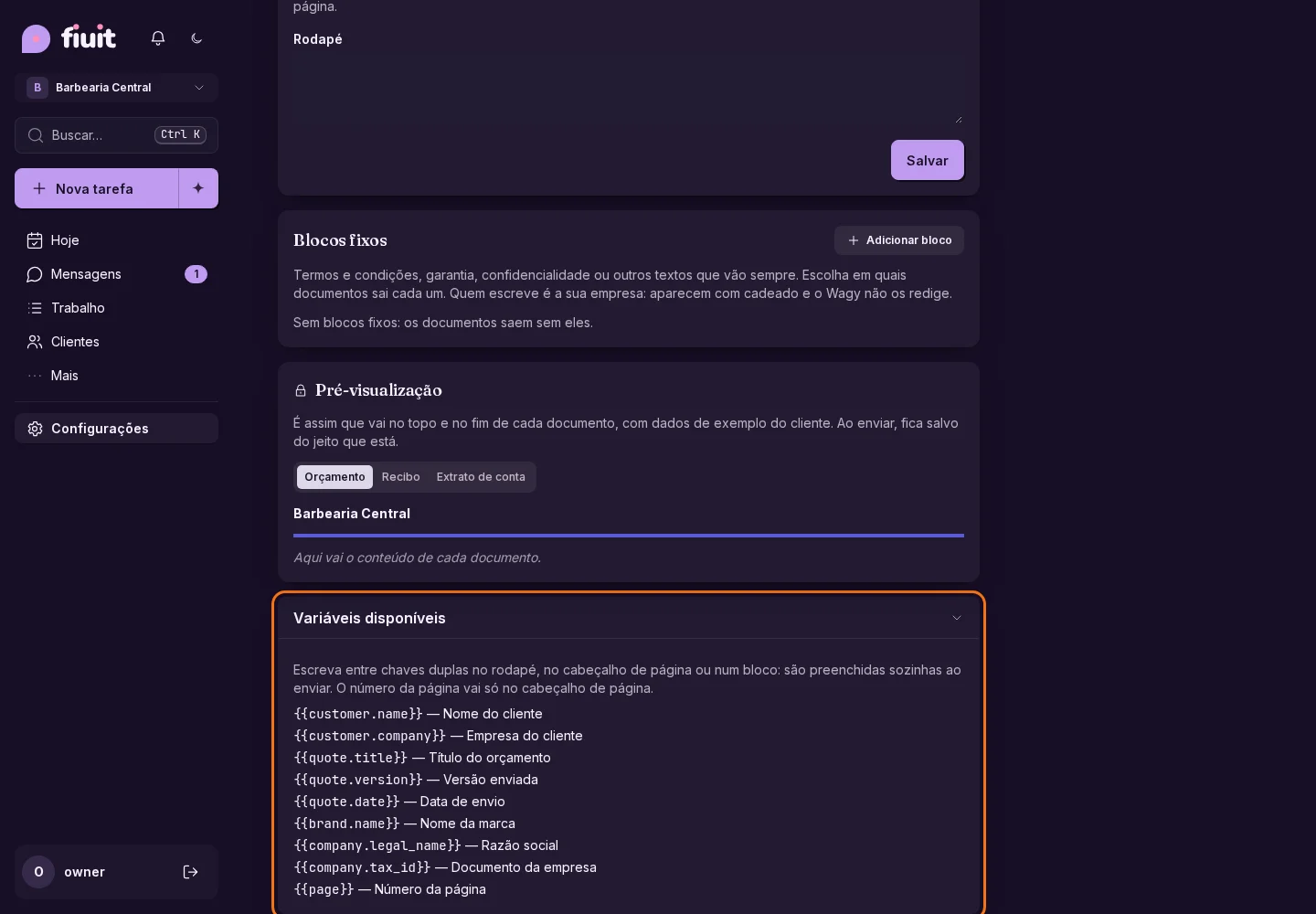
Variáveis disponíveis dos documentos, com nomes em inglês e explicações em portuguêsVariáveis disponíveis dos documentos, com nomes em inglês e explicações em português

O que você ganha

  • Os mesmos nomes em todos os idiomas: as variáveis dos seus documentos são escritas igual em português, espanhol e inglês.
  • Cada variável explicada: a lista de variáveis disponíveis diz, no seu idioma, o que cada uma preenche.
  • Sem surpresas: uma variável que não existe não é salva, então nunca sai um texto pela metade para o seu cliente.
Link permanente
Melhoria

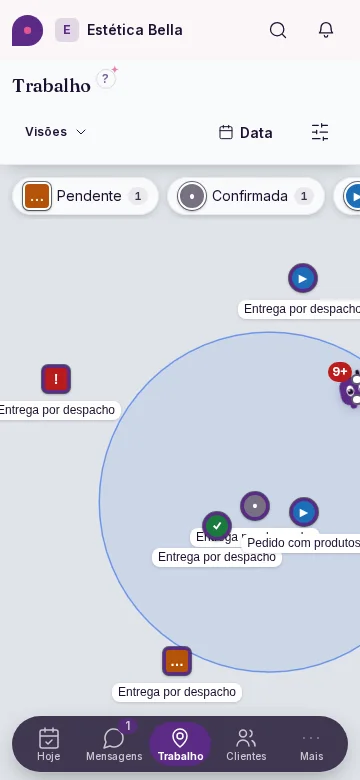
O mapa ocupa a tela toda

No celular, o mapa vai até embaixo, o menu flutua por cima e os grupos de tarefas ficam no topo.

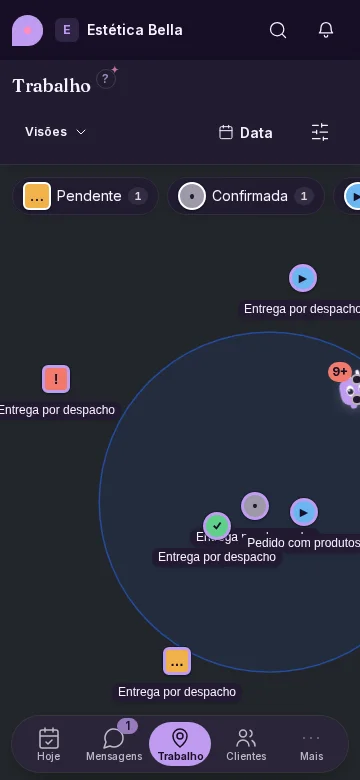
Mapa de Trabalho em tela cheia no celular: a legenda dos grupos flutua no topo como chips e o menu inferior flutua sobre o mapa (no celular)Mapa de Trabalho em tela cheia no celular: a legenda dos grupos flutua no topo como chips e o menu inferior flutua sobre o mapa (no celular)

Mais mapa, menos barras

  • O mapa aparece de ponta a ponta, também por trás do menu de baixo.
  • Os grupos com as contagens ficam no topo, sempre à vista, e não ocupam mais uma faixa embaixo.
  • O cartão de um pin tocado nunca fica coberto pela barra do topo nem pelo menu.
  • No desktop e no iPad o mapa já ia até as bordas: lá só muda o lugar dos grupos.
Link permanente
Novo

Conte como você trabalha e suas etapas ficam prontas

Conte para a sua assistente como é um trabalho do começo ao fim e ela monta as etapas do seu negócio, com o que se registra em cada uma.

Suas etapas, sob medida

  • Você conta como contaria para alguém novo: escrito ou ditado, com as suas palavras.
  • Etapas prontas: cada uma com o que se registra (fotos, assinatura, uma lista para marcar, o orçamento) e quem preenche.
  • O cliente no circuito: onde ele aprova o orçamento e quando é avisado.
  • Sempre sob o seu controle: você vê o procedimento antes de confirmar, ajusta conversando ou desfaz.
Link permanente
Melhoria

Todo o dinheiro da tarefa, em um só bloco

Quanto se cobra, quanto já foi cobrado e quanto falta, juntos e sem repetir nenhum número. E se o cliente deve outras tarefas, uma linha leva à conta dele.

Tarefa sem valor a cobrar: não aparece nenhum bloco de cobrançaTarefa sem valor a cobrar: não aparece nenhum bloco de cobrança

Menos ruído, mais clareza

  • Um só bloco: o que se cobra, o cobrado e o que falta, sem números repetidos em cima e embaixo.
  • Cobrança clara: quando está pago aparece «Pago ✓»; se um plano cobre, «Coberto pelo plano».
  • A dívida do cliente, em uma linha: se ele deve outras tarefas, a linha leva à conta dele (ou a Financeiro se você não vê a ficha).
  • Ajustes visíveis: um valor alterado à mão mostra de quanto era, e um sinal aparece incluído no cobrado.
Link permanente
· 9 mudanças

Durações por reserva, vistas por ritmo e cabeçalhos fixos

Escolha quanto dura cada reserva, encontre cada cliente pelo ritmo e salve vistas que mostram o que você escolhe. Os cabeçalhos ficam fixos ao percorrer Trabalho, orçamentos, recibos e extratos compartilham uma identidade e a Wagy fica na altura que você escolhe.

Melhoria

O Wagy flutua por cima e não move mais a sua tela

O chat do seu assistente abre como um balão flutuante: arraste se atrapalhar ou fixe na lateral se preferir.

Chat flutuante do Wagy com margem e botão para minimizar, sem mover a telaChat flutuante do Wagy com margem e botão para minimizar, sem mover a tela

Um balão que não atrapalha

  • A um toque: o botão junto ao chat o minimiza; no celular, o chat ocupa a tela toda.
  • A tela não se mexe: suas tabelas e cartões ficam onde estavam.
  • Se ajusta sozinho: cresce com a conversa e, se cobrir o que o Wagy aponta, procura um lugar livre.
  • Do seu jeito: arraste ou fixe na lateral; o Wagy lembra nesse dispositivo.
Link permanente
Melhoria

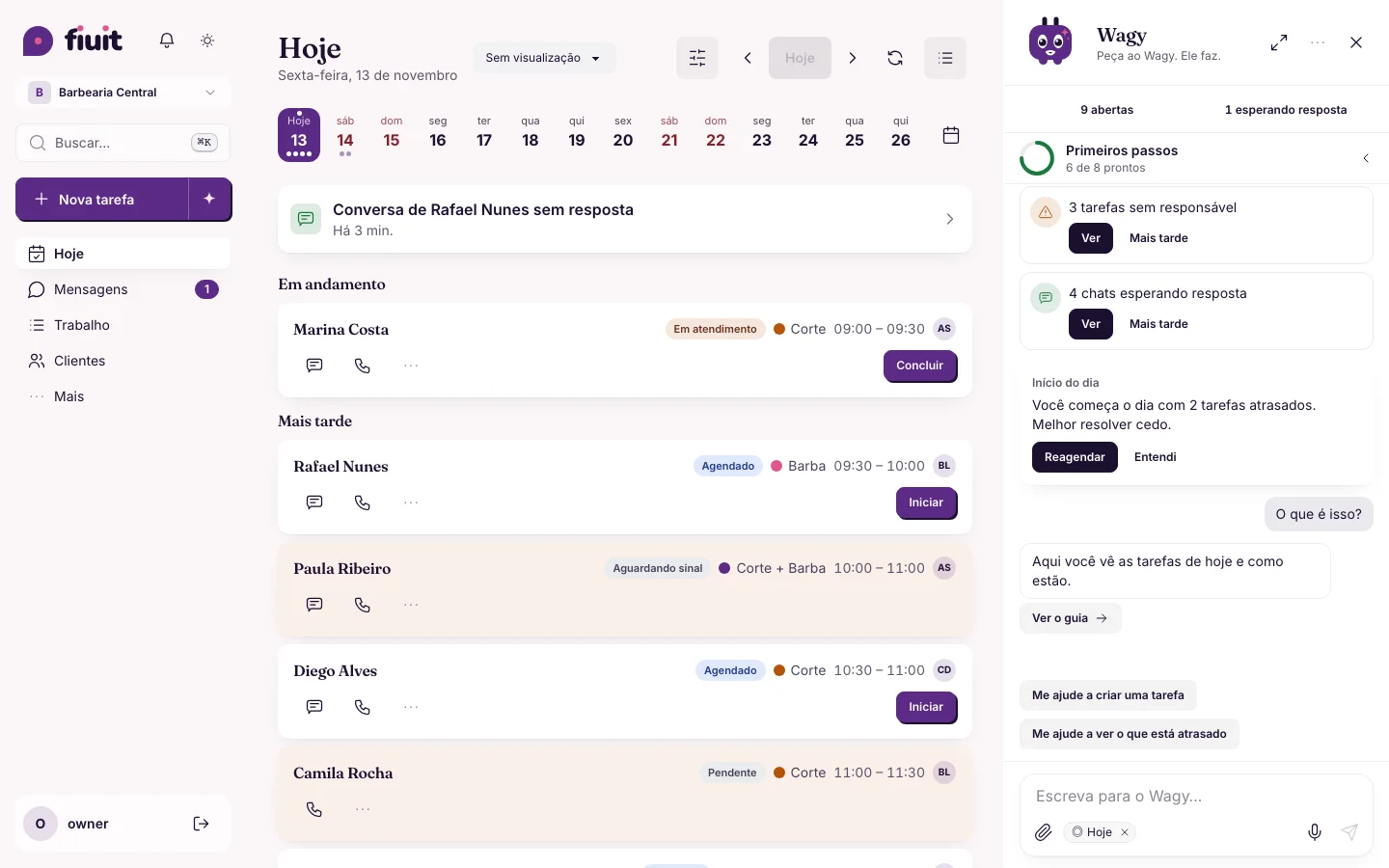
Ajuda em uma linha, com o próximo passo à mão

Pergunte ao seu assistente o que é uma tela e ele responde em uma linha, com uma ação para fazer ali ou o guia completo.

O Wagy explica Hoje em uma linha, com «Me ajude a…» e «Ver o guia»O Wagy explica Hoje em uma linha, com «Me ajude a…» e «Ver o guia»

Menos texto, mais resolvido

  • Uma linha: seu assistente diz o que é cada tela, com as palavras do seu negócio.
  • O próximo passo a um toque: ele oferece uma ou duas ações dessa tela, como criar uma tarefa ou cobrar.
  • O guia quando você quiser: as explicações longas ficam na documentação, a um toque.
  • Formulários mais limpos: sem ícones de ajuda; o que importa para decidir aparece em uma linha abaixo do campo.
Link permanente
Melhoria

Wagy fica na altura que você escolher

Mova o Wagy para cima, para o meio ou para baixo da borda: ele lembra sua escolha em cada tela.

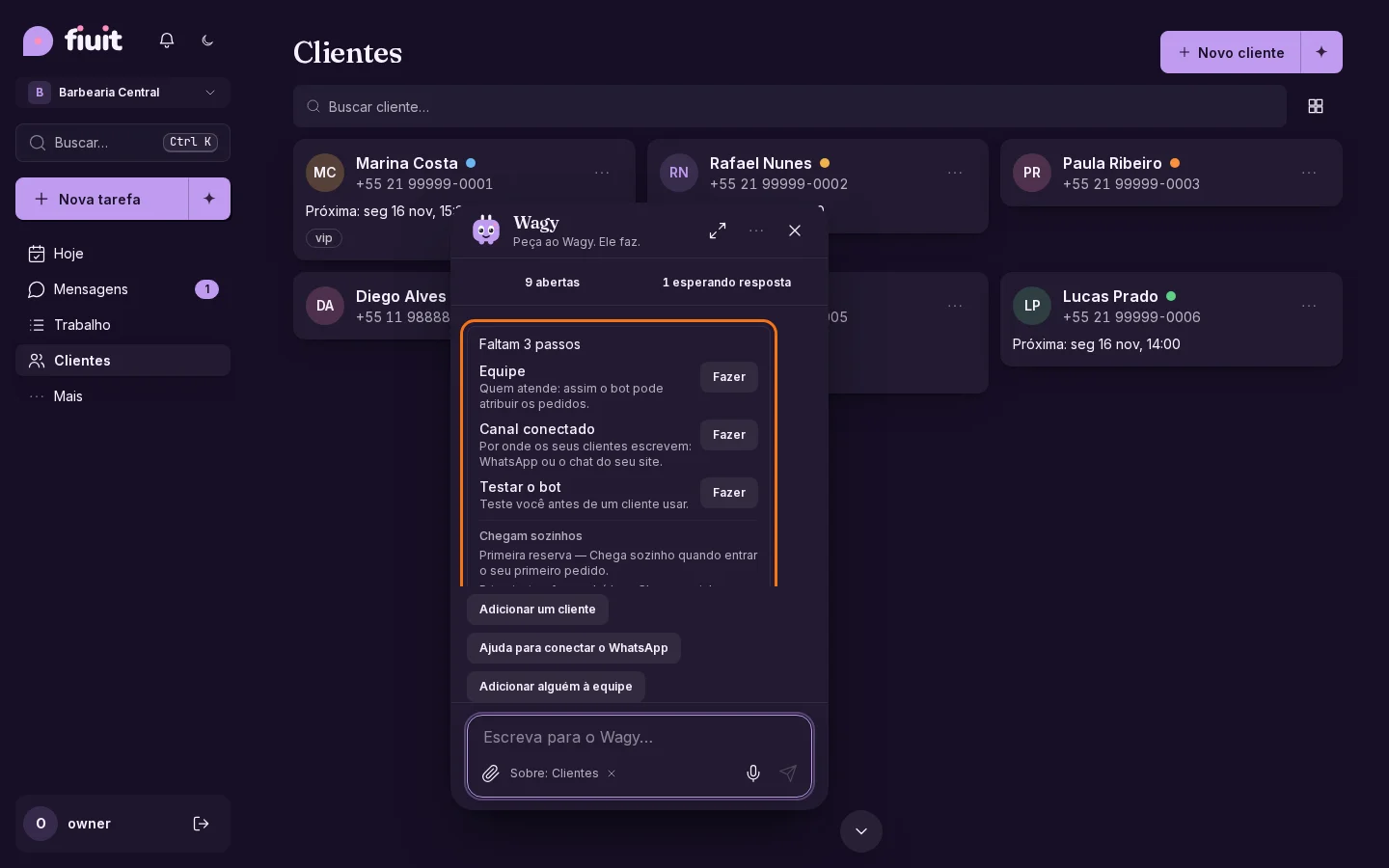
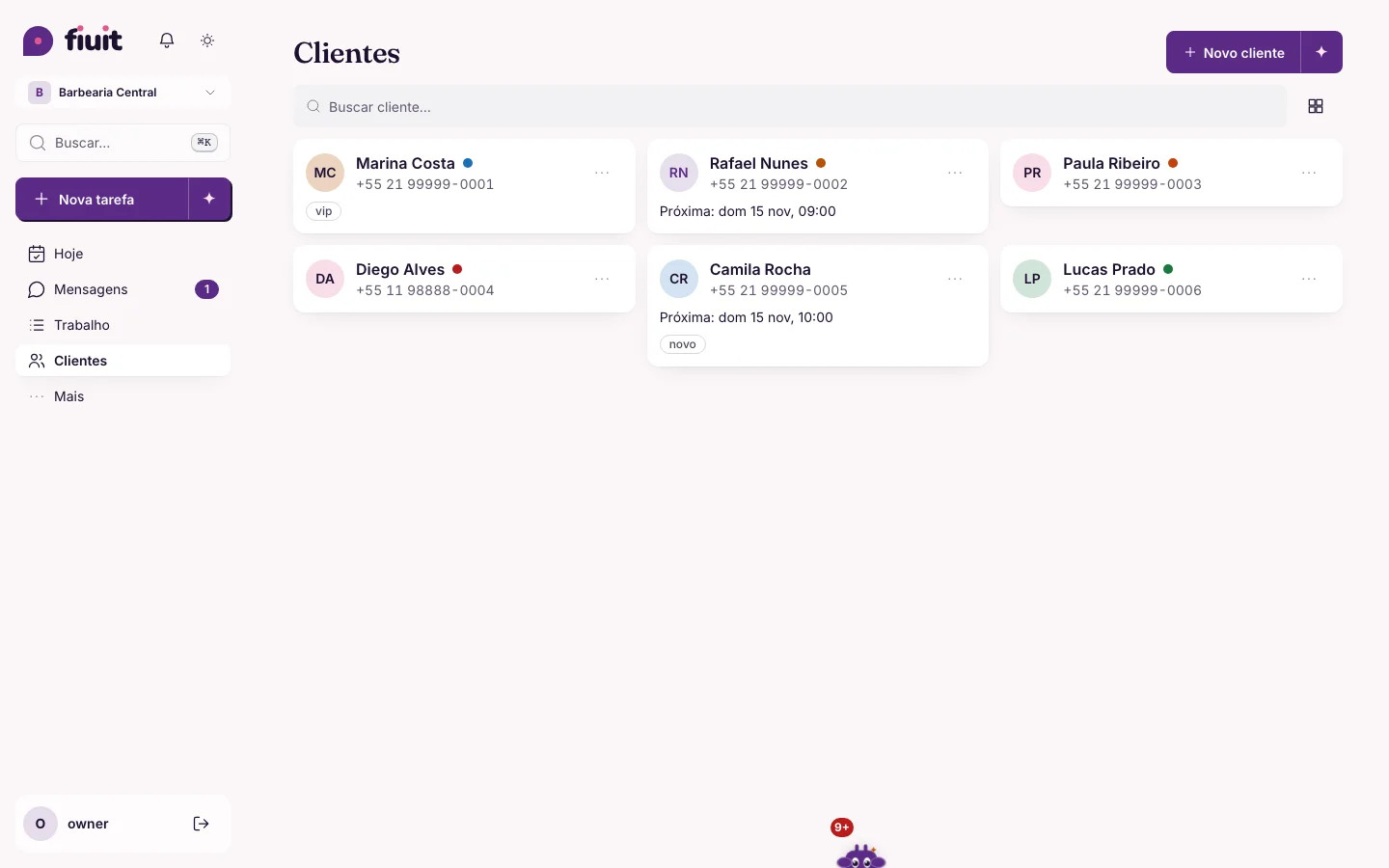
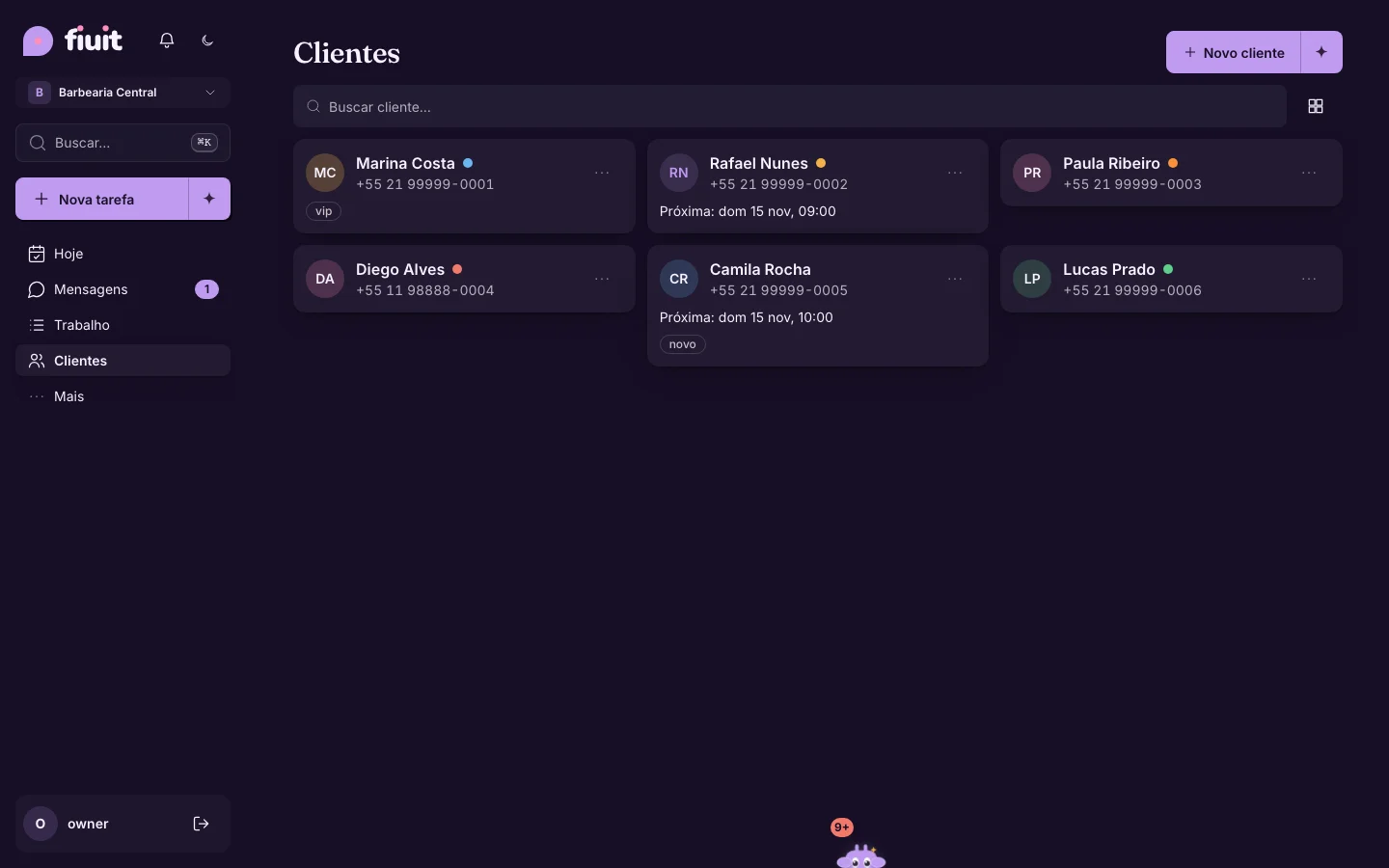
Wagy no alto da borda esquerda em Clientes

Na sua altura

  • O Wagy lembra a altura e o lado que você escolhe em cada tela.
  • Ele se ajusta ao espaço livre entre as barras, inclusive quando o tamanho da tela muda.
  • Funciona sem configuração e continua havendo um único Wagy por tela.
Link permanente
Melhoria

Visualizações que mostram o que você escolhe

Cada visualização abre os mesmos filtros em todos os seus dispositivos. Tarefas concluídas e canceladas não contam como ocultas nas visualizações de trabalho em aberto.

O que você ganha

  • Cada visualização abre os mesmos filtros em todos os seus dispositivos. Tarefas concluídas e canceladas não contam como ocultas nas visualizações de trabalho em aberto.
Link permanente
Melhoria

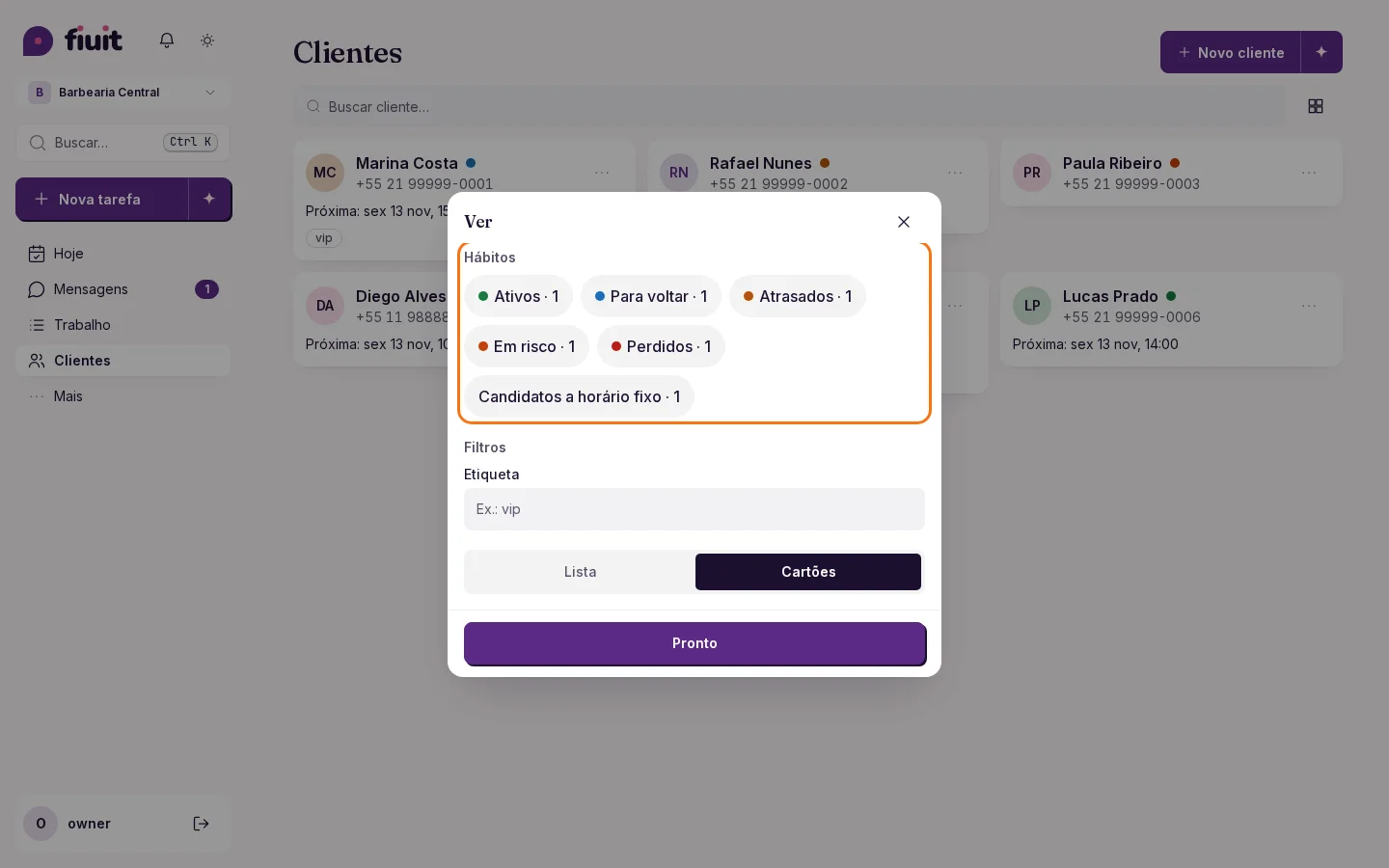
Encontre cada cliente pelo ritmo dele

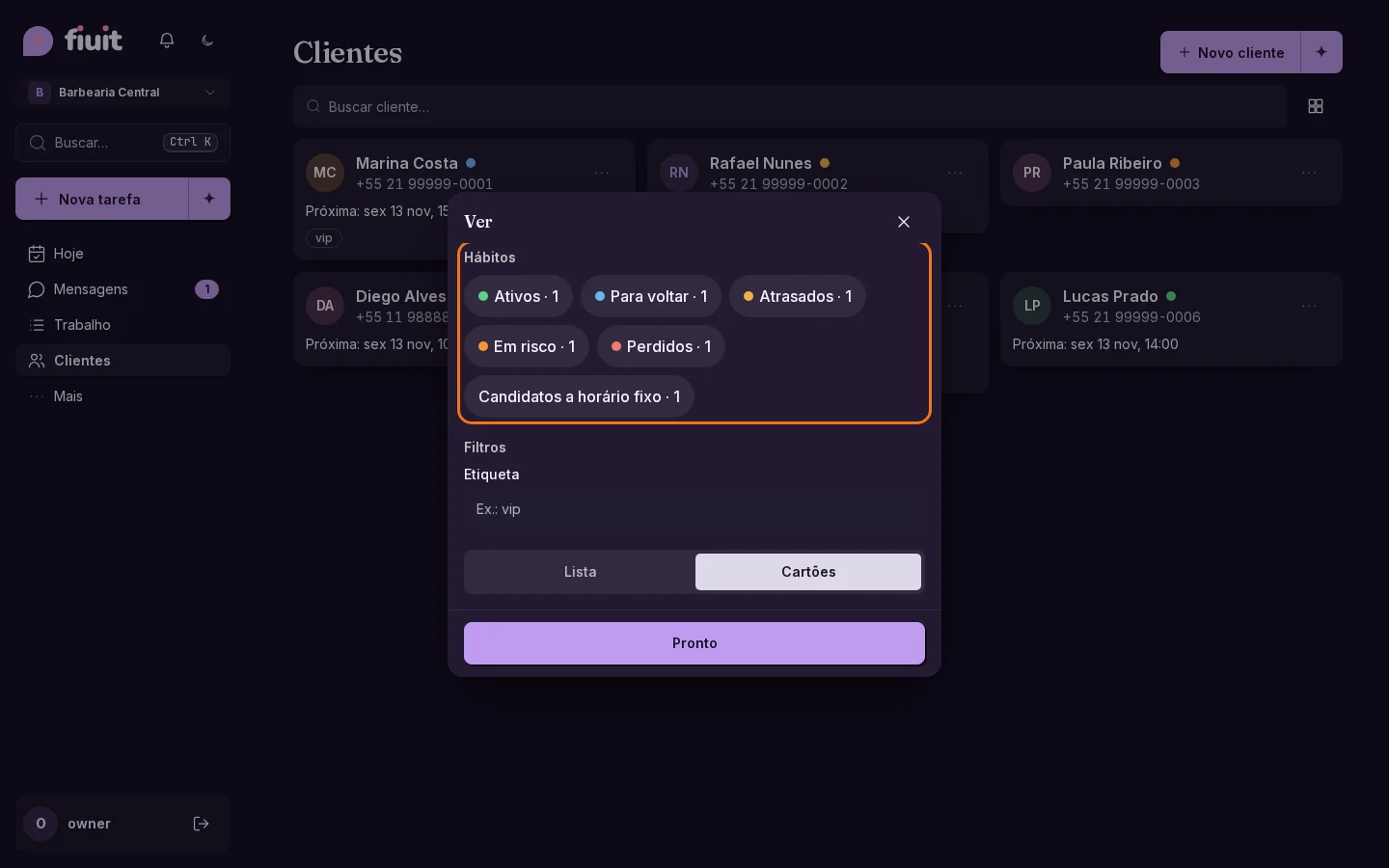
Filtre seus clientes por status, dos ativos aos perdidos, e veja quantos há em cada um.

Folha «Ver» de Clientes com os filtros de Hábitos: Ativos, Para voltar, Atrasados, Em risco, Perdidos e Candidatos a horário fixo, cada um com o número e a bolinha coloridaFolha «Ver» de Clientes com os filtros de Hábitos: Ativos, Para voltar, Atrasados, Em risco, Perdidos e Candidatos a horário fixo, cada um com o número e a bolinha colorida

O que você ganha

  • Todos os status: encontre seus clientes ativos e os que estão em risco, não só os atrasados.
  • O número à vista: você sabe quantos clientes há em cada status antes de filtrar.
  • A mesma cor da lista: cada filtro bate com o que você vê ao lado de cada nome.
Link permanente
Melhoria

Uma só identidade para orçamentos, recibos e extratos

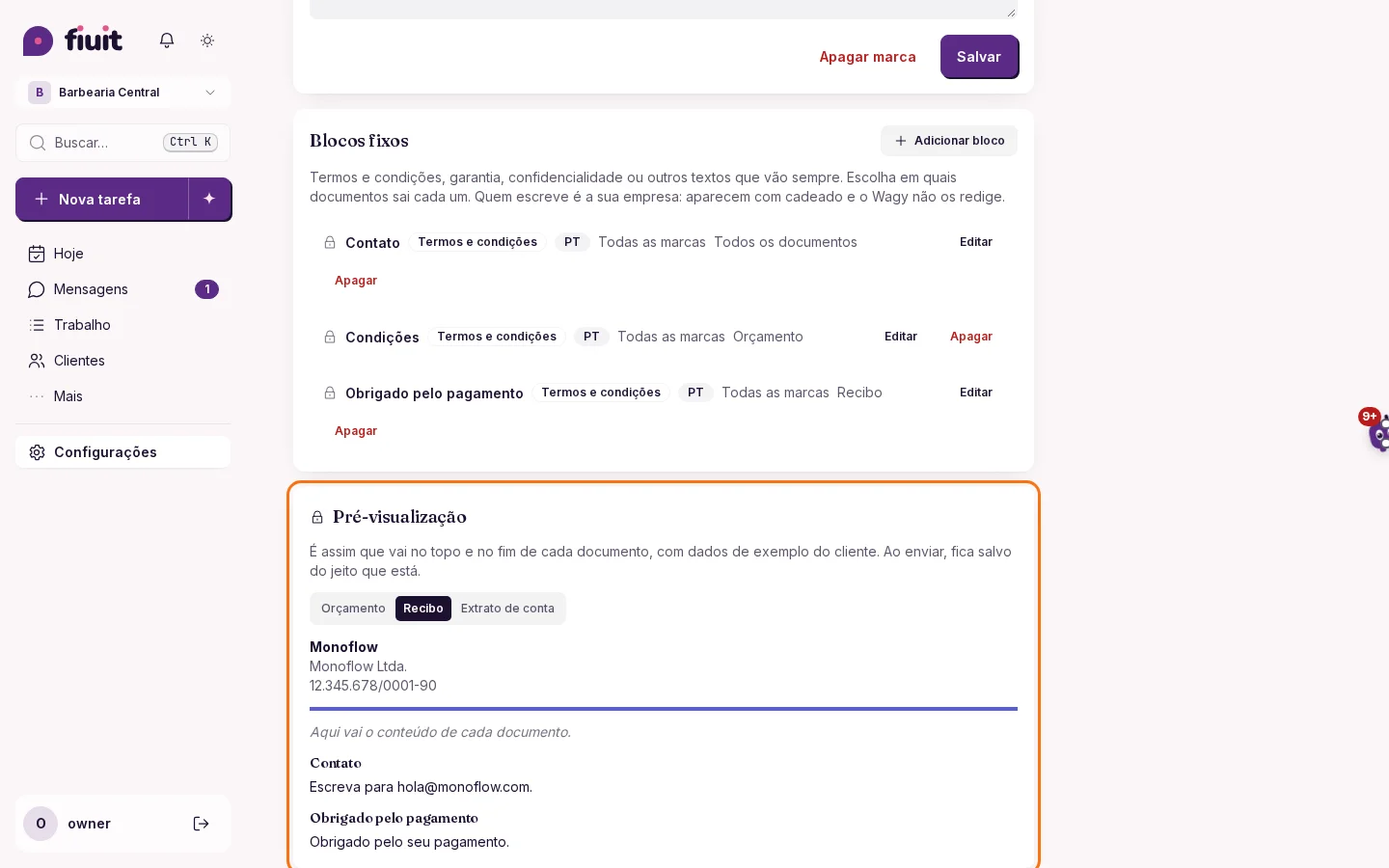
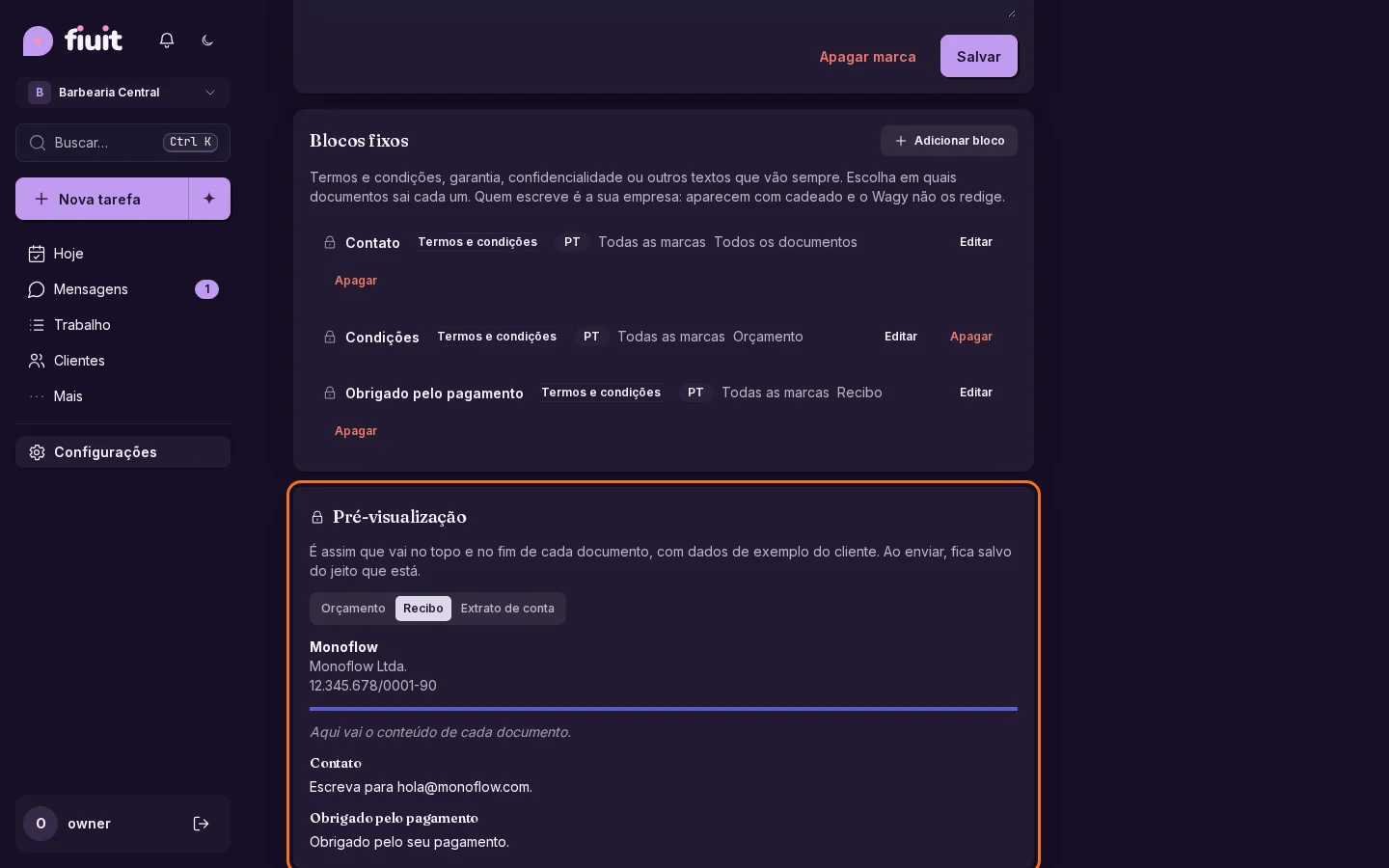
Seu logo, seus dados e seus textos fixos vão em todos os documentos que você envia ao cliente, e cada texto sai só onde deve.

Configurações → Documentos: pré-visualização do recibo com seus blocos fixosConfigurações → Documentos: pré-visualização do recibo com seus blocos fixos

O que você ganha

  • Sua marca em tudo o que você envia: orçamento, recibo e extrato de conta saem com o mesmo logo, cores e dados da empresa.
  • Cada texto no seu lugar: as condições no orçamento, o agradecimento pelo pagamento no recibo.
  • Sem trabalho extra: o que você já cadastrou continua igual e, se não configurar nada, usa a marca do seu projeto.
Link permanente
Melhoria

Cabeçalhos fixos ao rolar o Trabalho

As colunas do Quadro, os dias da Agenda, a Linha do tempo e os grupos da Lista mantêm o título à vista enquanto você rola.

Orientação clara

  • Cada coluna do Quadro rola por conta própria, sem mexer nas outras.
  • Dias, pessoas e grupos ficam fixos no topo enquanto você percorre o conteúdo.
  • O último item de cada visão pode ser levado acima do menu de baixo.
Link permanente
Melhoria

Cada coisa no seu lugar dentro da tarefa

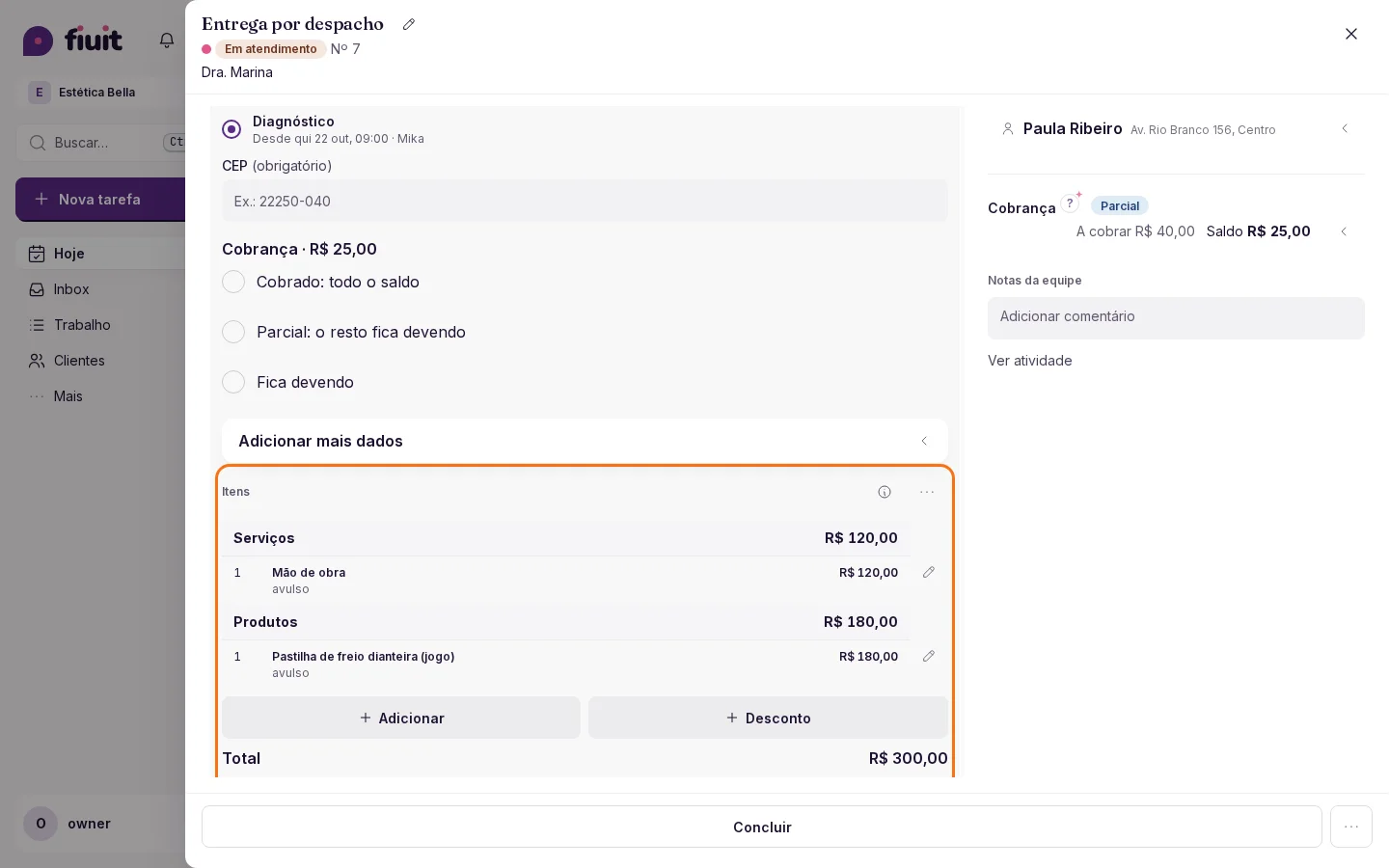
O que falta em uma tarefa se adiciona pelo cabeçalho e os itens do orçamento, pela própria tabela.

«Adicionar à tarefa» e «+ item» separados — Trabalho → uma tarefa

Menos ruído, mais clareza

  • Adicionar à tarefa só oferece o que falta; se não falta nada, o botão não aparece.
  • + item vive dentro do orçamento, com peça, serviço e desconto.
  • As fotos são pedidas nas etapas e os comentários estão sempre na tarefa.
Link permanente
· 10 mudanças

Fiuit Fiscal, empresas em Clientes e a versão à vista

O Fiuit Fiscal emite notas fiscais no Brasil a partir de cada cobrança, as empresas e sua gente aparecem em Clientes e cada cliente mostra o estado de um jeito. A carga acompanha os recebimentos, você encontra o trabalho sem responsável e sempre sabe em que versão está.

Novo

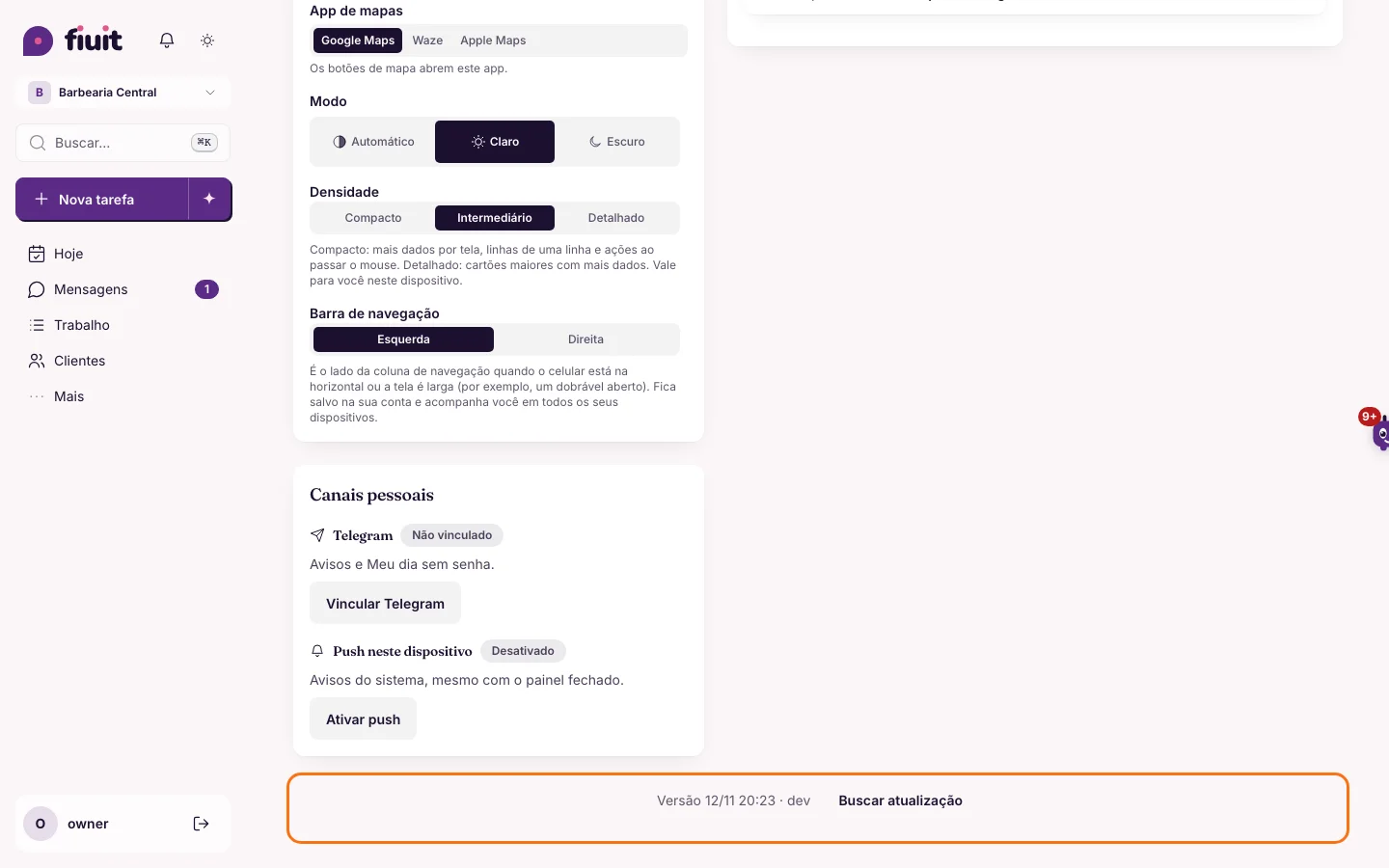
Você sempre sabe em que versão está

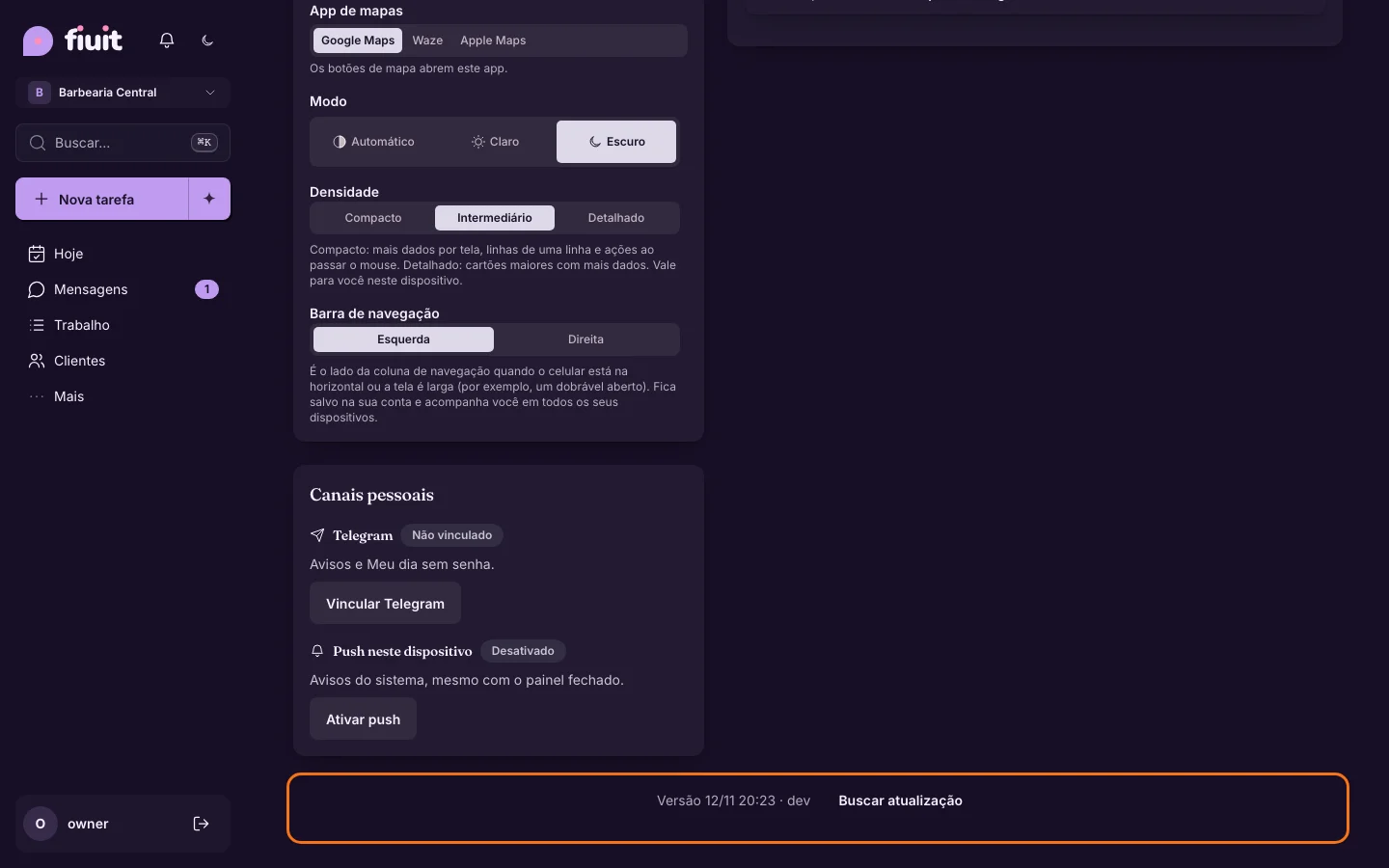
Você pode consultar sua versão em Minha conta e buscar a última com um toque, para ninguém ficar desatualizado.

Rodapé de Minha conta com a versão e o botão «Buscar atualização»Rodapé de Minha conta com a versão e o botão «Buscar atualização»

O que você ganha

  • Sem dúvidas: se algo aparece diferente em dois aparelhos, você olha a versão e resolve na hora.
  • Sempre em dia: o aviso de versão nova também aparece ao abrir o app no celular.
Link permanente
Melhoria

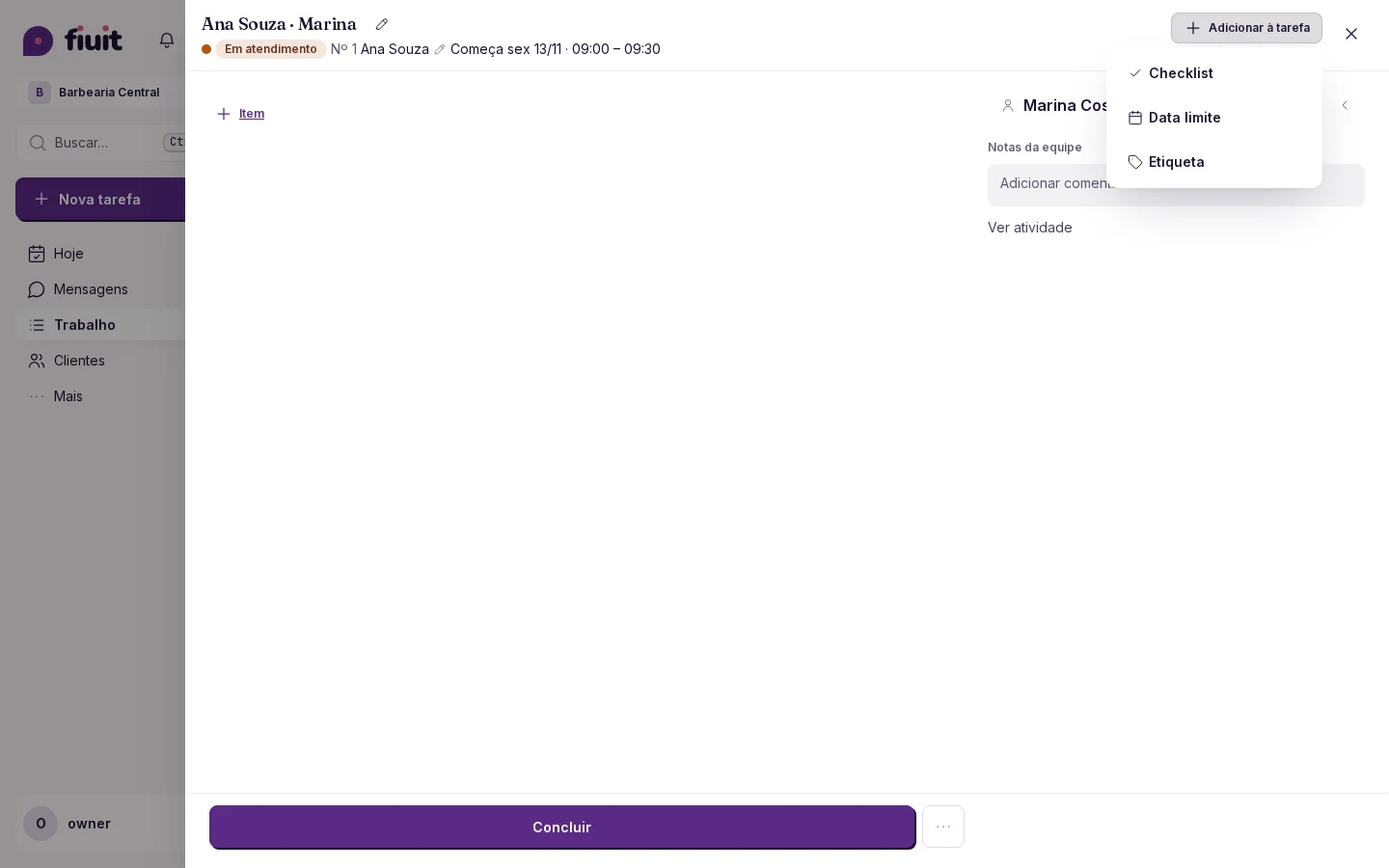
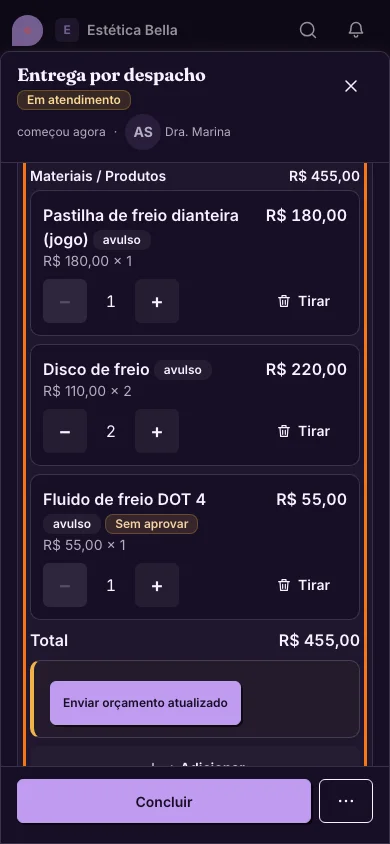
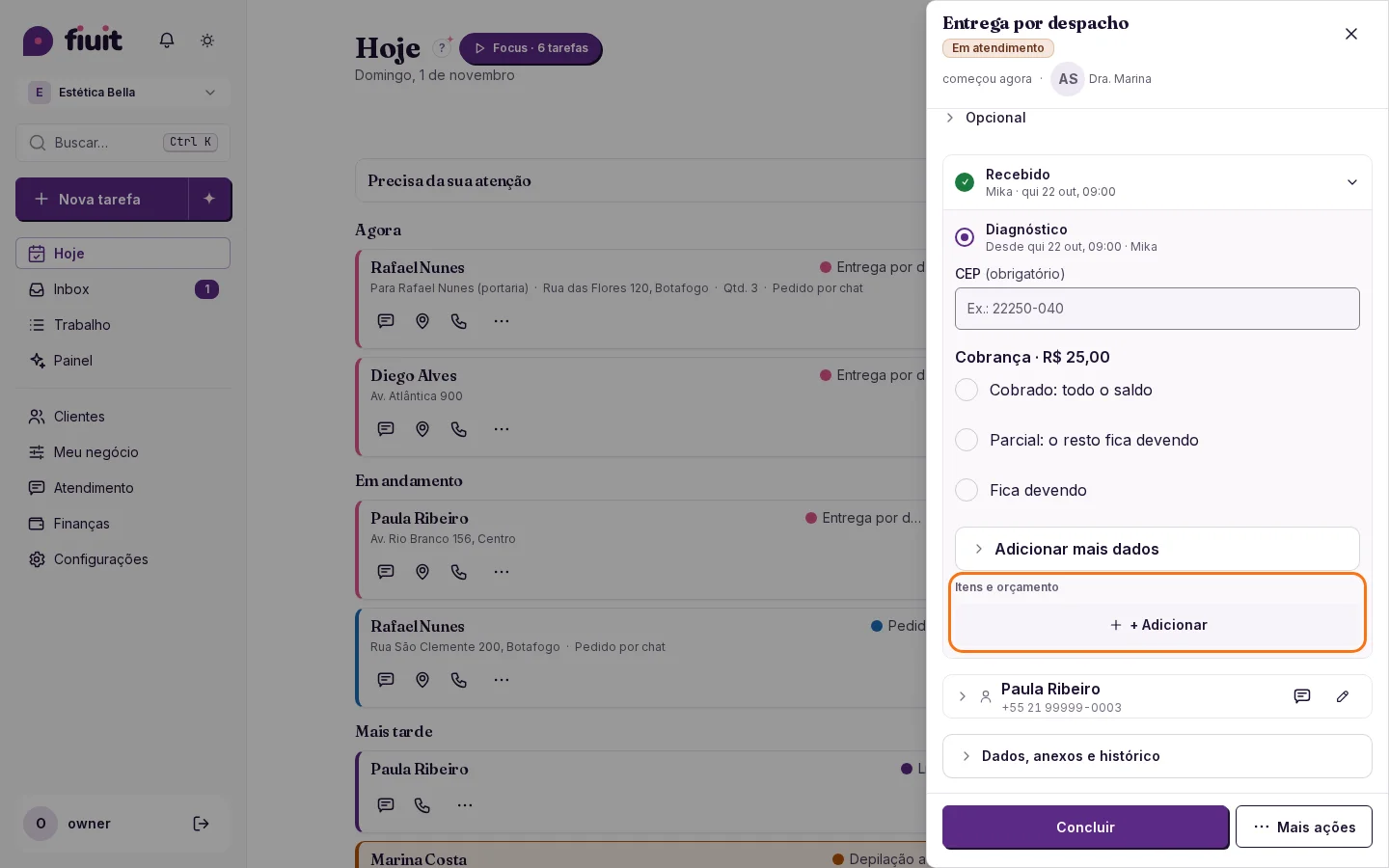
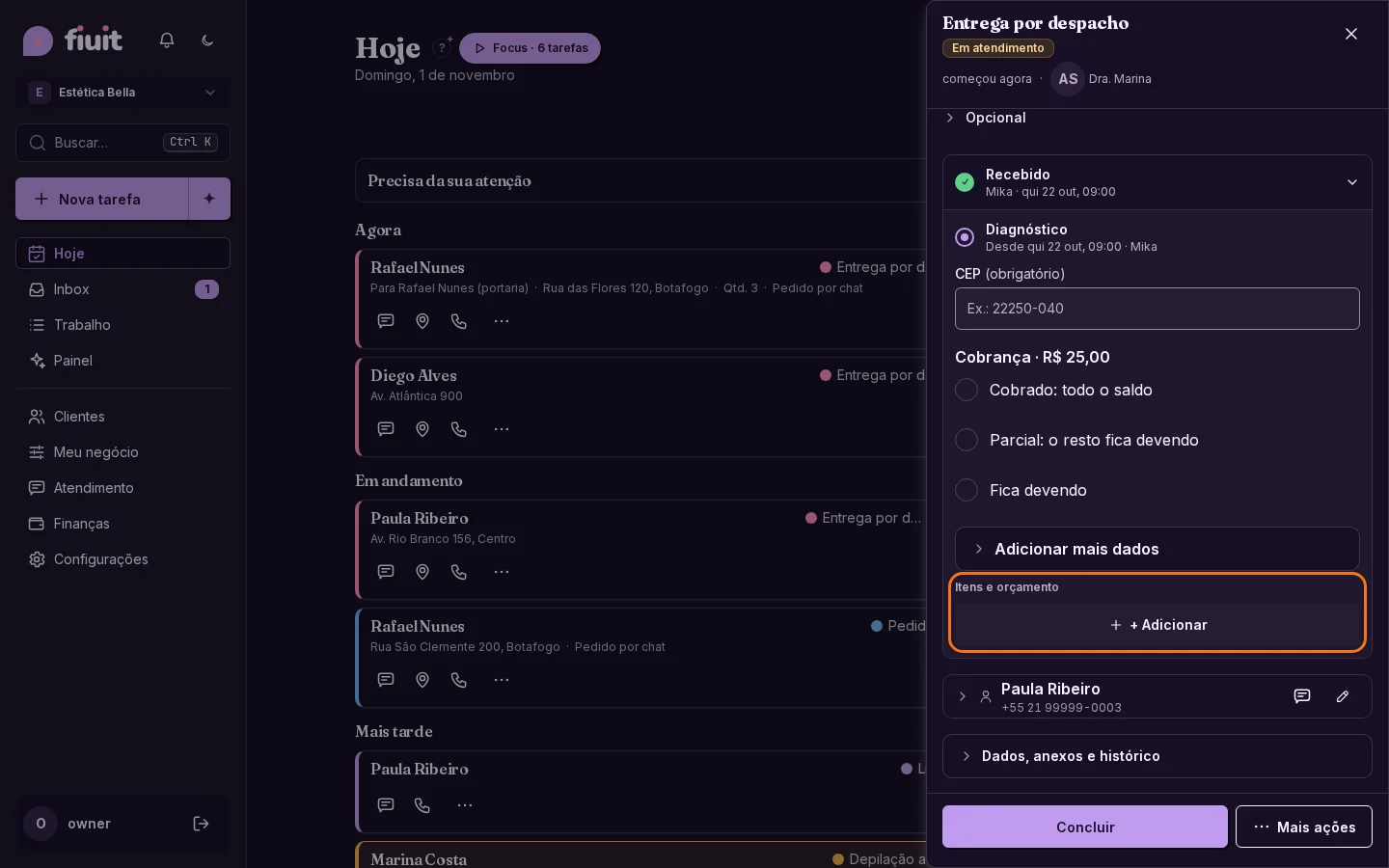
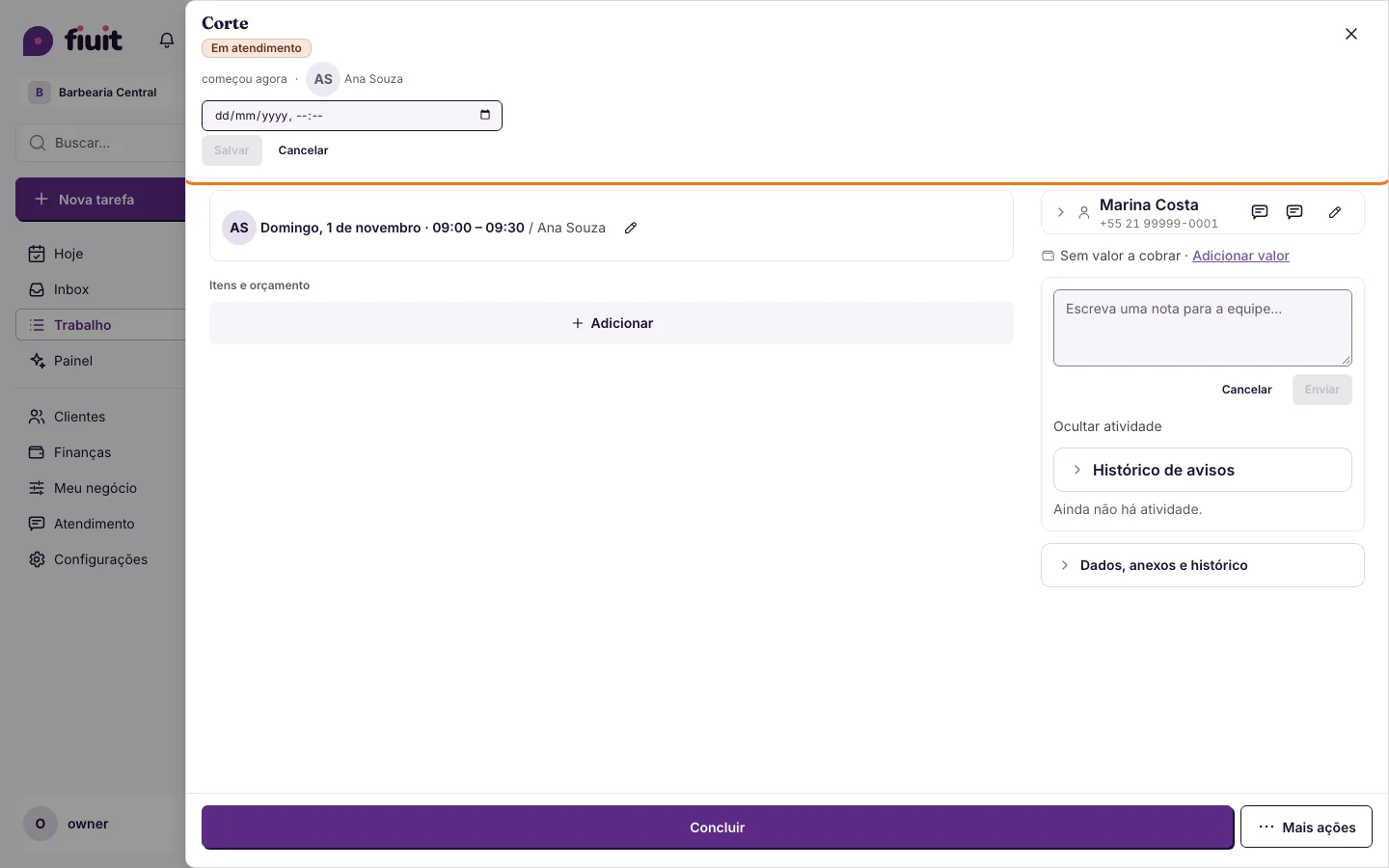
Tarefas mais limpas, com tudo em Adicionar

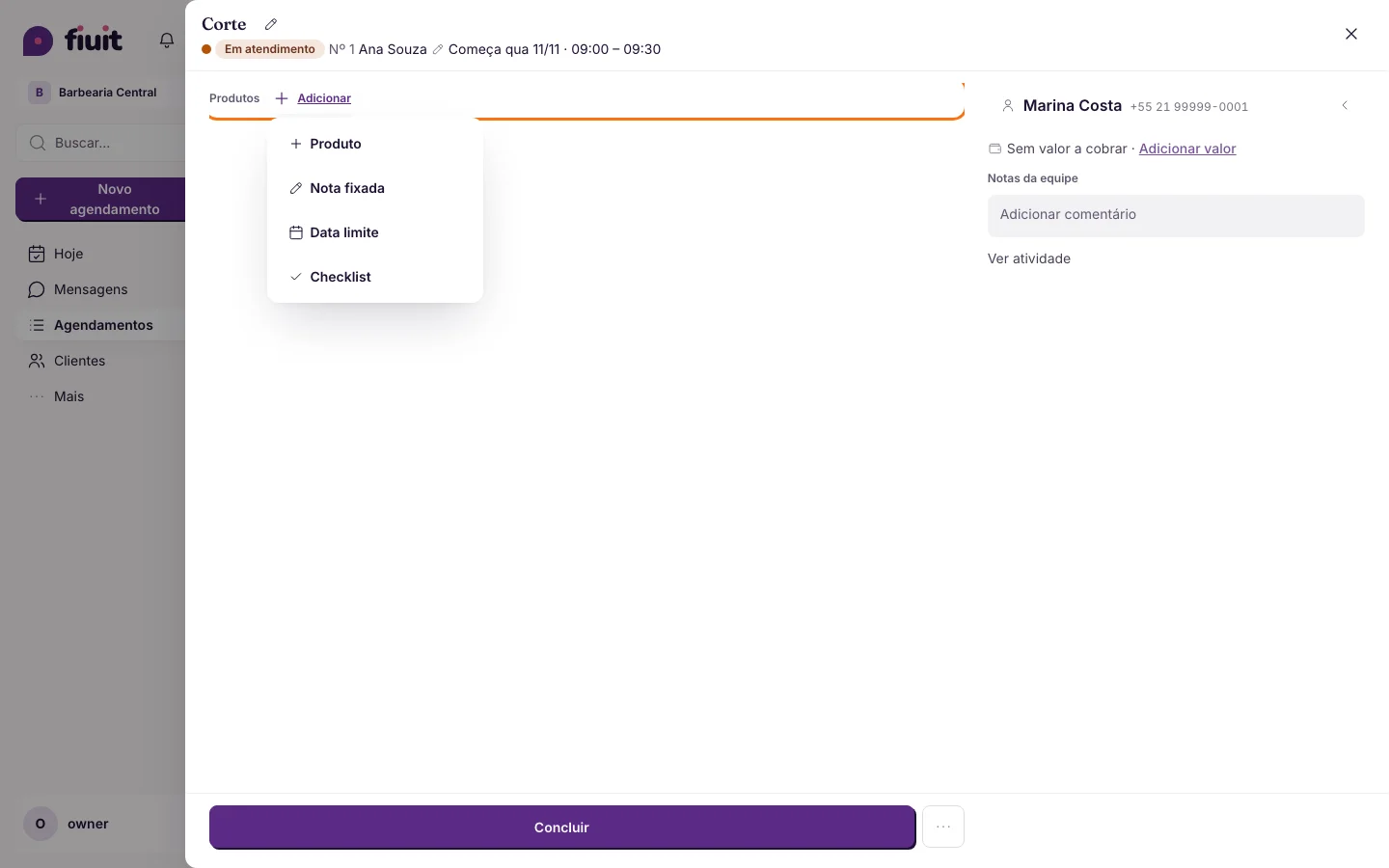
Adicione itens ou defina um valor em um único menu, sem linhas vazias nas tarefas.

Tarefa vazia: apenas AdicionarTarefa vazia: apenas Adicionar

Menos espaço vazio

  • Um único menu para começar a preencher a tarefa.
  • O valor e os itens aparecem quando são adicionados, com Adicionar abaixo.
  • Produto, serviço e desconto também ficam em Adicionar, sem uma linha «Itens» nem um botão cinza separado.
Link permanente
Melhoria

Fiuit Fiscal, para negócios do Brasil

A emissão de NFS-e com o Fiuit Fiscal é oferecida aos negócios do Brasil; nos outros países, o seu painel fica sem opções que você não pode usar.

O que você ganha

  • Um painel na sua medida: você vê o faturamento da Fiuit só se o seu negócio está no Brasil.
  • Sem opções a mais: nos outros países você continua emitindo com o seu emissor de sempre.
Link permanente
Melhoria

O status de cada cliente, num relance

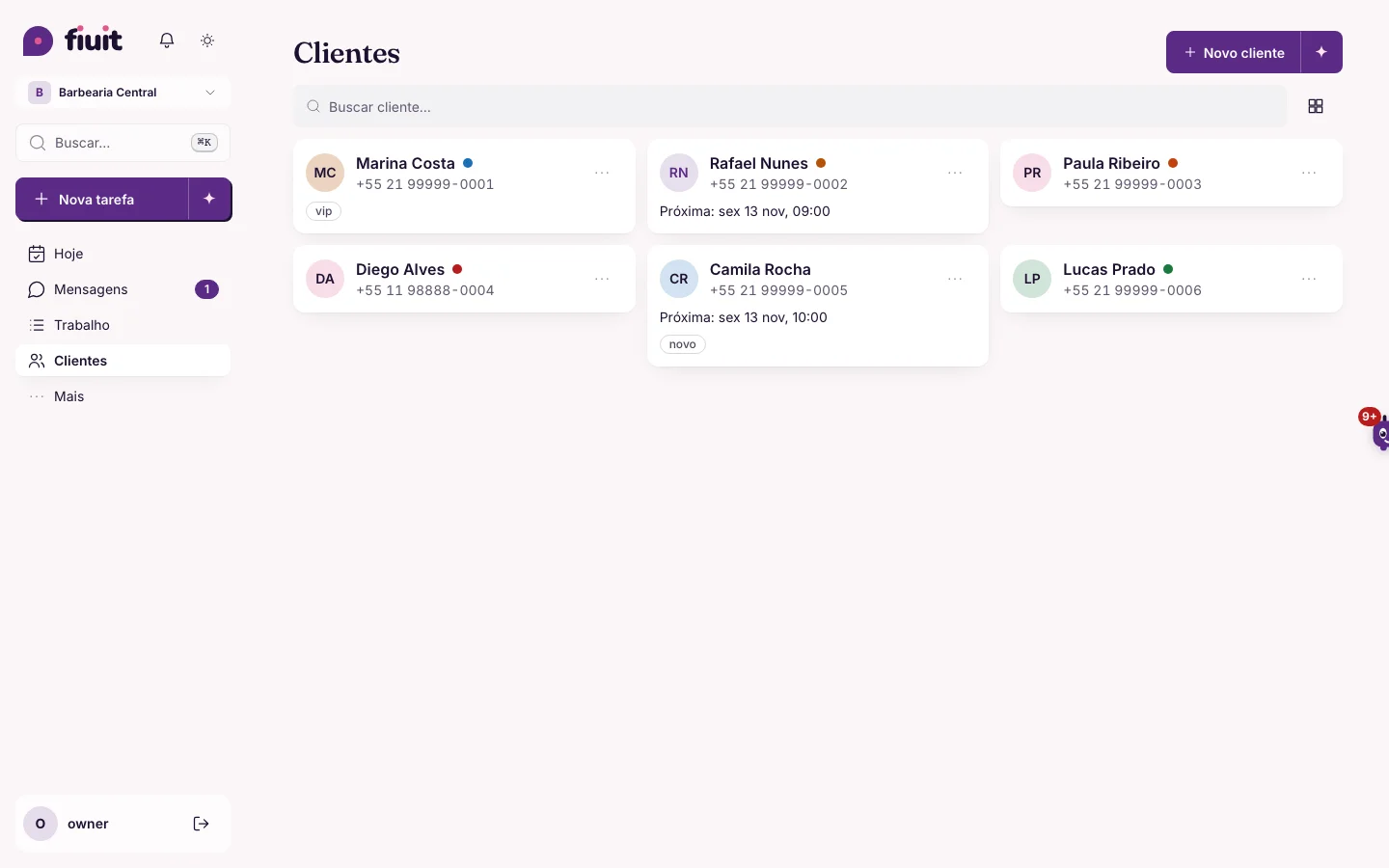
Um ponto colorido ao lado de cada cliente mostra se ele está ativo, se deveria voltar logo ou se está se afastando.

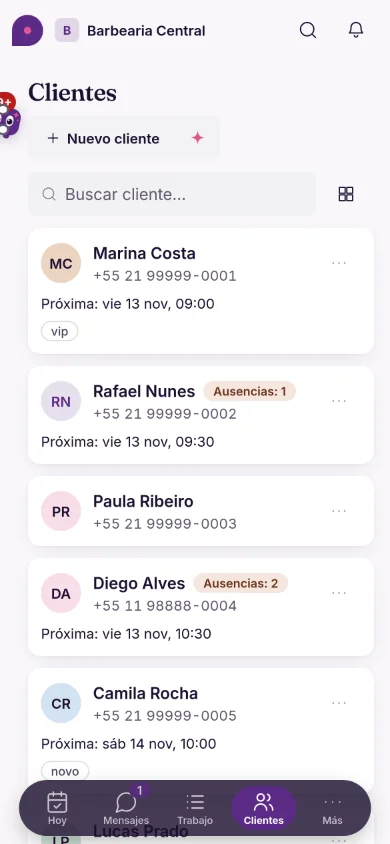
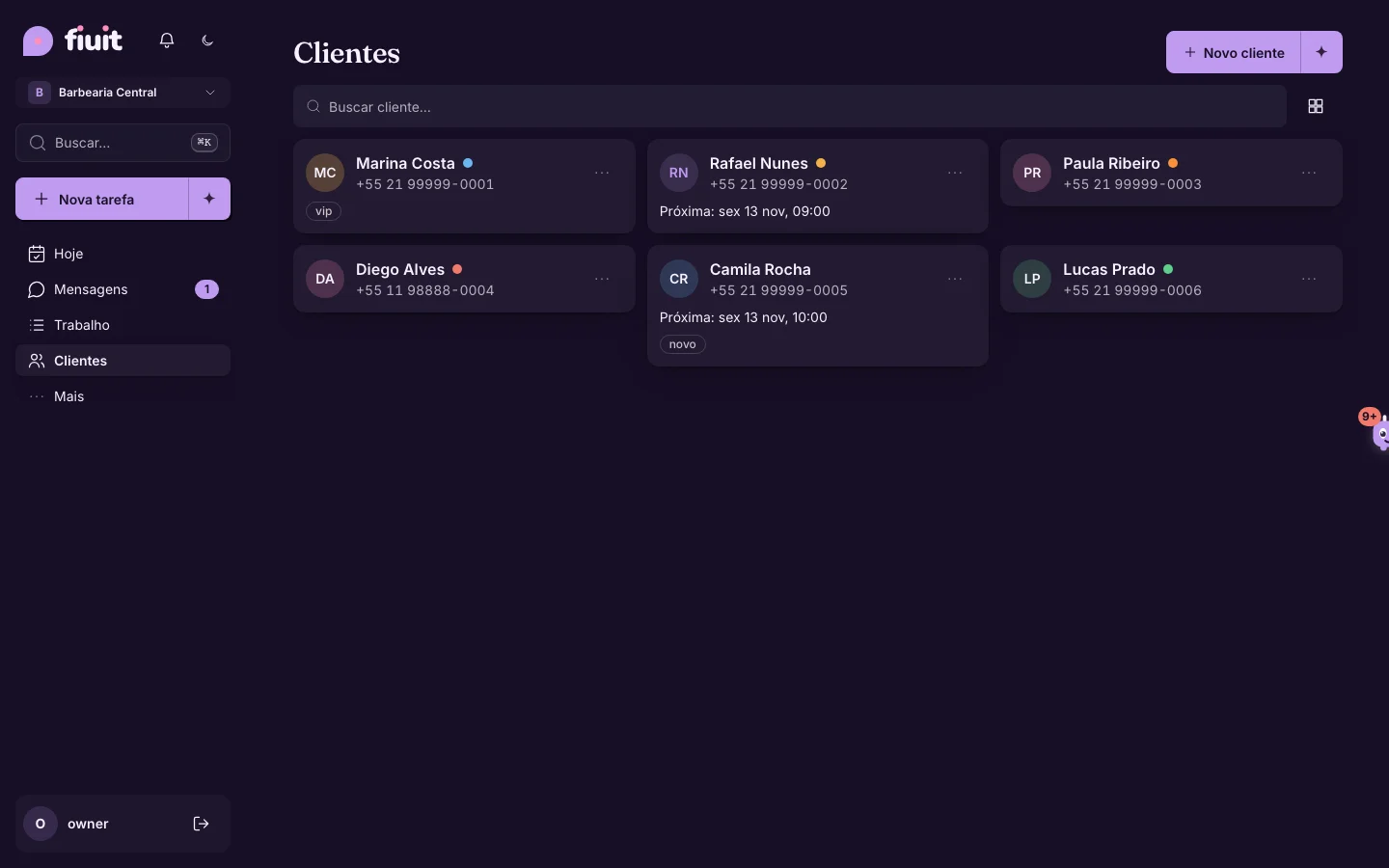
Lista de Clientes com uma bolinha colorida ao lado de cada nome: verde Ativo, azul Para voltar, amarelo Atrasado, laranja Em risco e vermelho PerdidoLista de Clientes com uma bolinha colorida ao lado de cada nome: verde Ativo, azul Para voltar, amarelo Atrasado, laranja Em risco e vermelho Perdido

O que você ganha

  • Num relance: você sabe para quem ligar sem abrir cada ficha.
  • Nomes claros: Ativo, Para voltar, Atrasado, Em risco e Perdido.
  • Sem configurar nada: funciona sozinho; se quiser outras regras, o Wagy muda com o seu OK.
Link permanente
Novo

Empresas e suas pessoas em Clientes

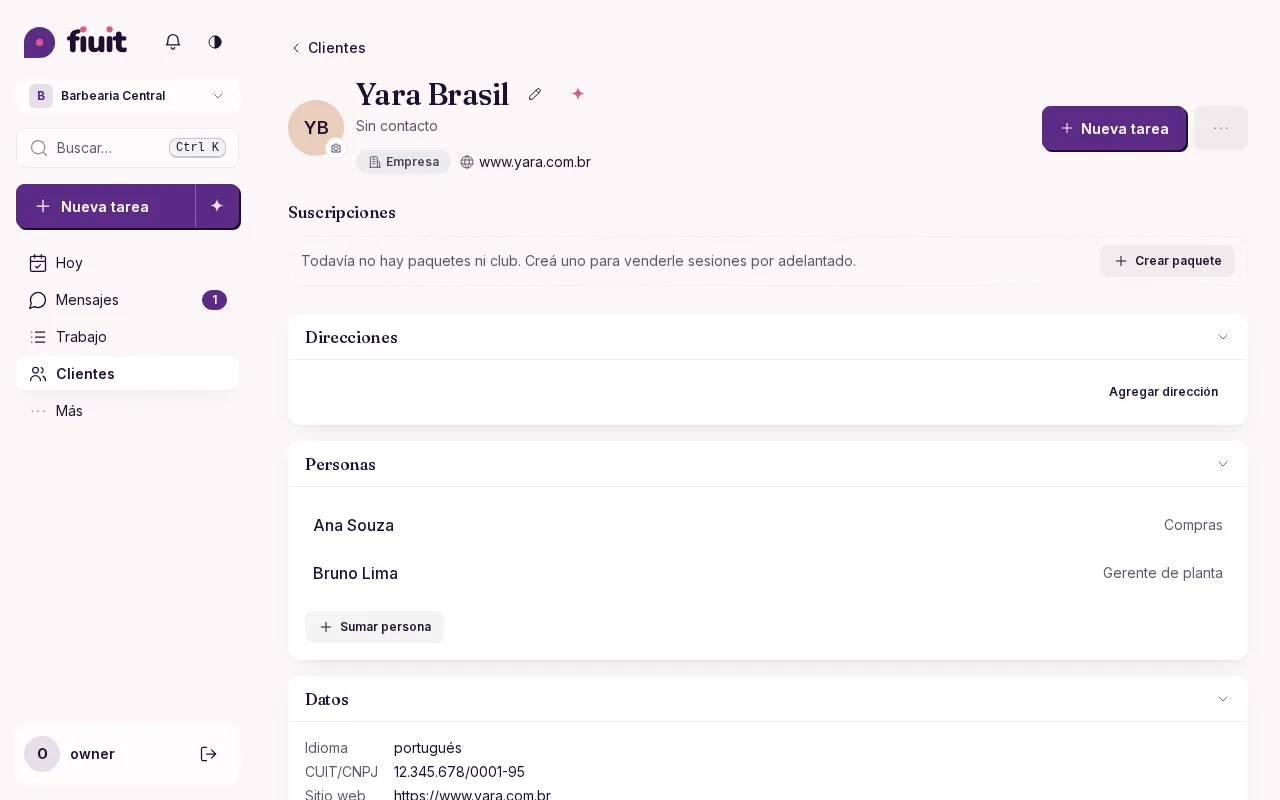
Cadastre empresas com logo, CNPJ e site, e anote quem trabalha em cada uma. Também pelo ChatGPT ou Claude.

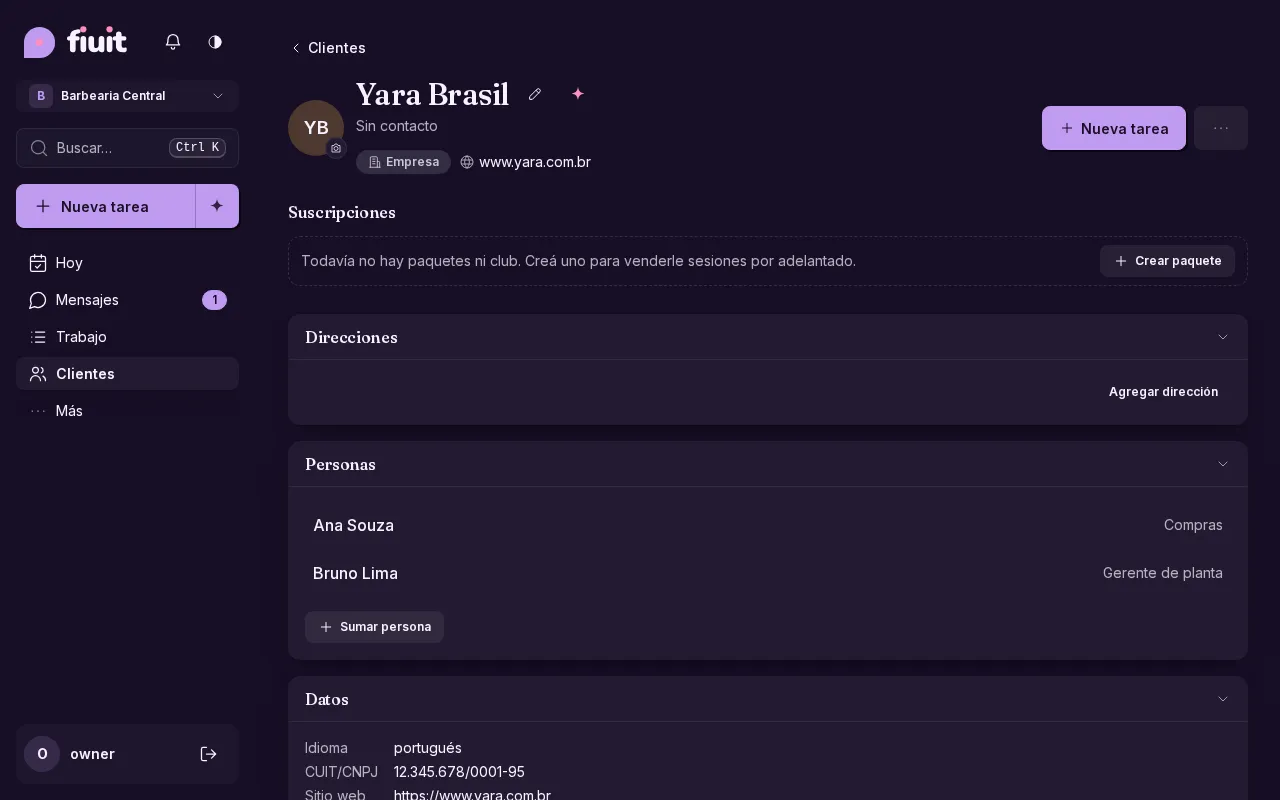
Ficha de uma empresa com o site e as pessoasFicha de uma empresa com o site e as pessoas

O que você ganha

  • Empresas com ficha própria: razão social, CNPJ, endereço, site e logo, em um só lugar.
  • Quem é quem: cada pessoa mostra em qual empresa trabalha e o cargo, e a empresa, todas as suas pessoas.
  • Cadastre com sua IA: peça ao ChatGPT ou Claude «cadastre esta empresa e a Ana, de compras» e ele preenche tudo, inclusive o logo.
  • Encontre rápido: busque pelo nome da empresa ou pelo CNPJ.
Link permanente
· 11 mudanças

Tarefa mais leve, barra de cristal e orçamentos com a sua identidade

A tarefa fica mais leve, com um só «+ Adicionar» e as etapas passadas em uma linha. A barra do celular é de cristal e vai para o lado ao girar, o painel lembra o que você recolhe e os orçamentos levam a identidade da sua empresa.

Melhoria

Wagy espia atrás dos cartões e você o move para onde quiser

Wagy aparece por cima de um cartão ou da borda, com as mãozinhas agarradas, e ao tocá-lo abre o chat com o contexto desse cartão.

Um só Wagy, melhor escondido

  • Aparece com as mãozinhas: dá para ver as antenas, os olhos e duas mãozinhas agarradas na borda do cartão; o corpo fica atrás. De vez em quando sobe um pouco para espiar e pisca.
  • Você o move: arraste e ele se esconde no cartão ou na borda mais próxima. Se você o mover, ele respeita esse lugar.
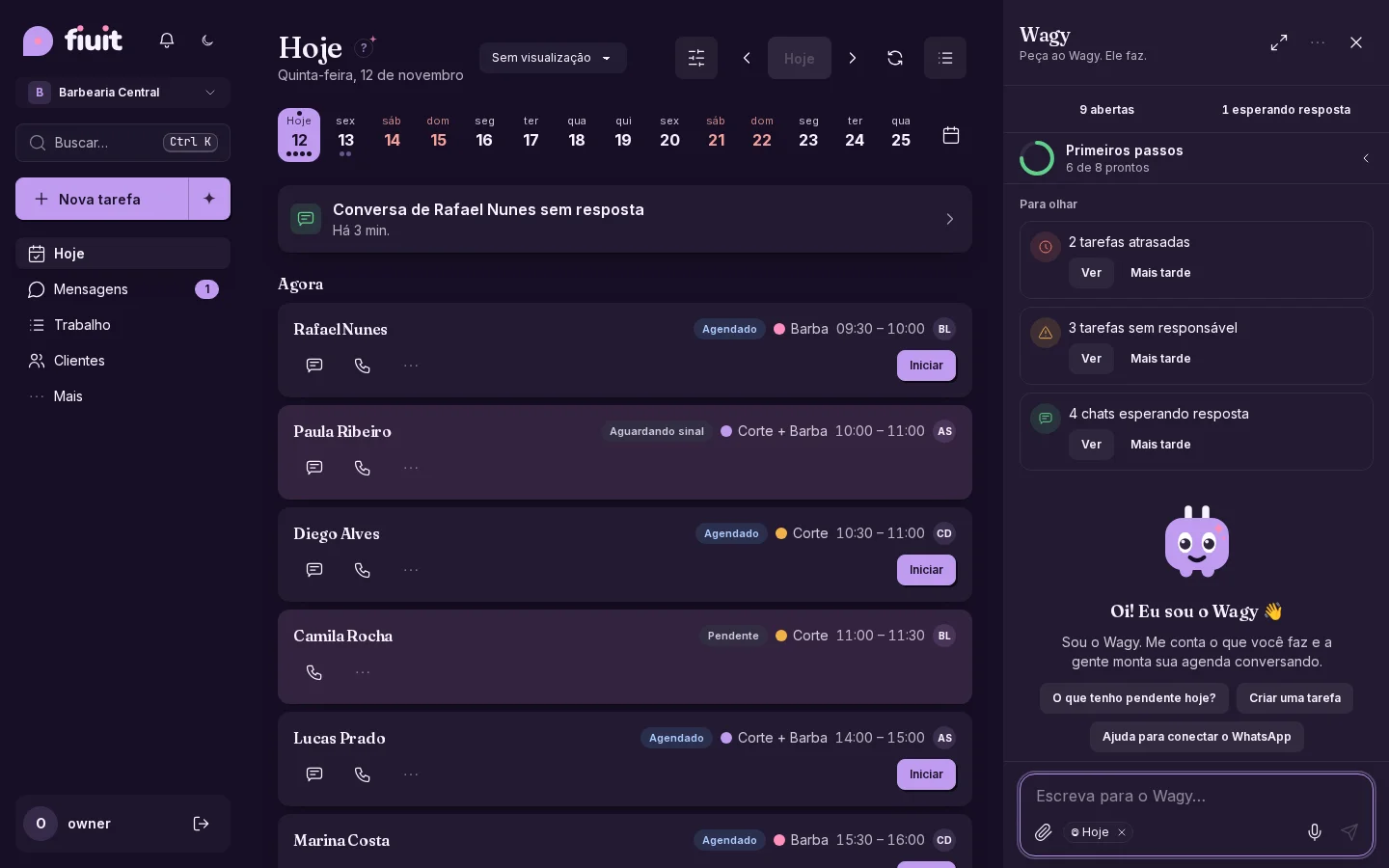
  • Sem incomodar: nunca cobre texto, botões nem campos, e respeita «Esconder por hoje», «Silenciar sugestões», o movimento reduzido e o modo escuro.
Link permanente
Melhoria

Escrever para a Wagy, mais confortável

O chat da Wagy agora tem uma única caixa de largura total: você escreve, anexa ou fala sem perder espaço, e a caixa cresce conforme você escreve.

Chat do Wagy com o campo de largura completa e a linha de controles dentroChat do Wagy com o campo de largura completa e a linha de controles dentro

O que você ganha

  • Mais espaço para escrever: uma única caixa de largura total, sem linhas a mais.
  • Tudo à mão: o clipe, o microfone e enviar ficam sempre dentro da caixa.
  • Os anexos aparecem acima do texto, com uma miniatura que você pode remover.
Link permanente
Novo

Sua semana num relance: dias com a carga em pontos

Veja quais dias estão cheios e quais têm espaço, sem abrir cada um.

Mais claro qual dia vale a pena

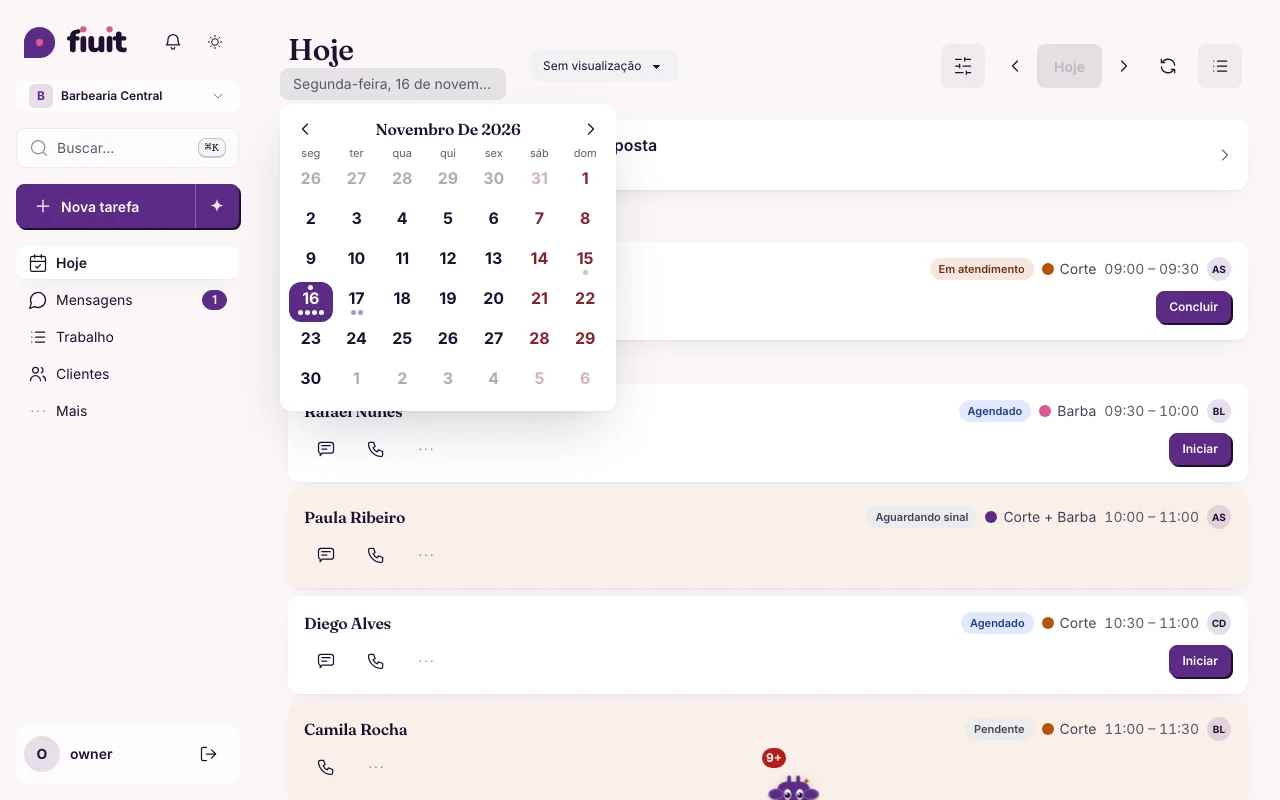
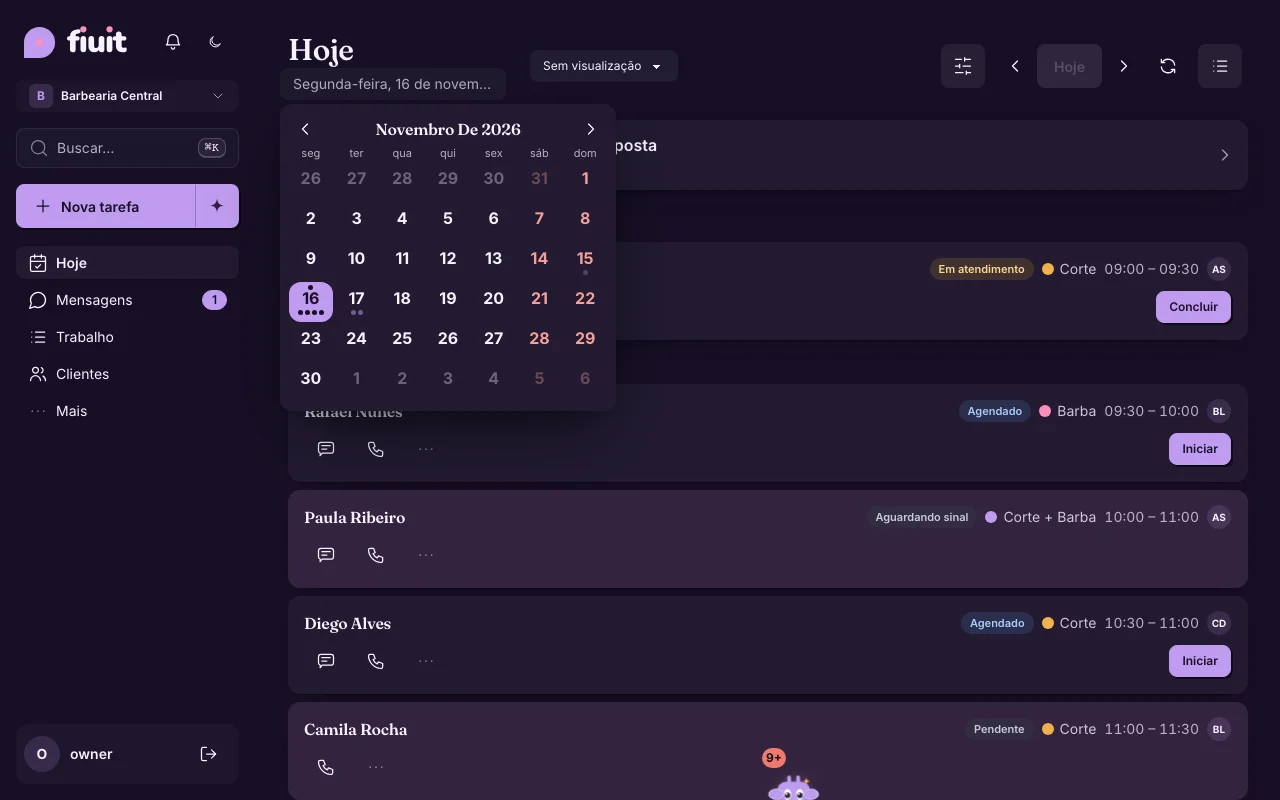
  • Só quando você quer: toque na data e a linha de dias aparece; ela não ocupa lugar na tela.
  • Carga à vista: pontos de 1 a 4 em cada dia, do tom mais suave ao mais intenso, conforme o movimento do seu negócio.
  • Uma única linha: a semana se expande no mês e dobra de volta, sem uma segunda grade.
  • Resumo na hora: mantenha um dia pressionado e veja o essencial sem entrar.
Link permanente
Melhoria

Opções conforme sua atividade

A tarefa oferece as ações que você pode usar, ordenadas pela atividade do seu negócio.

Oficina: Depois, Computador, Claro

Opções conforme sua atividade

  • O menu da tarefa é ordenado pela atividade do negócio. Mudar as palavras muda apenas os nomes: não habilita ações. Cada opção respeita sua permissão, o estado e os dados da tarefa; foto e assinatura aparecem se o serviço as declara. Com Itens desligado, você pode usar os outros blocos e editar linhas existentes, sem adicionar novas.
  • Se a cobrança for o passo principal e não houver link disponível, «Registrar pagamento» fica em destaque; ao quitar, a etapa volta a ser a ação principal.
  • A ação principal fica fixa no rodapé, acima da barra do celular. Ao girar o celular ou usar uma tela larga, ela deixa livre a coluna de navegação do lado escolhido. No computador, ocupa a largura da coluna da tarefa.

Antes e depois

  • Compare a mesma tarefa com suas etapas passadas e atual nos três tamanhos.
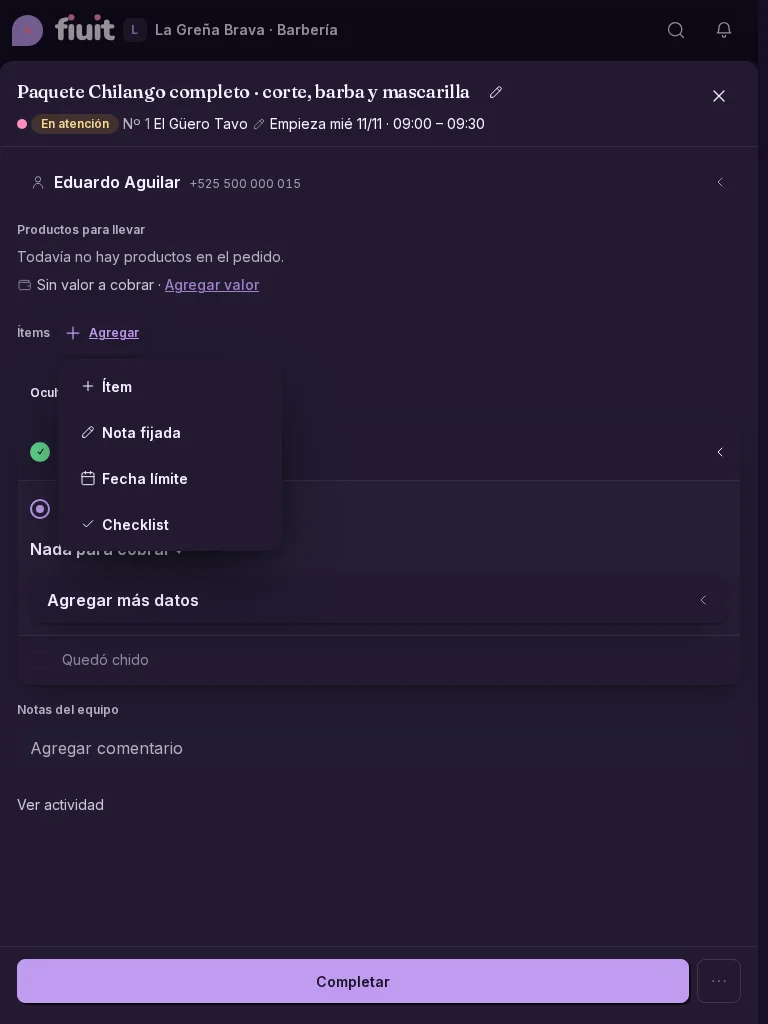
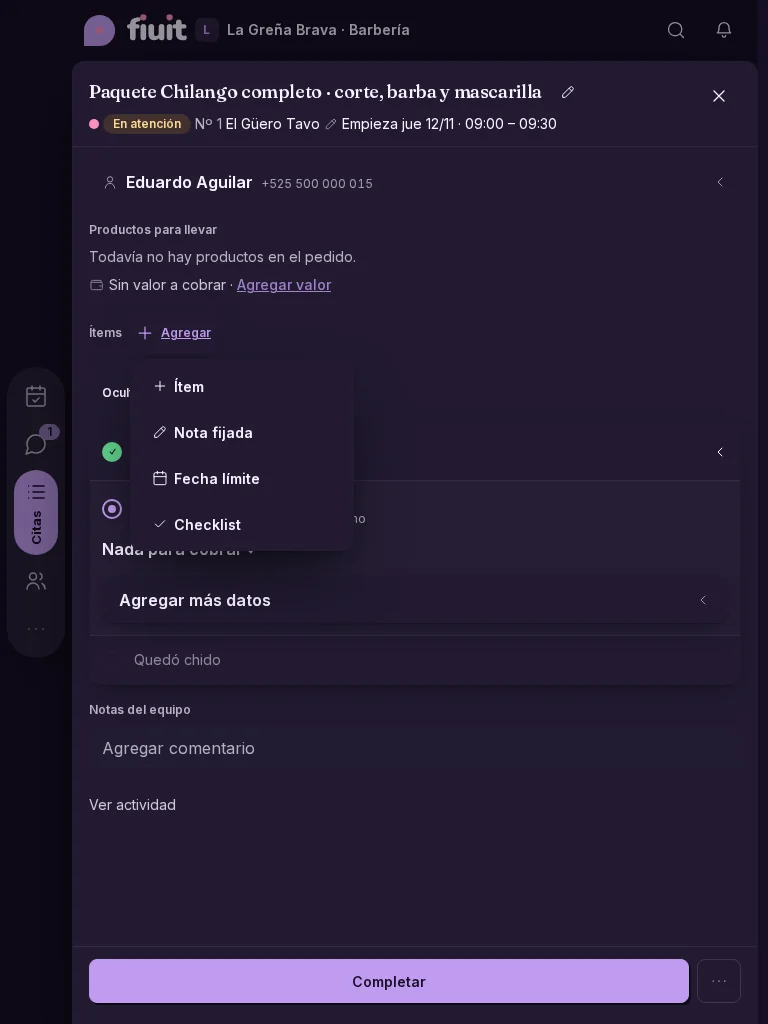
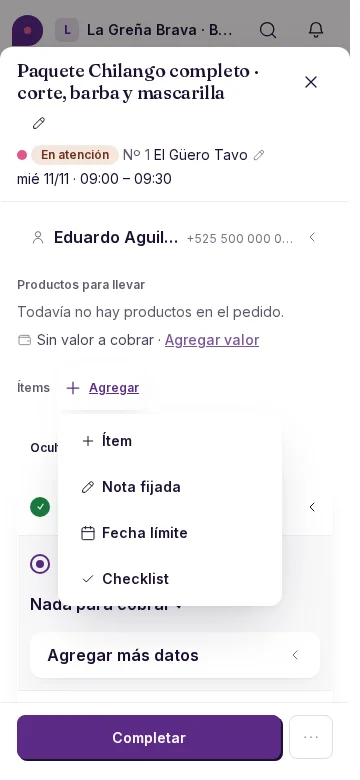
AntesDepois
OficinaComputadorClaroAntesDepois
OficinaComputadorEscuroAntesDepois
OficinaiPadClaroAntesDepois
OficinaiPadEscuroAntesDepois
Oficina360 pxClaroAntesDepois
Oficina360 pxEscuroAntesDepois
BarbeariaComputadorClaroAntesDepois
BarbeariaComputadorEscuroAntesDepois
BarbeariaiPadClaroAntesDepois
BarbeariaiPadEscuroAntesDepois
Barbearia360 pxClaroAntesDepois
Barbearia360 pxEscuroAntesDepois
EntregaComputadorClaroAntesDepois
EntregaComputadorEscuroAntesDepois
EntregaiPadClaroAntesDepois
EntregaiPadEscuroAntesDepois
Entrega360 pxClaroAntesDepois
Entrega360 pxEscuroAntesDepois
Link permanente
Melhoria

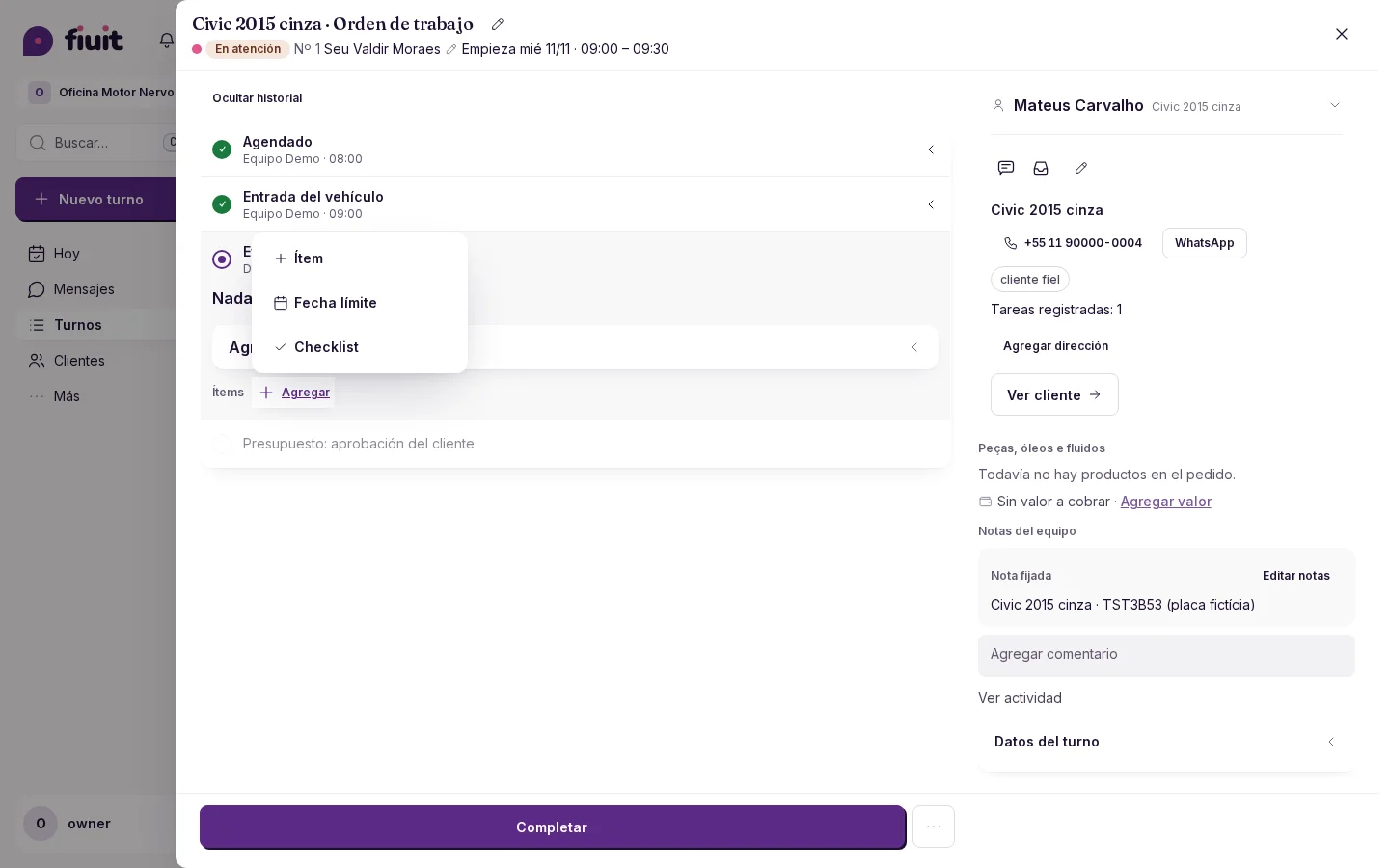
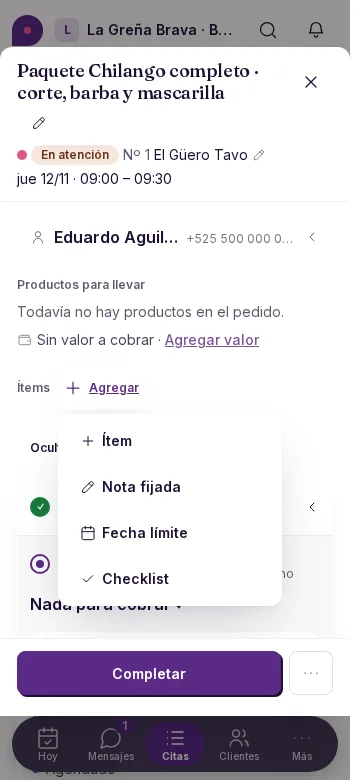
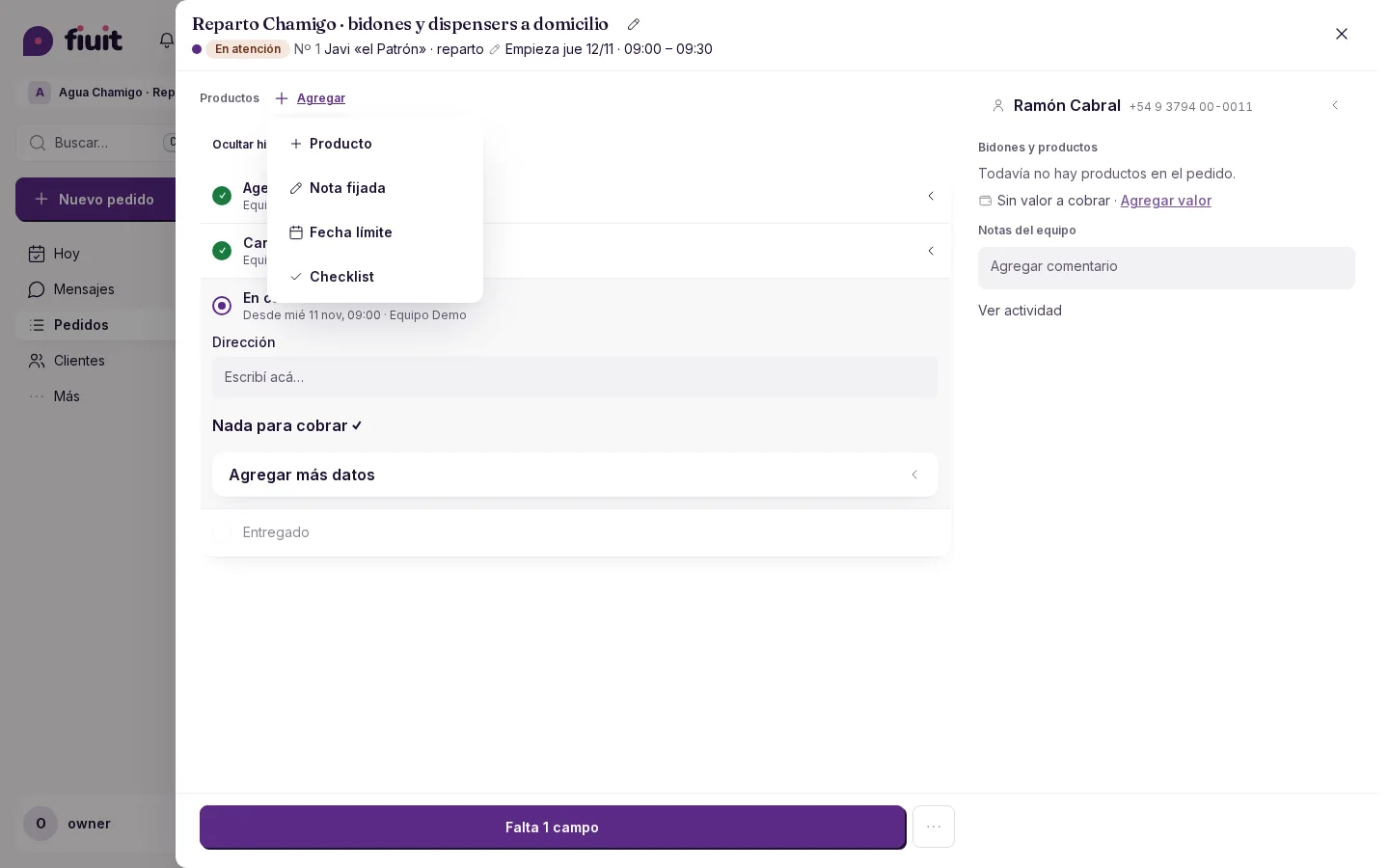
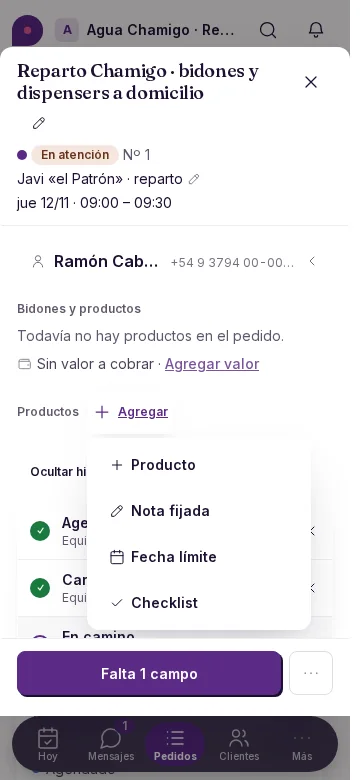
Tarefa mais leve: um só «+ Agregar» e etapas passadas em uma linha

O detalhe da tarefa mostra só o que tem conteúdo e dobra o que já passou.

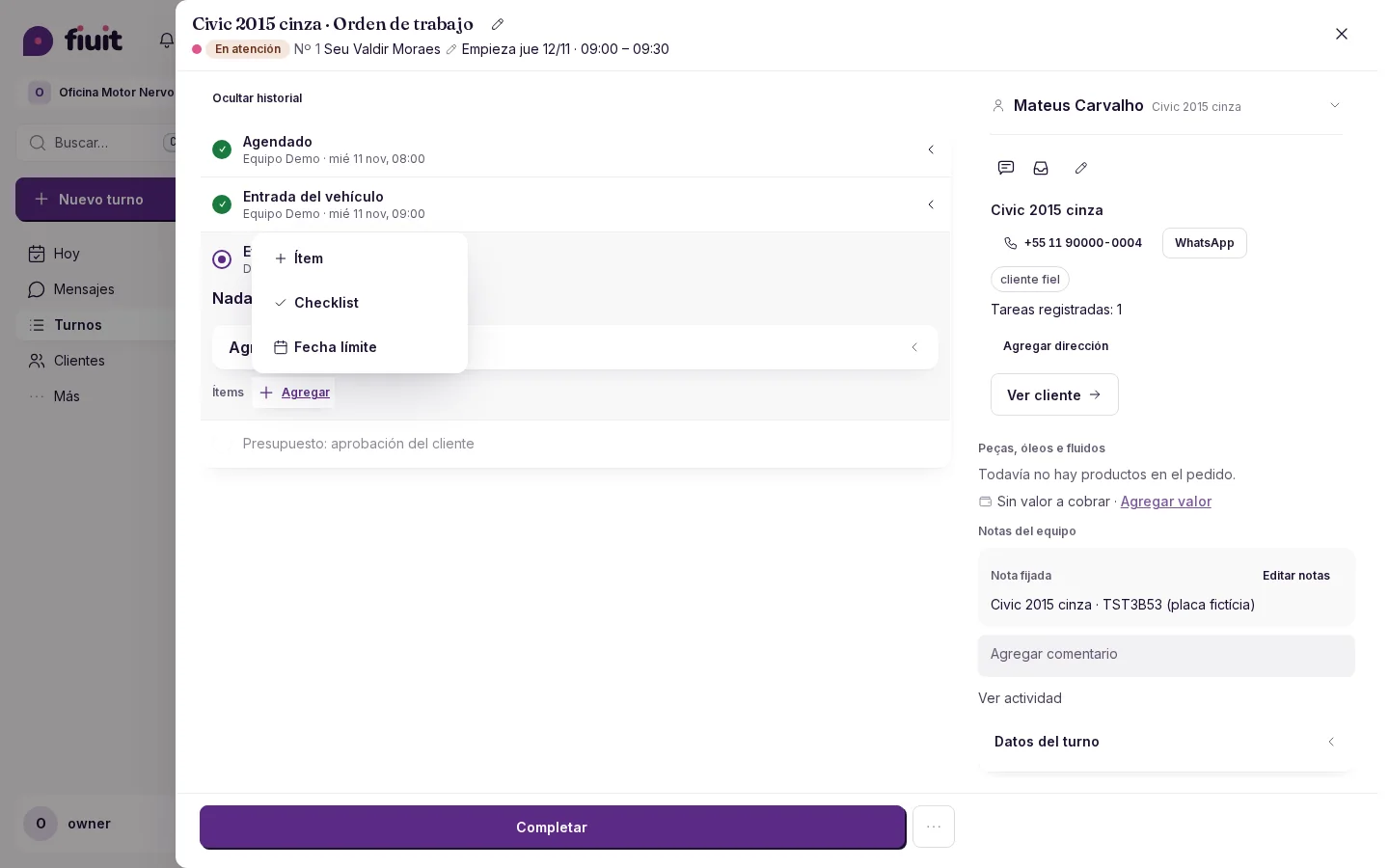
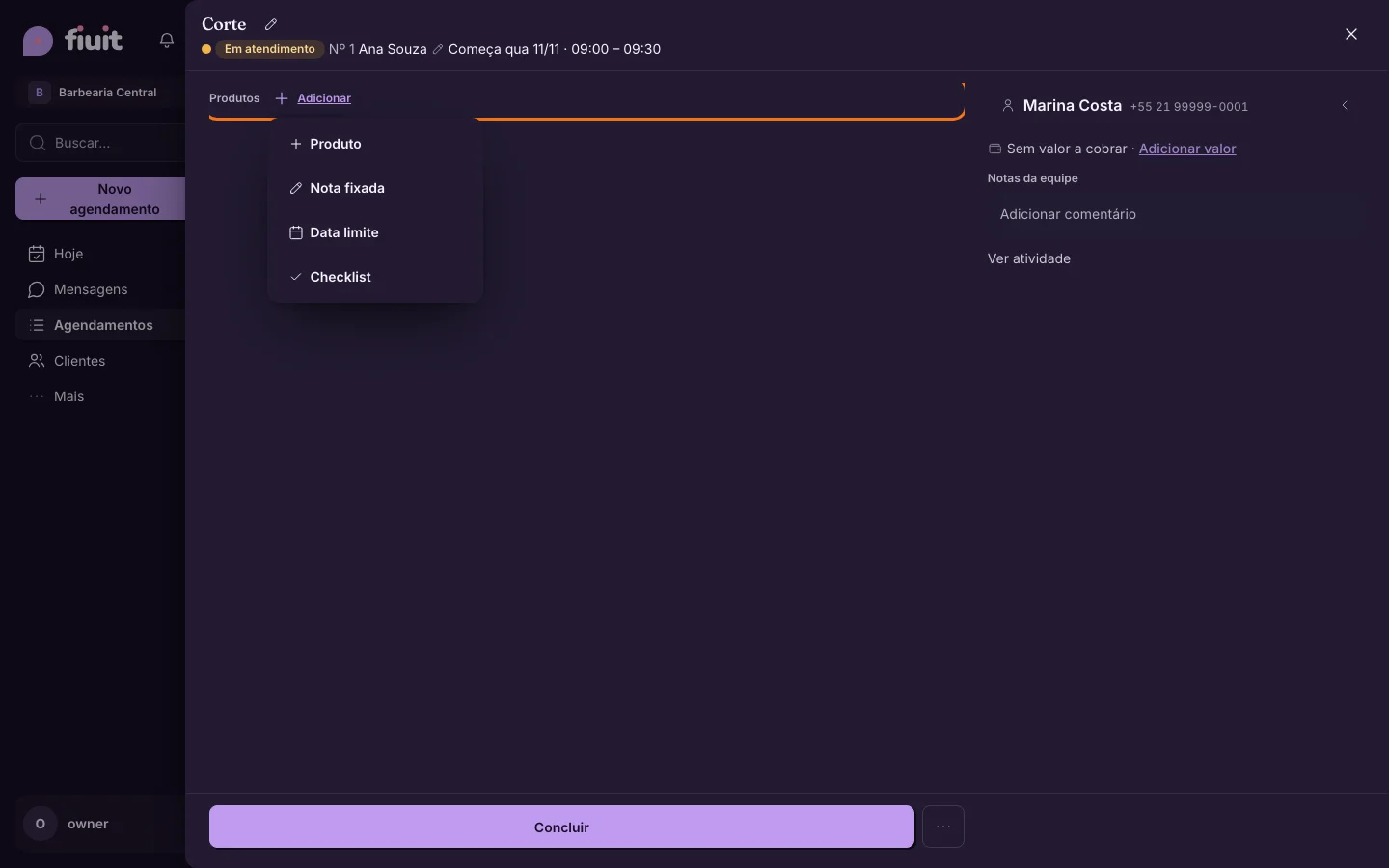
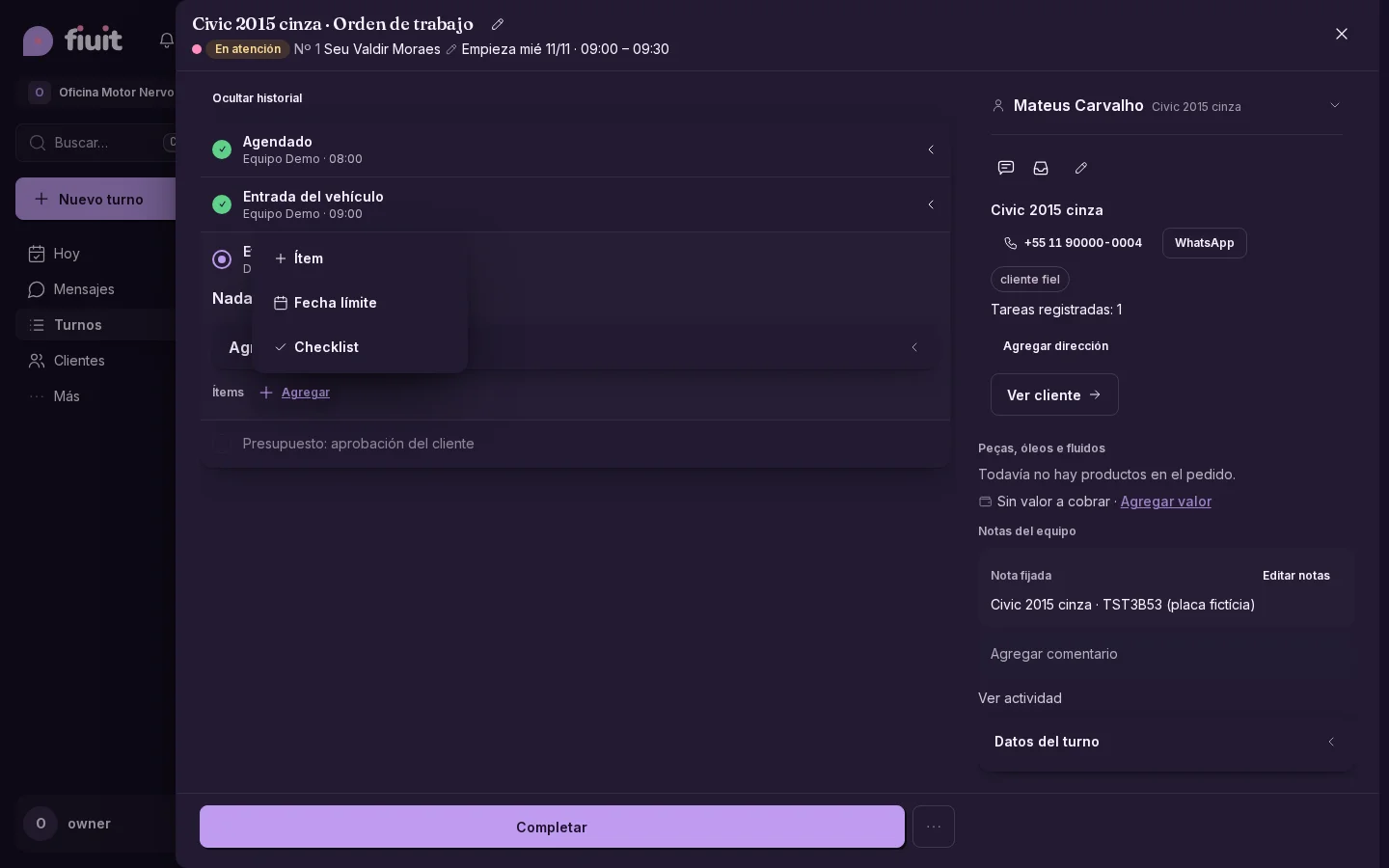
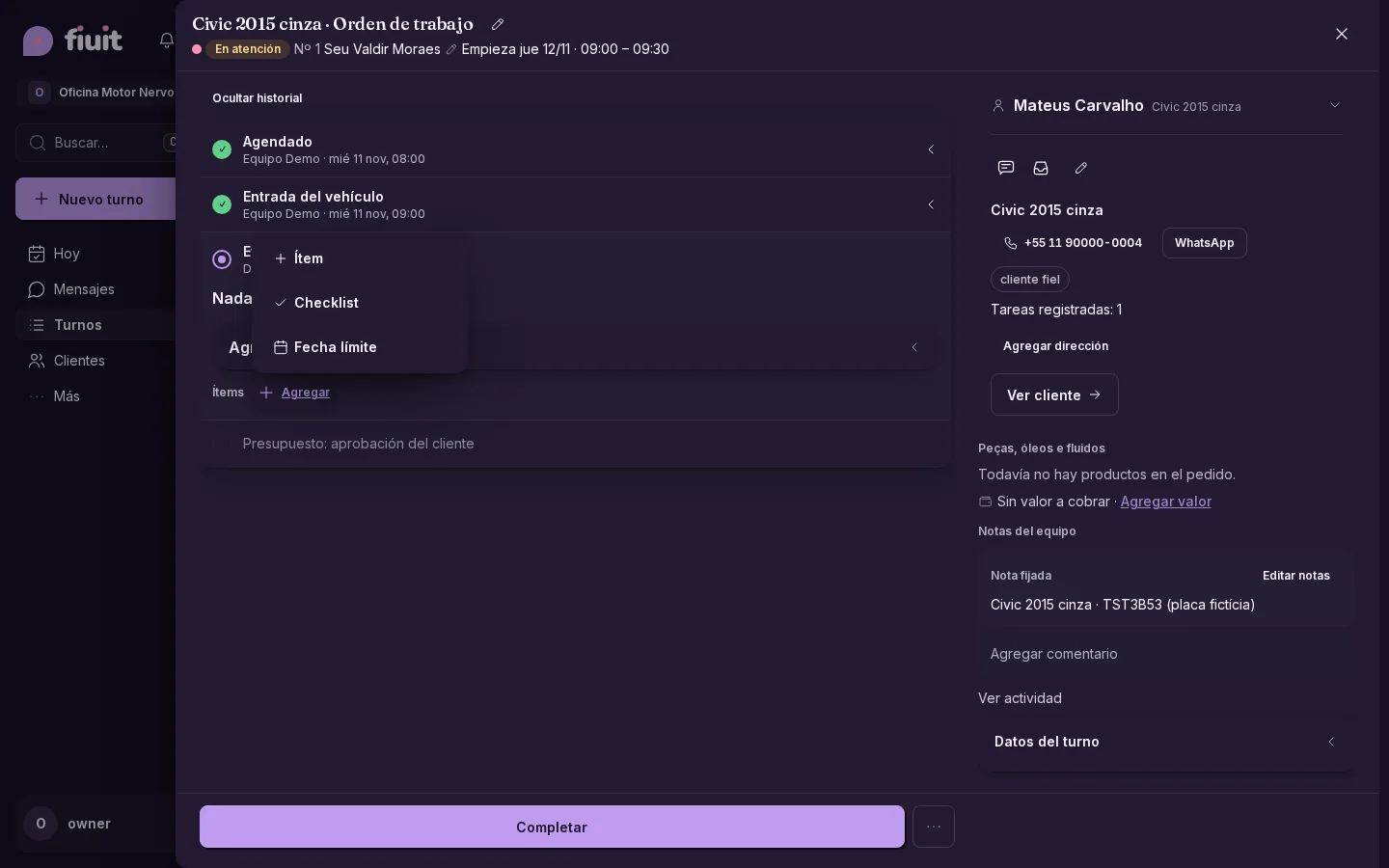
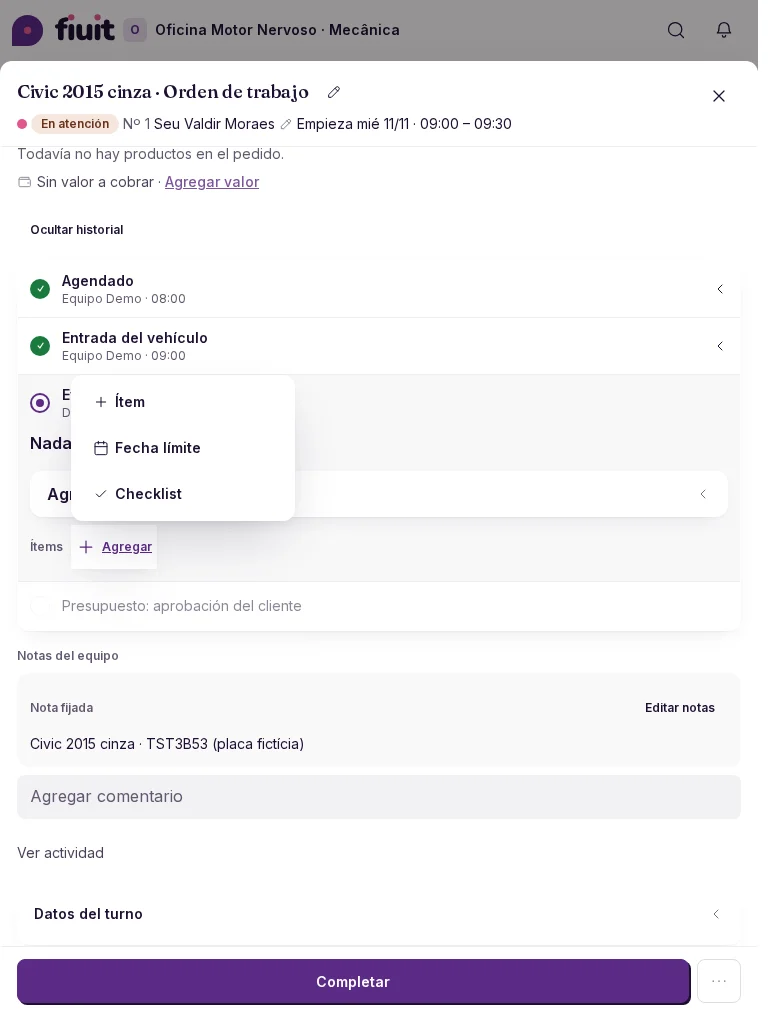
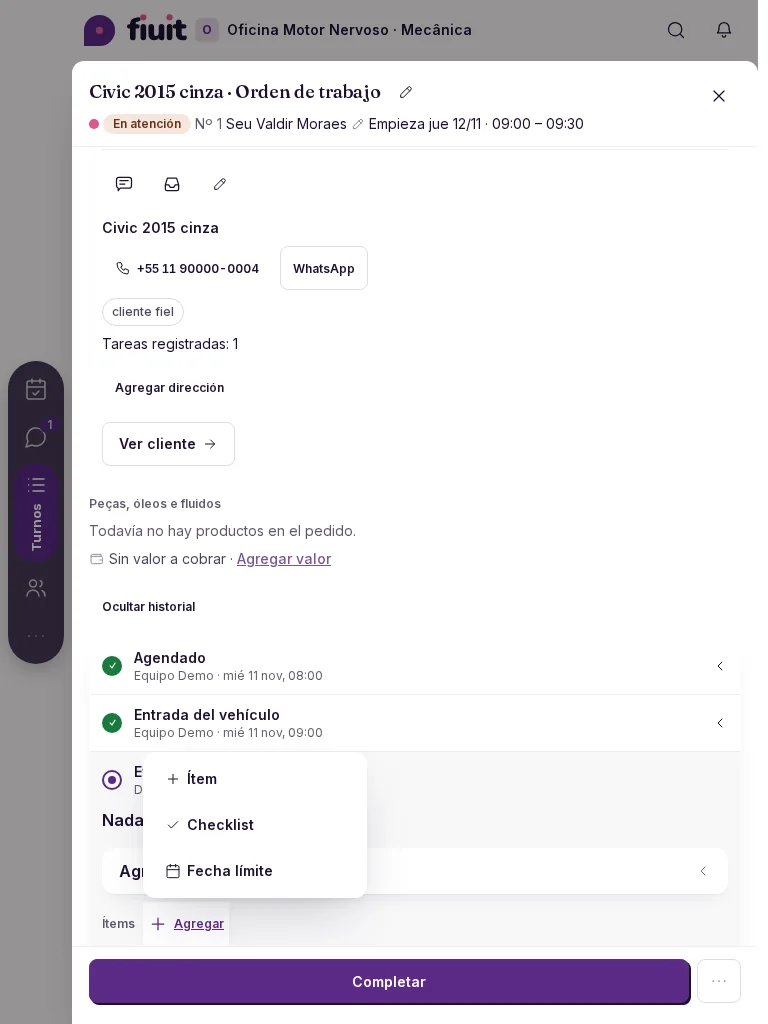
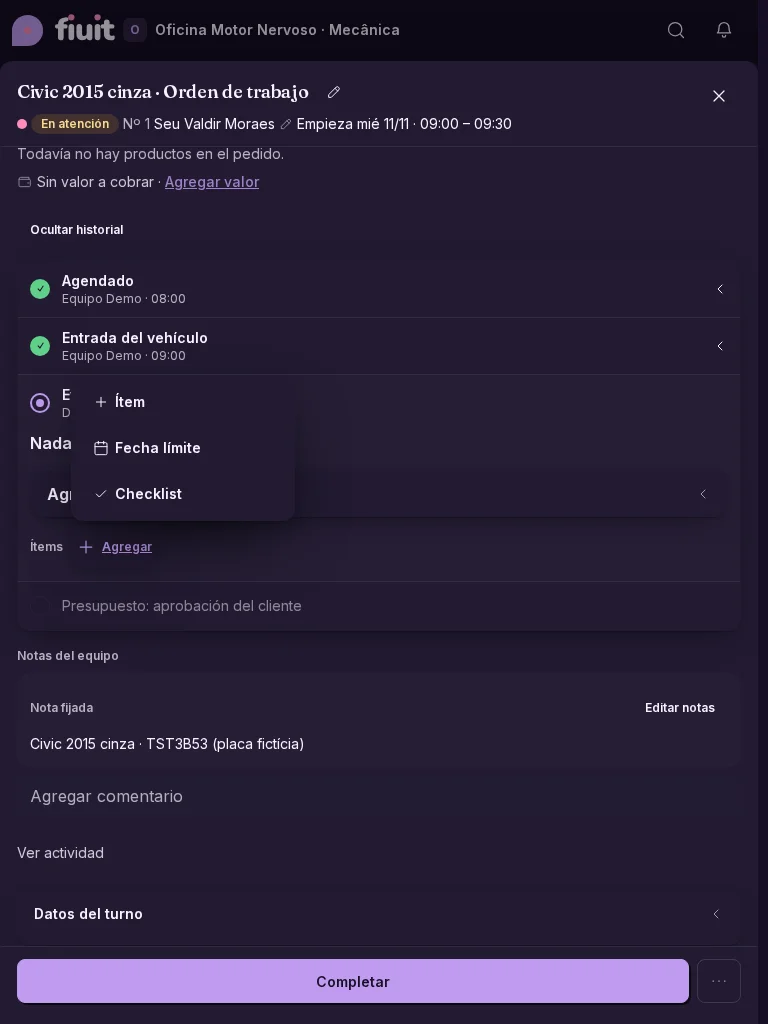
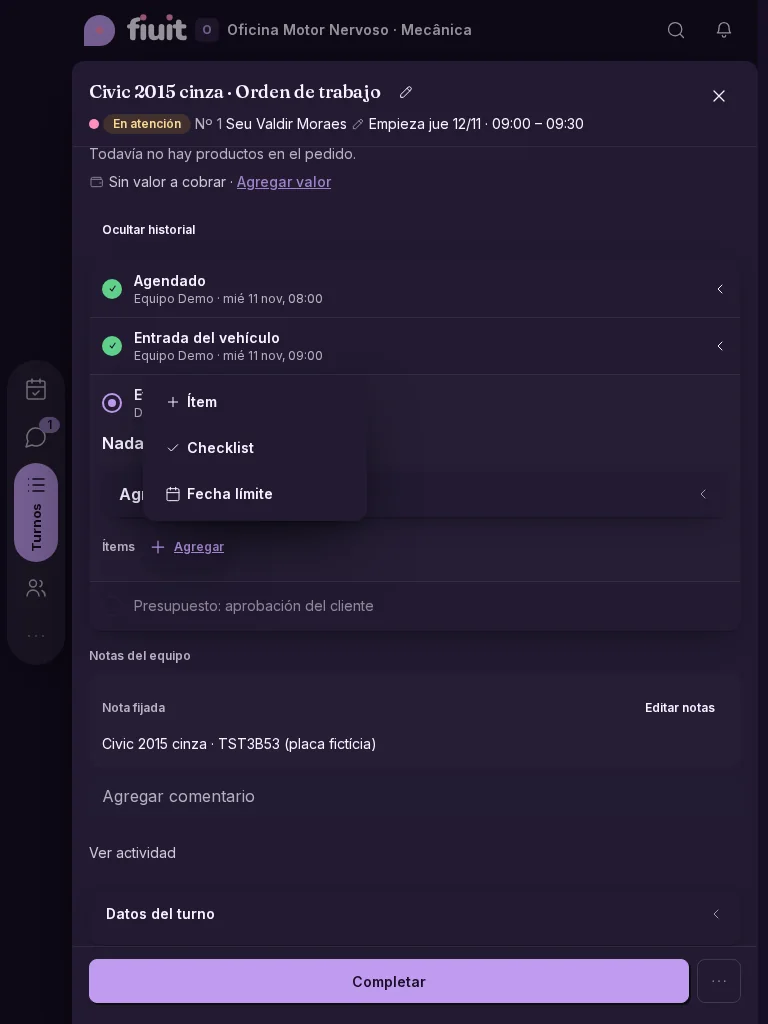
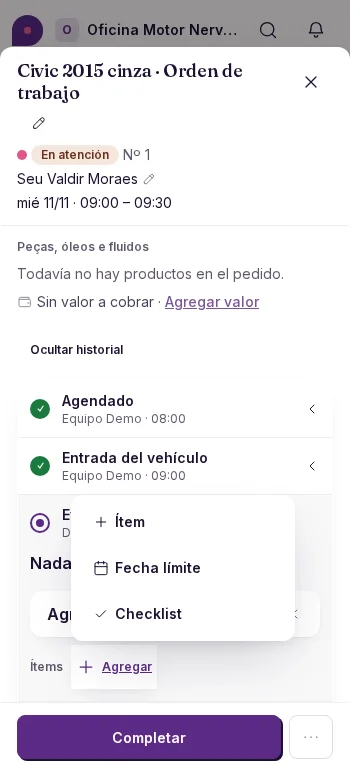
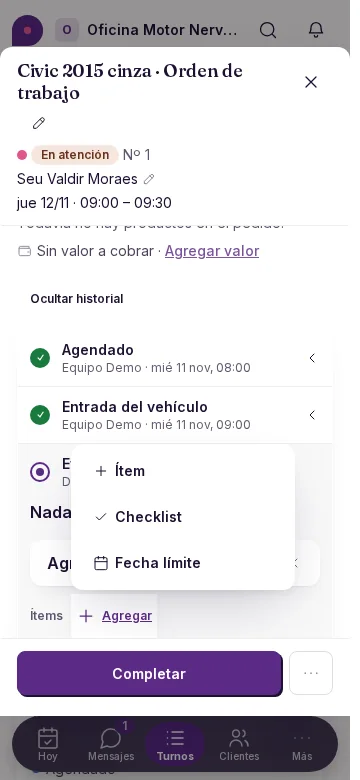
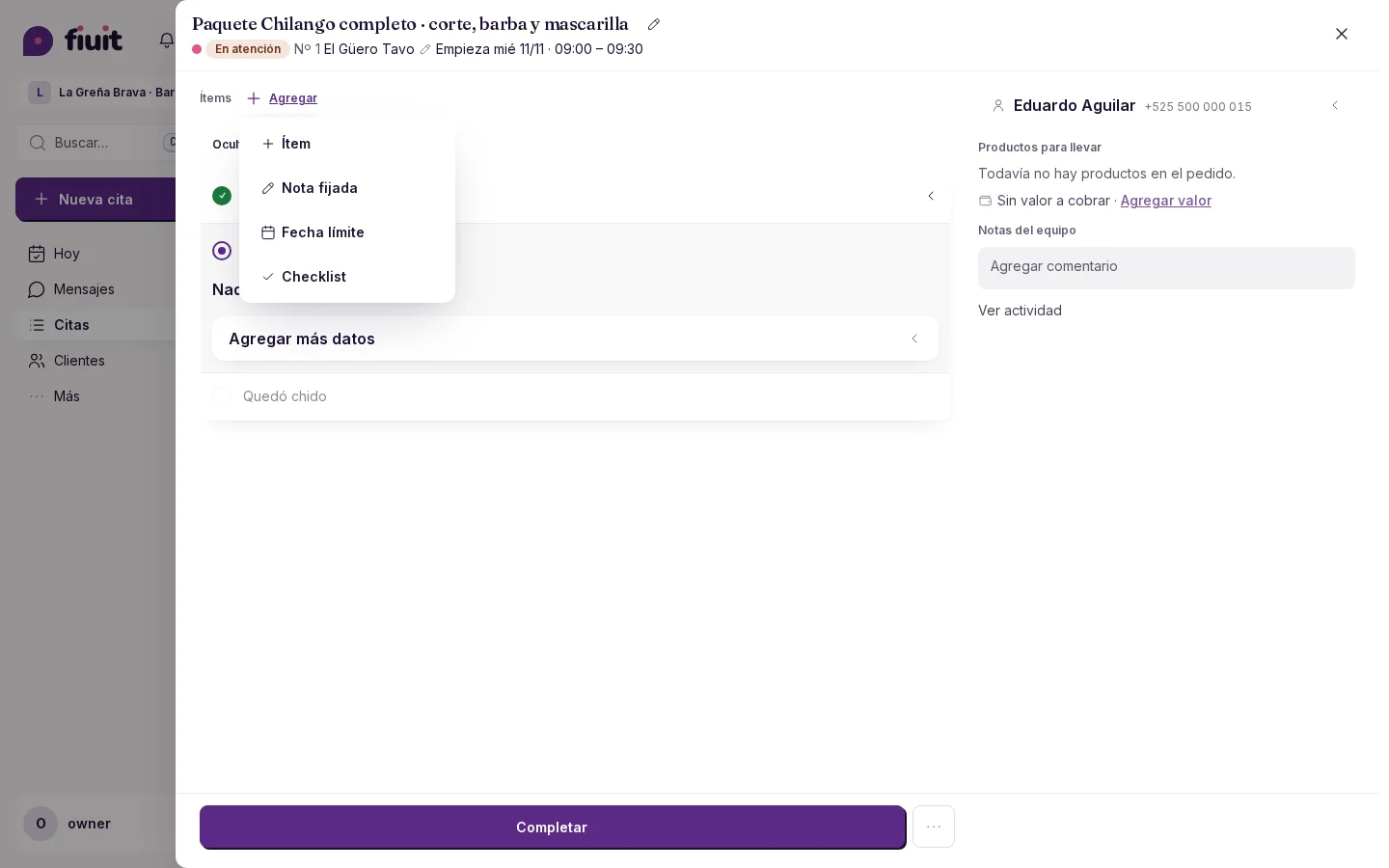
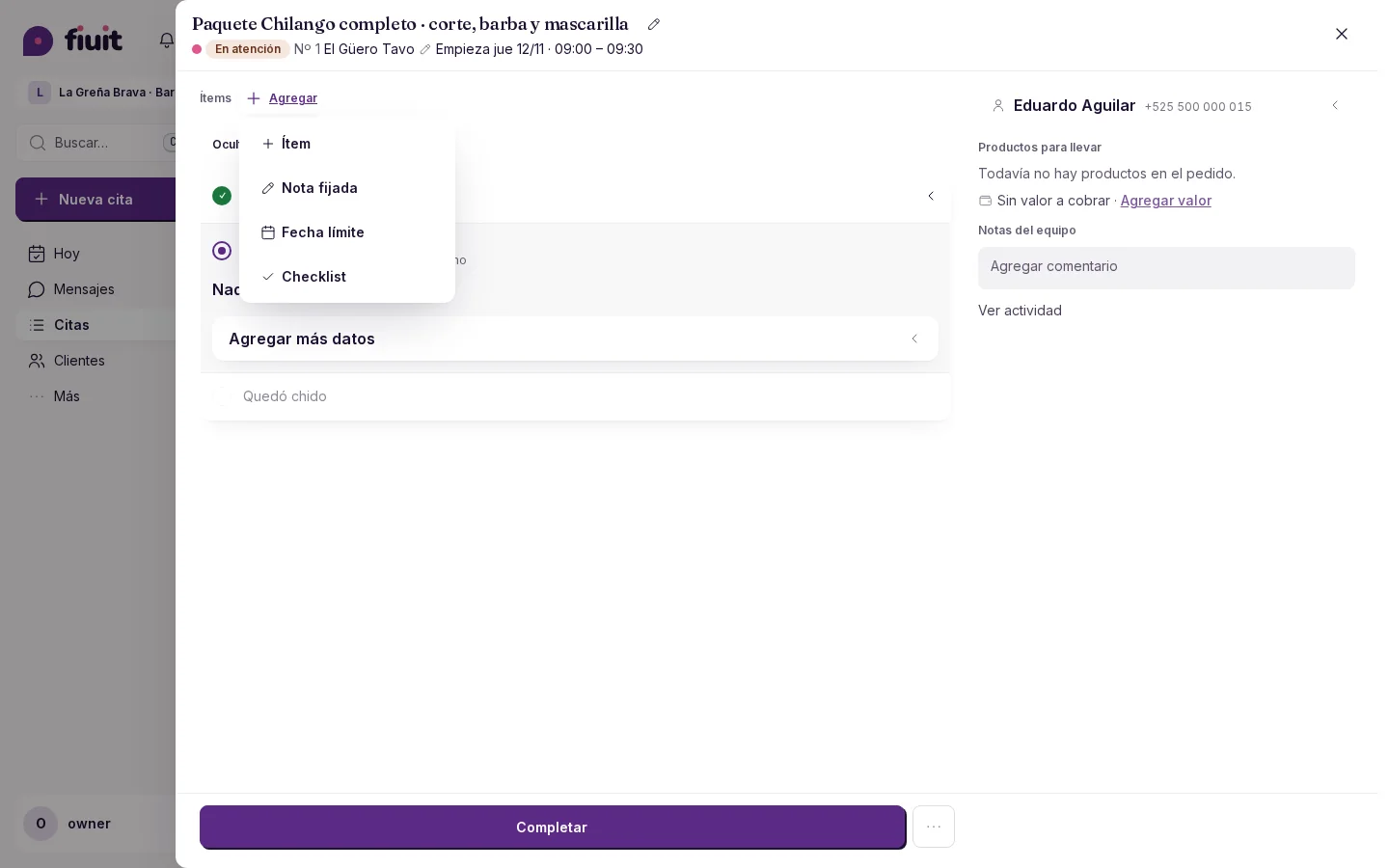
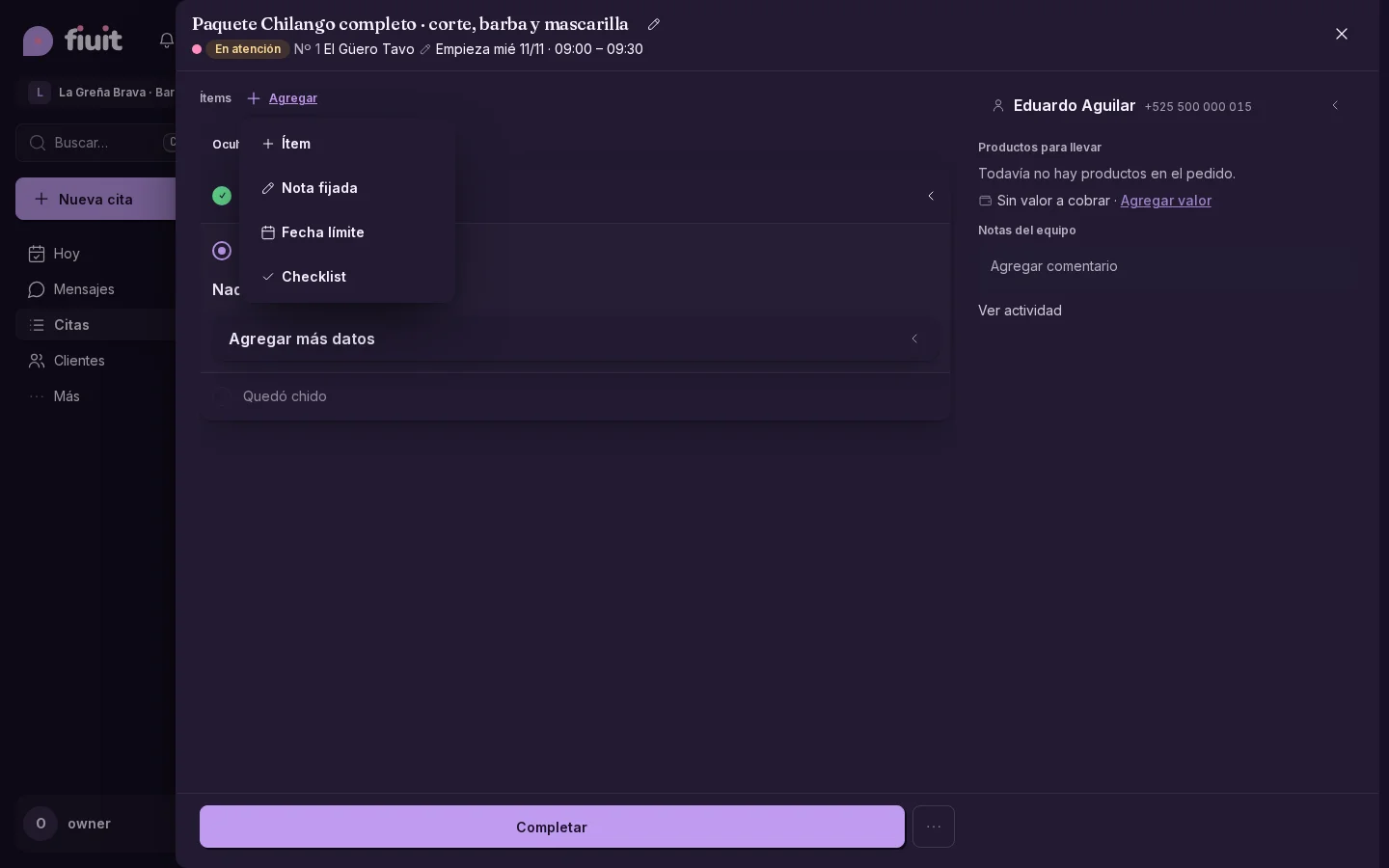
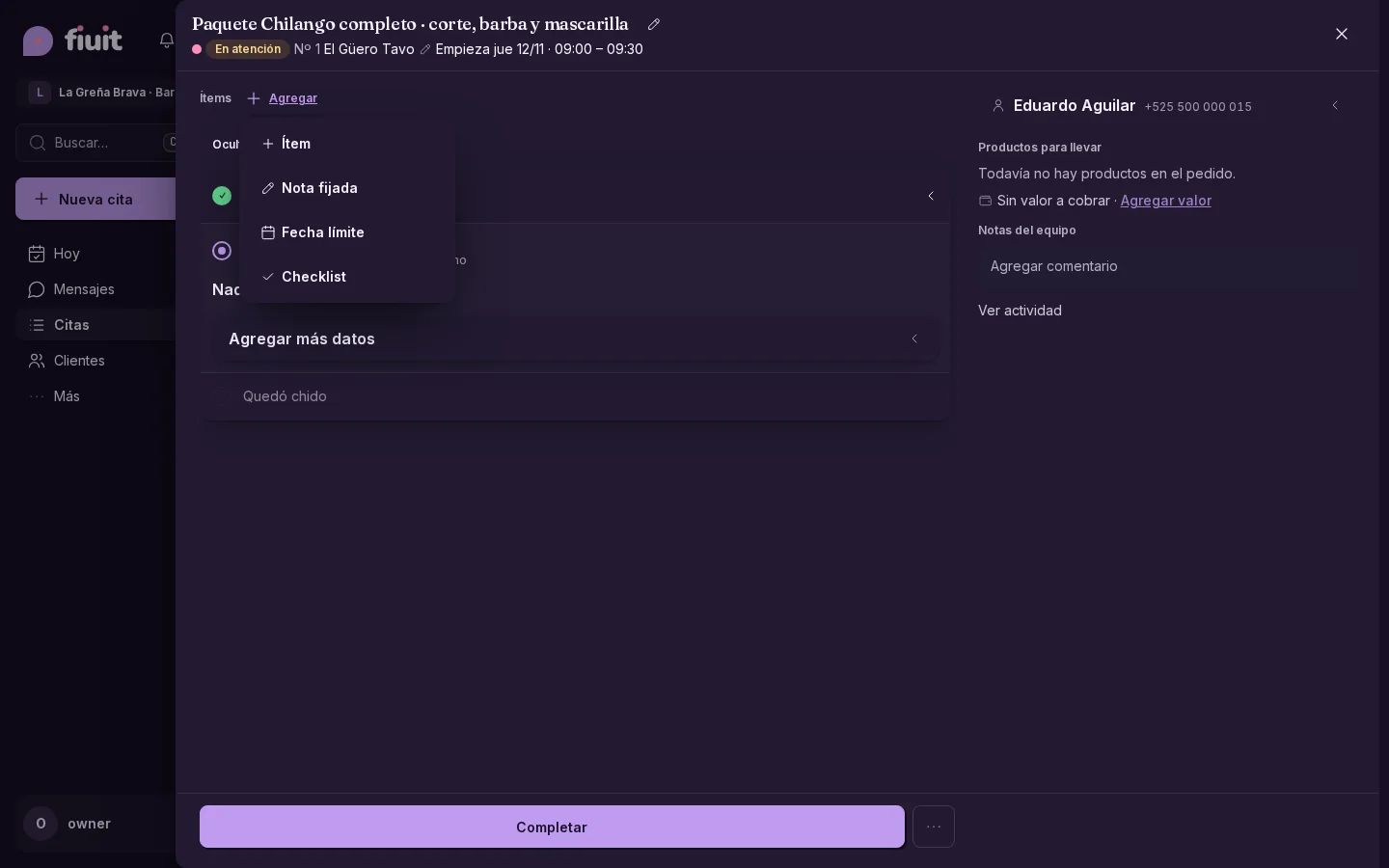
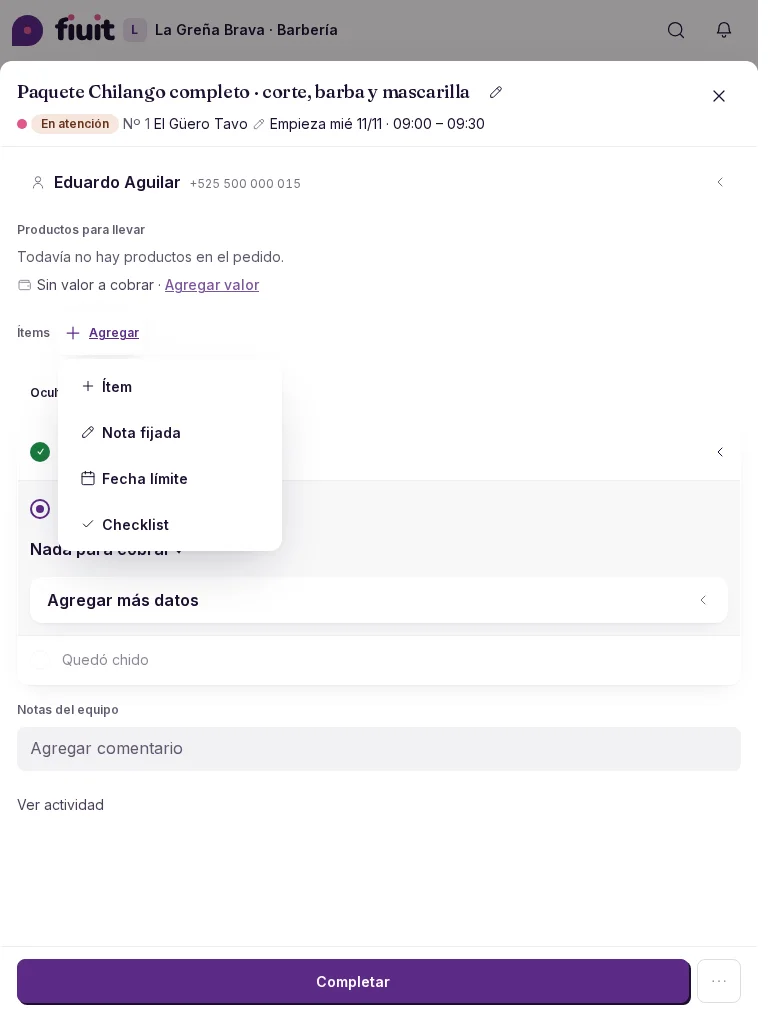
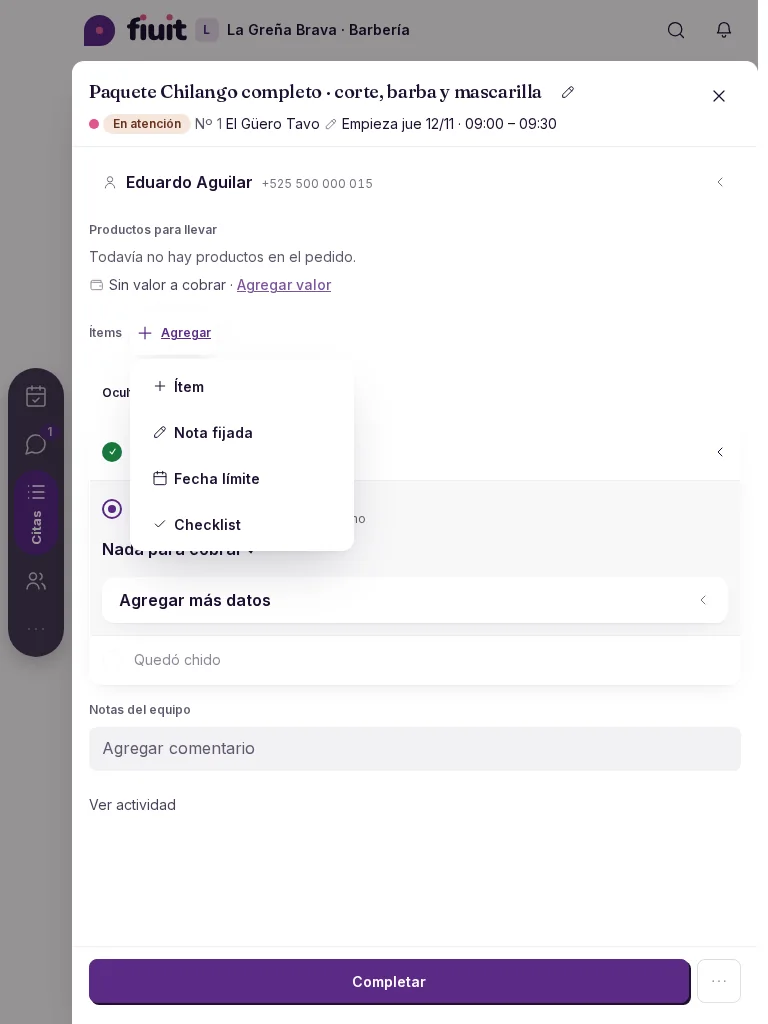
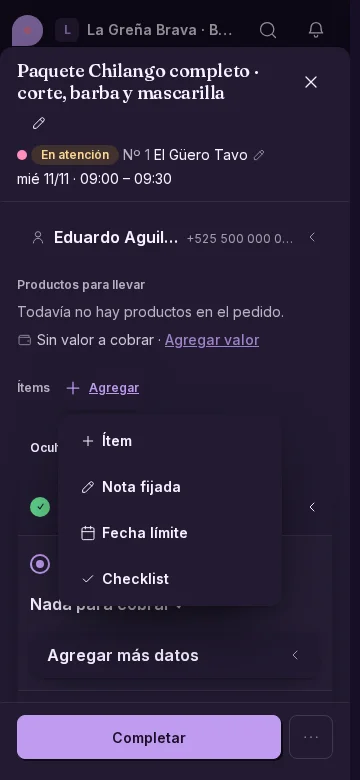
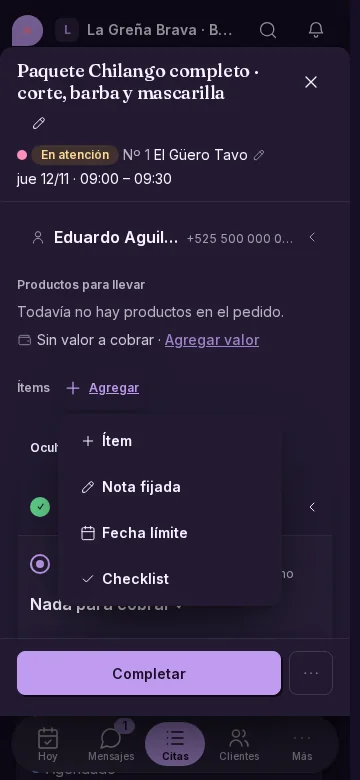
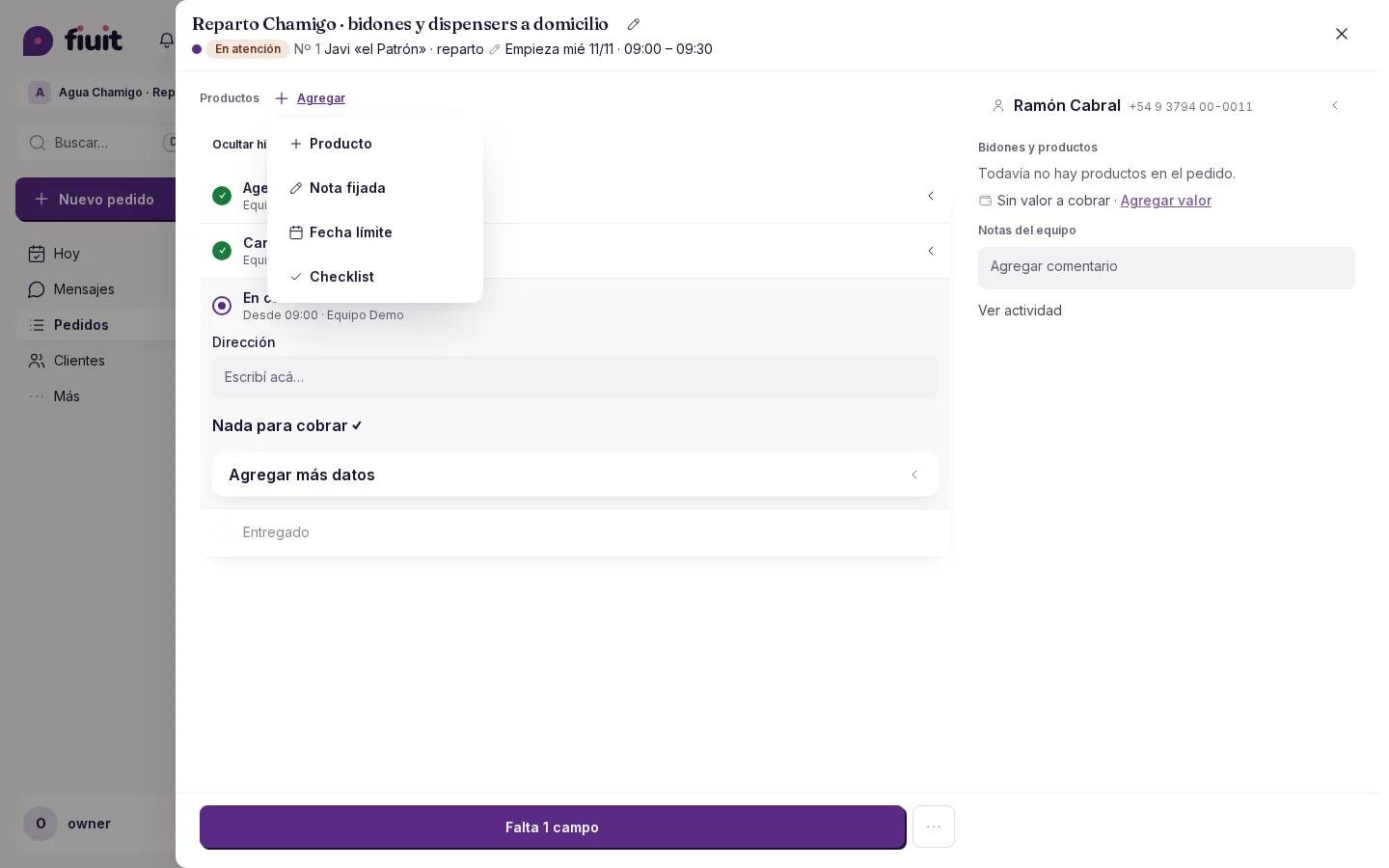
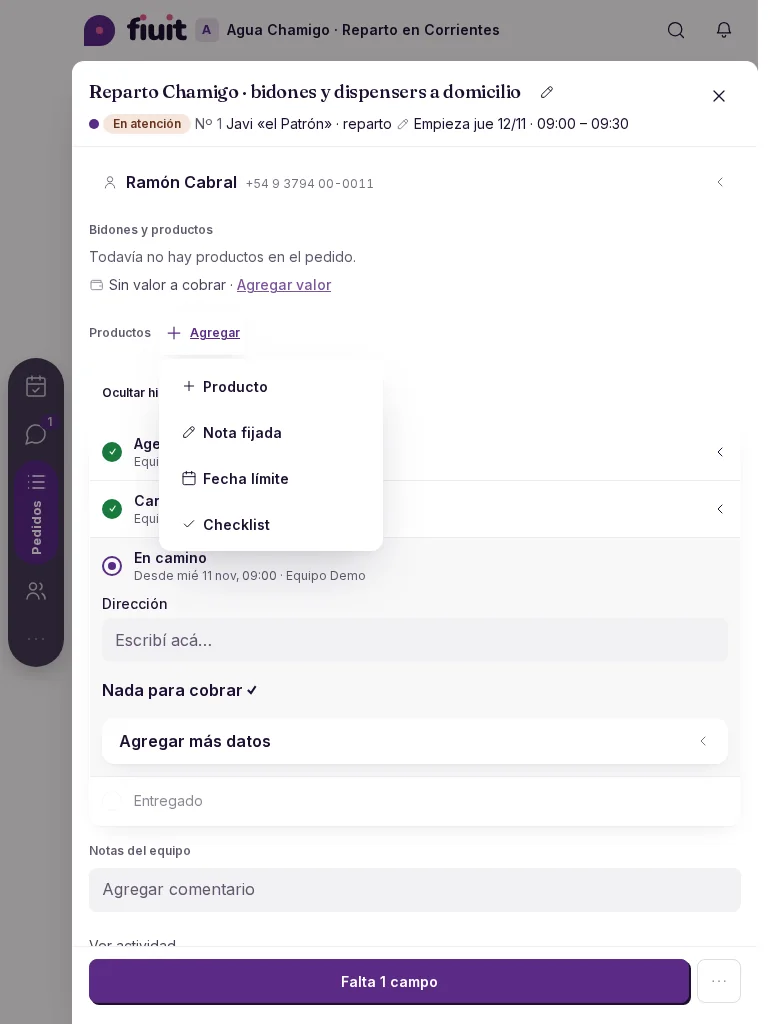
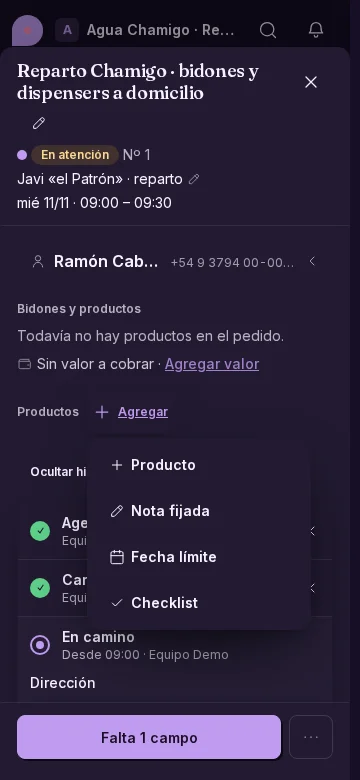
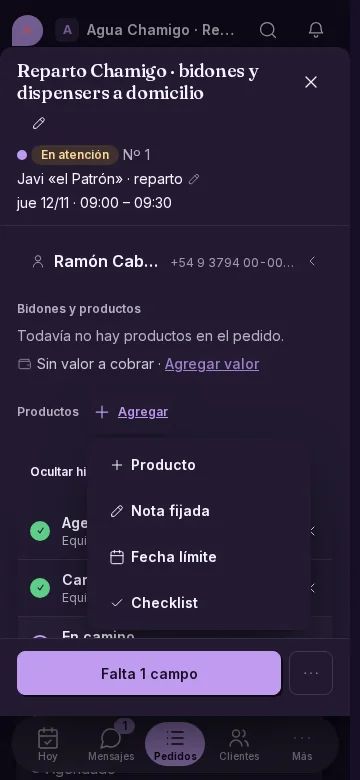
Tarefa de uma barbearia: «+ Agregar» oferece produto, nota e data limiteTarefa de uma barbearia: «+ Agregar» oferece produto, nota e data limite

Tarefa mais leve

  • O «+ Agregar» único substitui os botões soltos de item, checklist e data limite. O que a tarefa já tem some do menu; ao esvaziar um bloco, ele desaparece da tarefa e volta ao menu.
  • O nome do item sai do vocabulário do negócio: «Peça» na oficina, «Consumo» no clube, «Produto» na barbearia e nas entregas. Cada negócio pode adaptar esses nomes com a ajuda do Wagy.
  • As etapas passadas ficam em uma linha («✓ primeira —— +N etapas —— ● atual»); sem etapas (agendamento simples) a linha não aparece.
  • Sem «(obrigatório)» em cada campo: o botão diz «Faltam N campos». Os avisos da foto ficam num «?».
  • Cabeçalho em duas linhas e botão principal só na largura da coluna da tarefa no computador; no celular, largura total no rodapé.
Link permanente
Melhoria

O painel lembra o que você recolhe

Cada pessoa da equipe vê as telas como as deixou: o que foi recolhido se mantém ao trocar de ficha e ao voltar.

Cada um do seu jeito

  • Sua equipe não precisa recolher a mesma seção em cada ficha.
  • O que cada pessoa escolhe é dela: não muda o que os outros veem.
  • A escolha é lembrada no navegador que você usa; em outro celular ou computador você a faz novamente.
Link permanente
Melhoria

Sem IA, sua equipe atende a conversa

Se a cota de IA acabar ou você pausar a IA, o bot avisa com uma mensagem clara e passa a conversa para você.

Uma pessoa, sem rodeios

  • Mensagem clara: o cliente lê que uma pessoa da equipe continua a conversa, sem falar de cotas nem de IA.
  • Sem menus: nada de opções numeradas para o cliente adivinhar; a conversa chega direto para você.
Link permanente
Novo

Orçamentos com a identidade da sua empresa

Defina uma vez o cabeçalho, o rodapé e os termos dos seus orçamentos, também para cada marca que você vende.

O que você ganha

  • Sua identidade em cada orçamento: logo, cores e dados da empresa no topo, e seu rodapé no fim.
  • Várias marcas: se você vende várias linhas, cada uma com seu logo e seus dados.
  • Condições que não mudam: termos, garantia e confidencialidade vão sempre, do jeito que você escreveu.
Link permanente
Melhoria

A barra do celular, de vidro e ao lado quando você gira

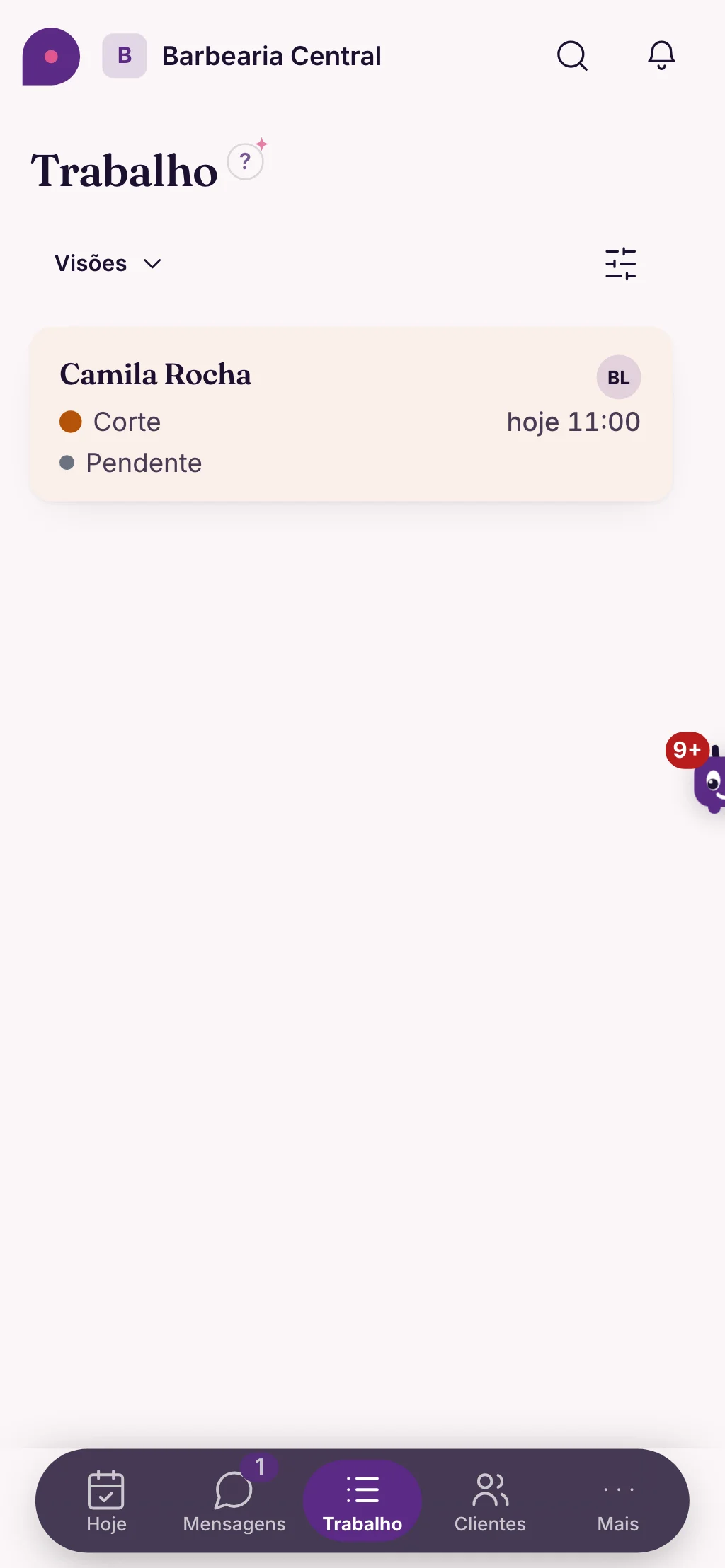
A navegação do celular é uma barra flutuante de vidro. Com o celular na horizontal, ou numa tela larga, ela vira uma coluna ao lado.

Trabalho no celular com a barra de vidro embaixo, com Trabalho marcada

O que você ganha

  • Uma barra leve: flutua sobre a tela, deixa o conteúdo aparecer por baixo e só a aba ativa mostra o nome.
  • Aproveita a largura: com o celular na horizontal ou num dobrável aberto, a navegação vai para o lado e o conteúdo usa toda a altura.
  • Seu lado: a coluna fica à esquerda ou à direita, como for mais confortável.
  • Nada coberto: a Wagy se ajusta do lado oposto.
Link permanente
· 6 mudanças

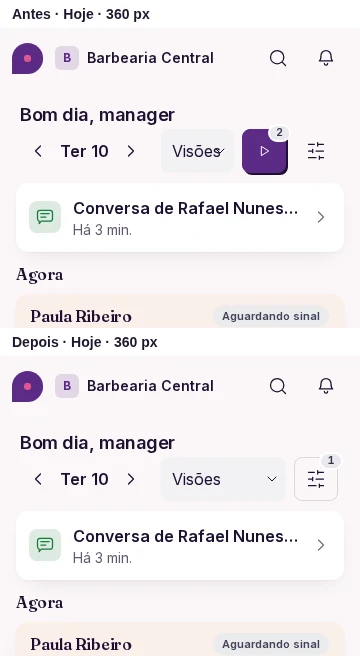
Hoje e Trabalho mais curtos e Wagy pela borda

A barra de Hoje e Trabalho é mais curta, com «Meu | Tudo» e Focus em Filtros, e os vazios falam como o seu negócio. Cadastre seus serviços sem digitar tudo e a Wagy ajuda pela borda e nas telas vazias.

Melhoria

A Wagy não te atrapalha mais: espia da borda

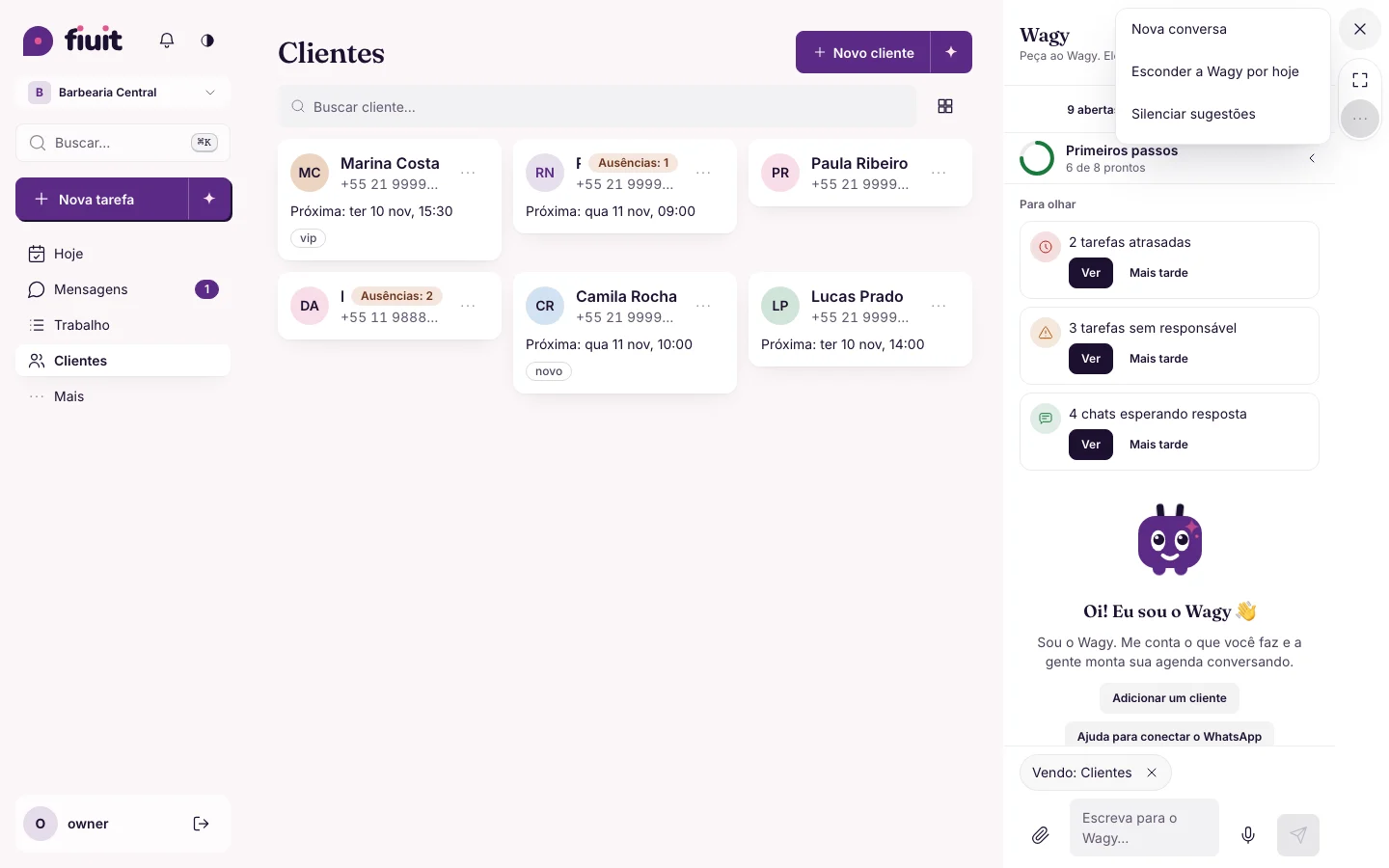
A Wagy se esconde na borda da tela e só aparece quando tem algo a dizer. Os controles do chat ficam numa coluna ao lado.

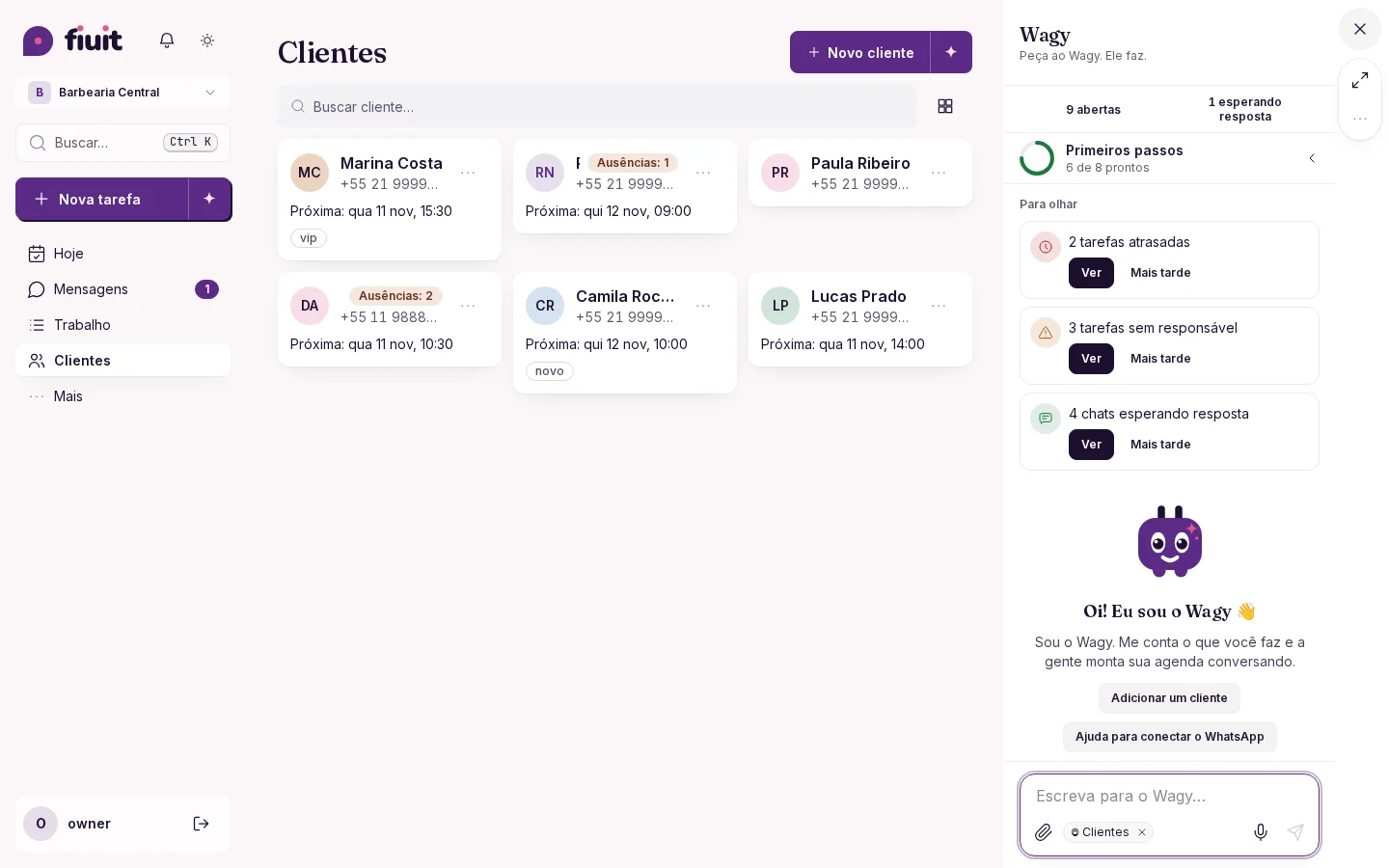
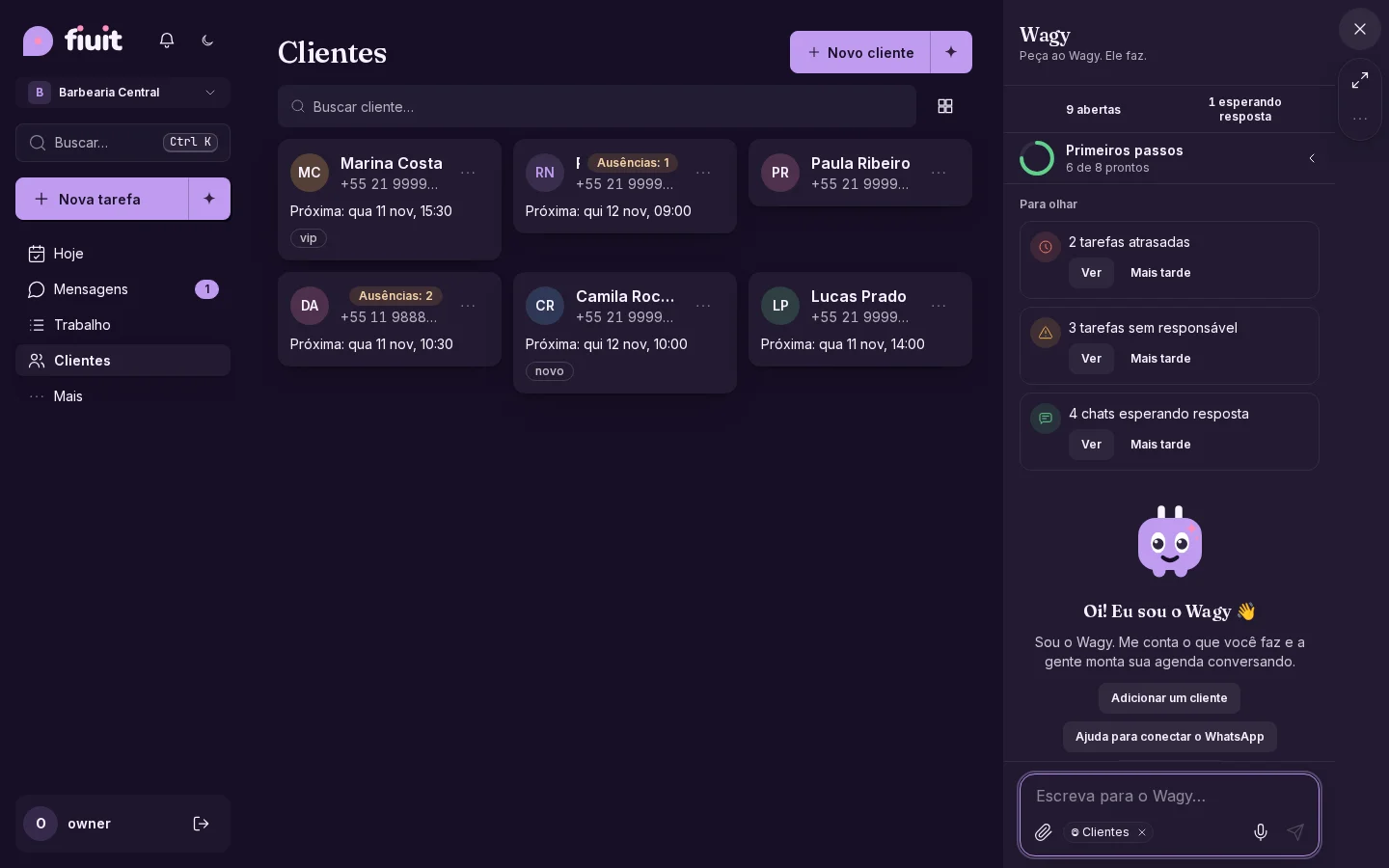
Clientes com o chat da Wagy aberto à direita: a coluna com ✕, ampliar e «…», e o menu com Nova conversa, Esconder por hoje e Silenciar sugestões

O que você ganha

  • Nada coberto: a Wagy não flutua mais sobre seus botões nem sobre o fim da lista.
  • Aparece quando ajuda: com um vazio, um formulário pela metade ou algo pendente, e volta para a borda se você seguir adiante.
  • Seu lado, seu dia: você escolhe o lado, esconde por hoje ou silencia as sugestões.
  • Conversas organizadas: «Nova conversa» começa do zero e a anterior fica em «Conversas anteriores», somente leitura.
Link permanente
Melhoria

Os vazios de Hoje falam como o seu negócio

Os botões do vazio usam o nome que o seu negócio dá ao trabalho e avisam quando a equipe tem algo.

Os botões e frases do vazio saem do vocabulário do negócio, e com «Para mim» vazio você vê o que a equipe tem.

Um vazio que fala como o seu negócio

  • Seu vocabulário: os botões e frases do vazio usam o nome que o seu negócio dá ao trabalho.
  • Com «Para mim» vazio: conta quanto a equipe tem e oferece «Ver Todo».
  • Link de reservas: só aparece se a sua página estiver publicada.
Link permanente
Novo

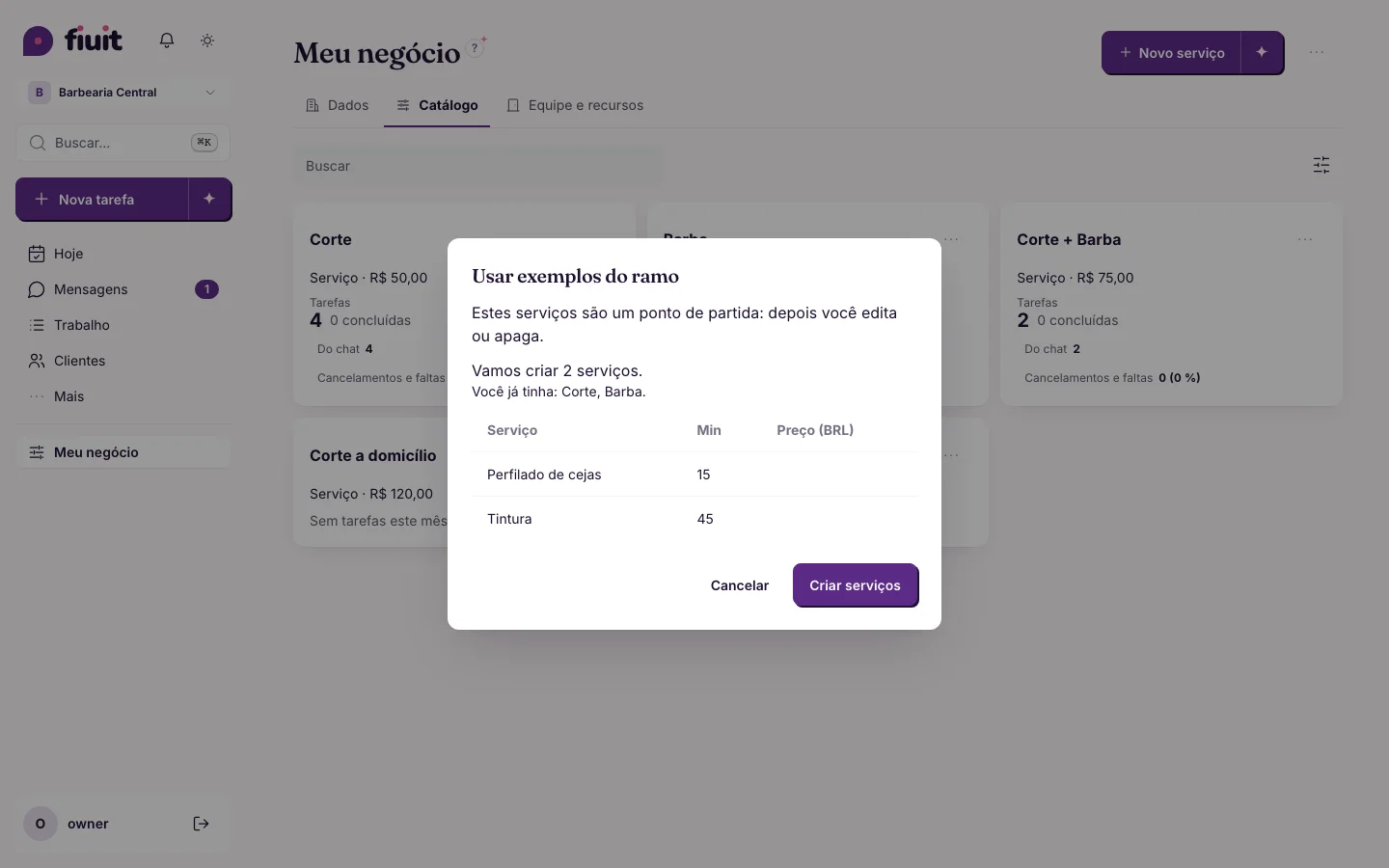
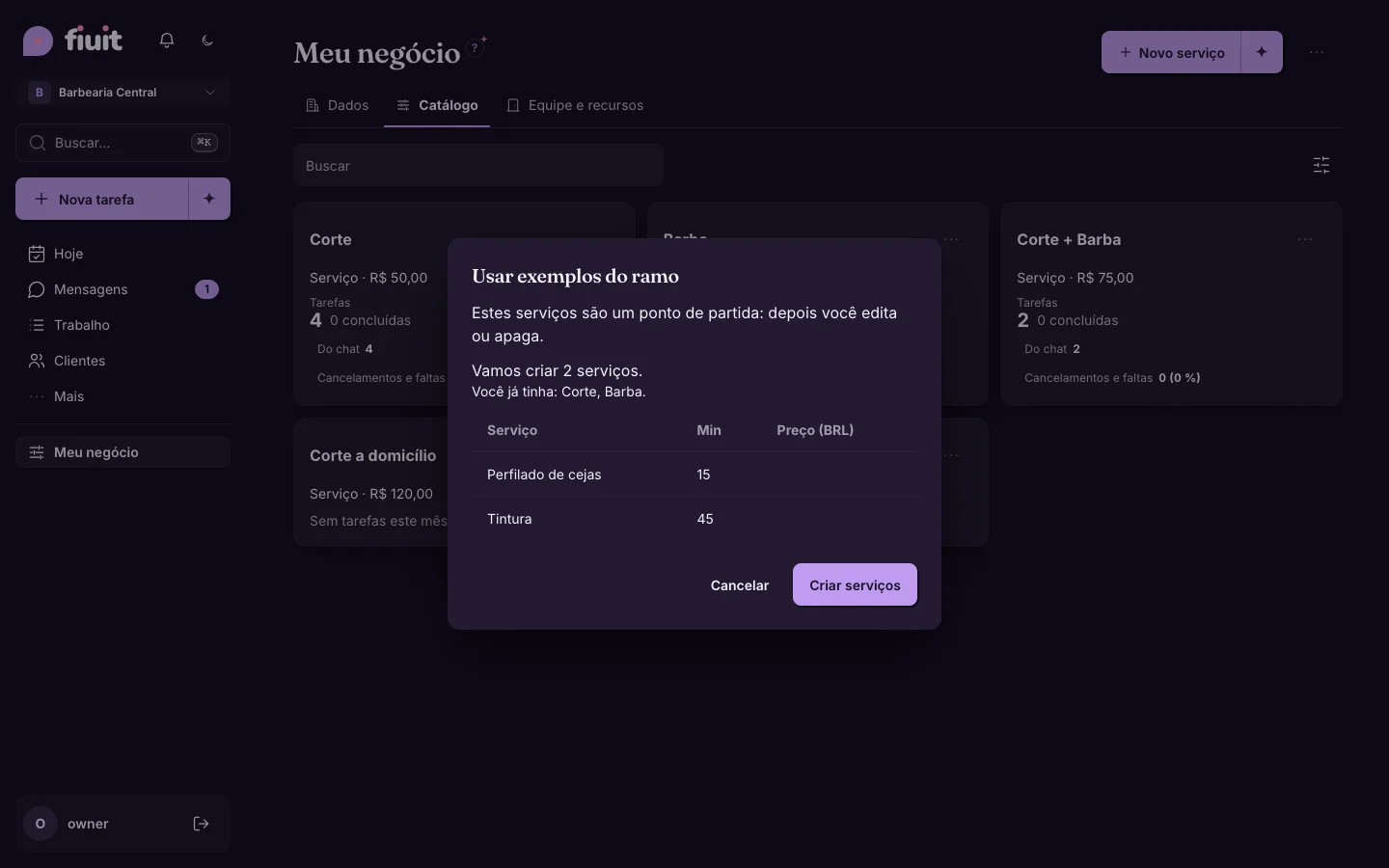
Cadastre seus serviços sem digitar tudo

Com um toque você cria os serviços típicos do seu ramo, ou tira uma foto da lista de preços e o Fiuit carrega para você confirmar.

Prévia dos serviços de exemplo do ramo, com os botões «Criar serviços» e «Cancelar»Prévia dos serviços de exemplo do ramo, com os botões «Criar serviços» e «Cancelar»

O que você ganha

  • Exemplos do ramo: um catálogo inicial conforme o seu negócio, sem preços; você edita ou apaga depois.
  • A partir de uma foto: lemos nome, duração e preço da sua lista e não criamos nada até você confirmar.
  • Sem risco: o que você já tem não se repete e dá para desfazer o carregamento.
Link permanente
· 2 mudanças

Histórico que fica e o ritmo de cada cliente

O histórico continua mesmo que os dados do cliente sejam apagados, e você vê de quanto em quanto tempo cada um vem.

Novo

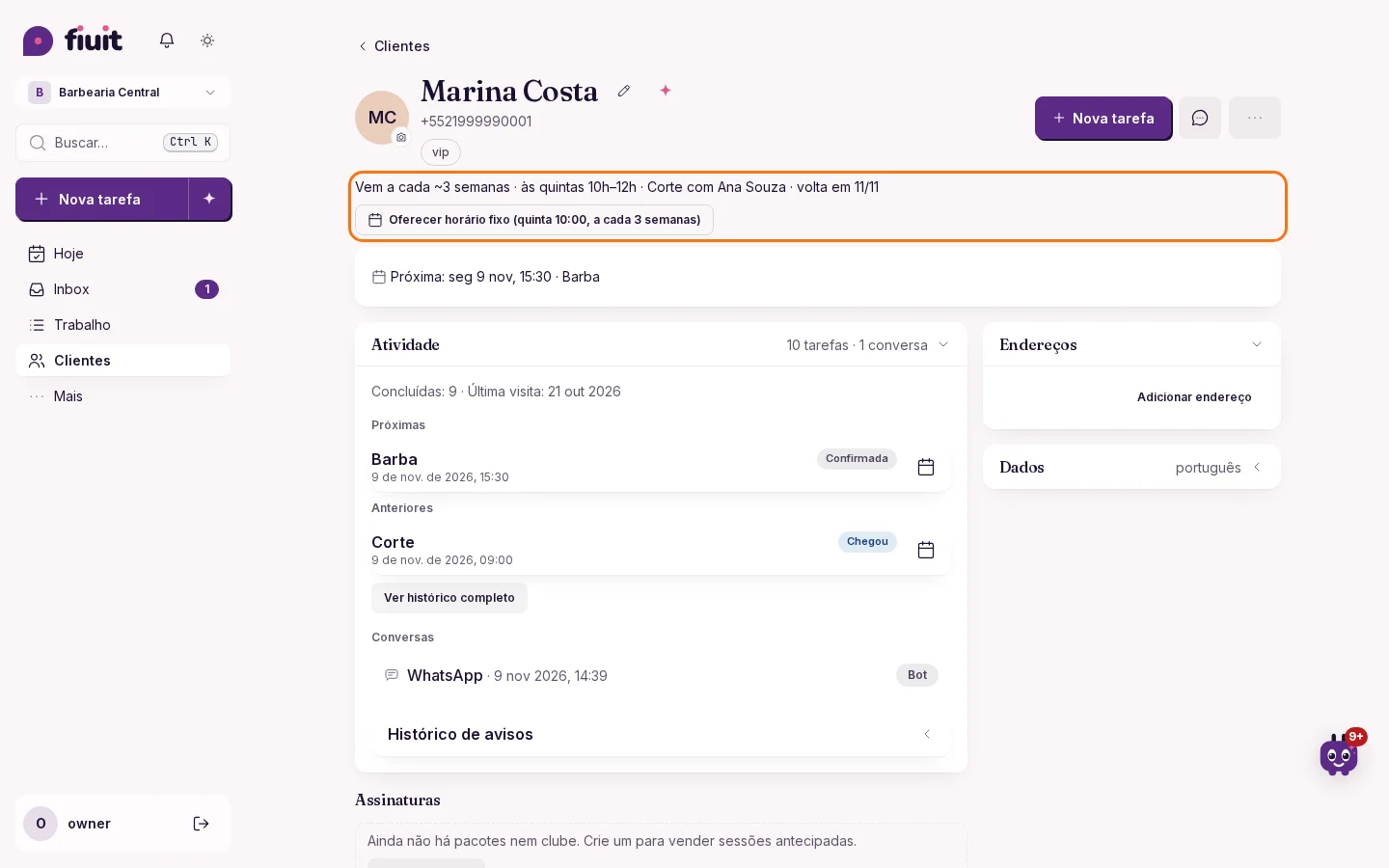
Saiba com que frequência cada cliente vem

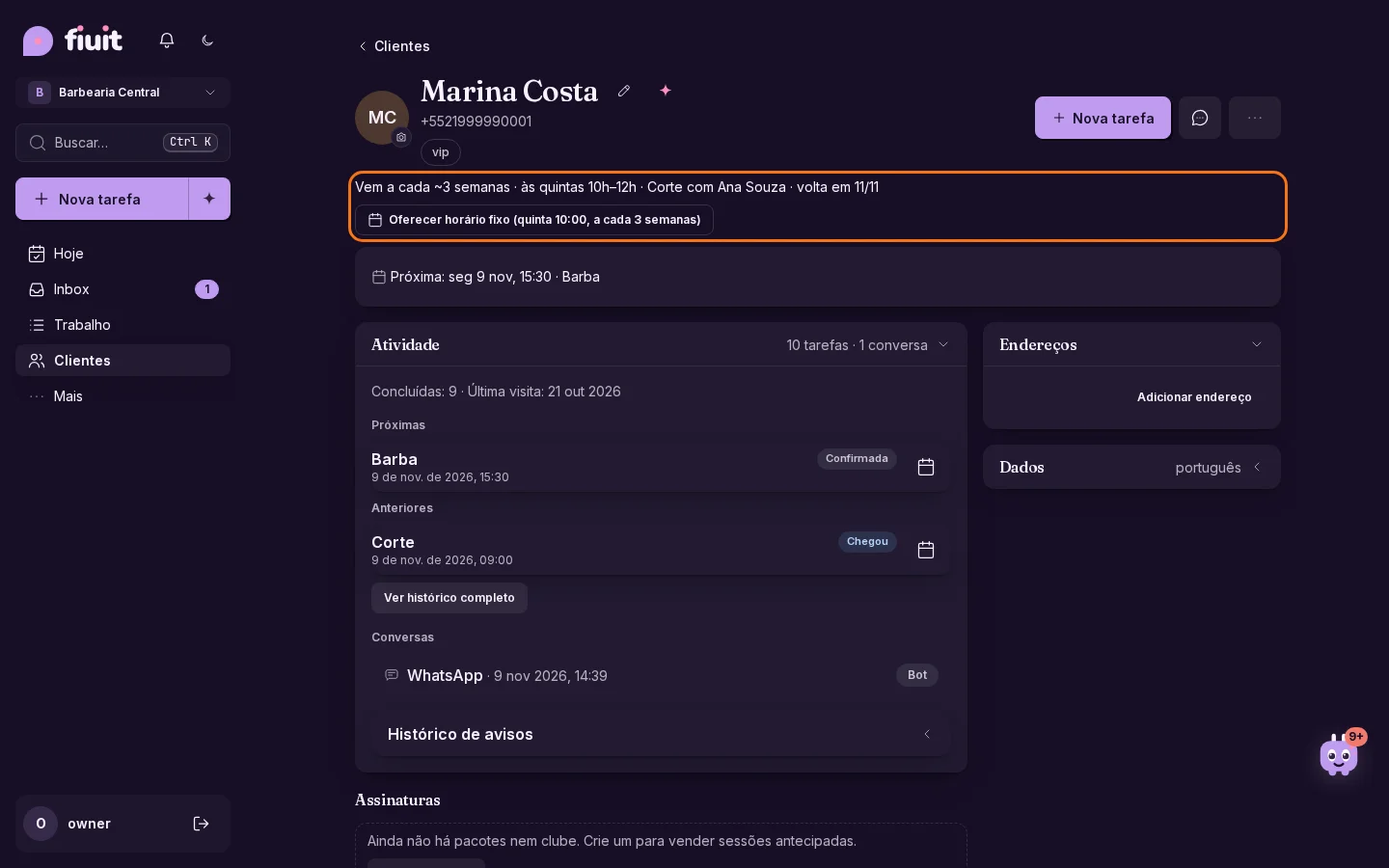
O Fiuit aprende o ritmo de cada cliente e mostra quem está na hora de voltar, quem está atrasando e a quem vale oferecer um horário fixo.

Ficha de um cliente com a linha «Vem a cada ~3 semanas · às quintas 10h–12h», quando deve voltar e o botão «Oferecer horário fixo»Ficha de um cliente com a linha «Vem a cada ~3 semanas · às quintas 10h–12h», quando deve voltar e o botão «Oferecer horário fixo»

O que você ganha

  • O ritmo de cada cliente à vista: com que frequência vem, o dia e o horário de sempre, e o serviço e a pessoa que escolhe.
  • Clientes perdidos pelo próprio ritmo: quem vem toda semana aparece em poucas semanas, e quem vem a cada três meses não é marcado antes da hora.
  • Horários fixos para quem vem sempre igual: com um toque você monta o horário fixo, pronto para confirmar.
  • Públicos prontos para os seus avisos: «Hora de voltar», «Atrasados» e «Perdidos» servem para reativar e escrever com sentido. As novas mensagens automáticas vêm desligadas até você ativar.
Link permanente

Semana de 2 de novembro

· 9 mudanças

Seu resultado pelo que fez e o dinheiro que entra

Veja seu ano mês a mês, com o resultado pelo que você fez e não só pelo que recebeu. Registre uma venda ou qualquer entrada em dois toques, as listas de caixas de cada etapa são preenchidas e nada fica esperando em silêncio por uma cobrança.

Novo

Seu resultado pelo que você fez, não só pelo que recebeu

Veja a DRE por competência ou o fluxo de caixa: o trabalho feito no período conta mesmo que ainda não tenha sido recebido.

O que você ganha

  • O resultado real do seu trabalho: o que você fez na semana ou no mês conta mesmo que o cliente pague depois.
  • O pendente à vista: o valor feito e ainda não recebido aparece à parte, com um atalho para cobrar.
  • As duas visões em um toque: passe da competência para o fluxo de caixa sem perder os filtros nem a comparação com o período anterior.
Link permanente
Melhoria

Nada fica esperando em silêncio por um pagamento

As reservas que terminam sozinhas são concluídas e o que falta receber fica à vista, por tarefa e por cliente.

O que você ganha

  • A agenda segue sozinha: uma reserva que termina sem pagamento é concluída e o saldo fica na conta do cliente, sem ocupar o horário nem ficar atrasada.
  • O que falta receber, à vista: todas as tarefas com saldo, de hoje ou de qualquer data, e quem deve quanto.
  • Sem esperas silenciosas: se um serviço exige o pagamento, aparece «Aguardando pagamento» e a equipe recebe um aviso.
Link permanente
Melhoria

Seus números abrem na hora

Hoje, Trabalho e Finanças carregam muito mais rápido, também em negócios com milhares de trabalhos e clientes.

O que você ganha

  • Sem esperas: o início, as cobranças e o saldo de cada cliente abrem na hora, mesmo com anos de histórico.
  • Sempre em dia: cada recebimento, despesa ou tarefa concluída aparece no momento, com os mesmos números de sempre.
  • Listas ágeis: Trabalho mostra páginas de 100 tarefas com o recebido e o pendente sem demora.
  • Tocou, aconteceu: mudar de etapa ou concluir aparece na hora em Hoje, Trabalho e Focus; se algo falhar, a tarefa volta ao lugar e avisamos você.
Link permanente
Melhoria

Mensagens com balãozinho e um menu Mais mais curto

Suas conversas agora se chamam Mensagens, o ícone de Trabalho mostra a visão que você usa e «Ampliar Fiuit» deixa de alongar o menu Mais.

Barra inferior do celular: Mensagens com balãozinho e o ícone de Trabalho da visão usada (no celular)Barra inferior do celular: Mensagens com balãozinho e o ícone de Trabalho da visão usada (no celular)

Mais claro no celular

  • Um nome que se entende: suas conversas estão em Mensagens, com um balãozinho que conta o pendente.
  • Sua visão a um toque: o ícone de Trabalho lembra se você está em lista, quadro, mapa ou calendário.
  • Mais curto: «Ampliar Fiuit» tem a sua própria tela e o menu Mais deixa de ficar enorme.
Link permanente
Novo

Registre uma venda ou qualquer dinheiro que entra, em dois toques

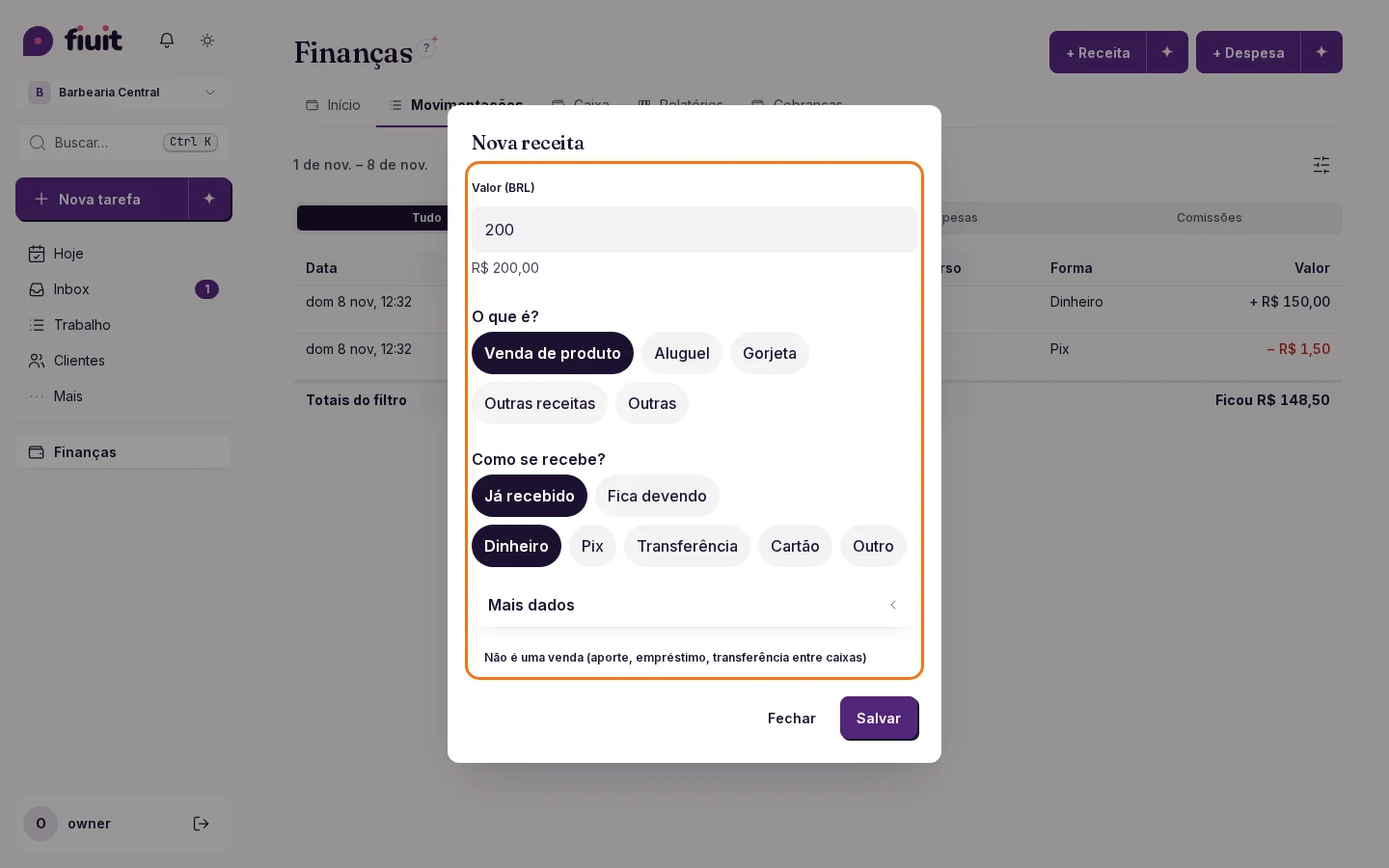
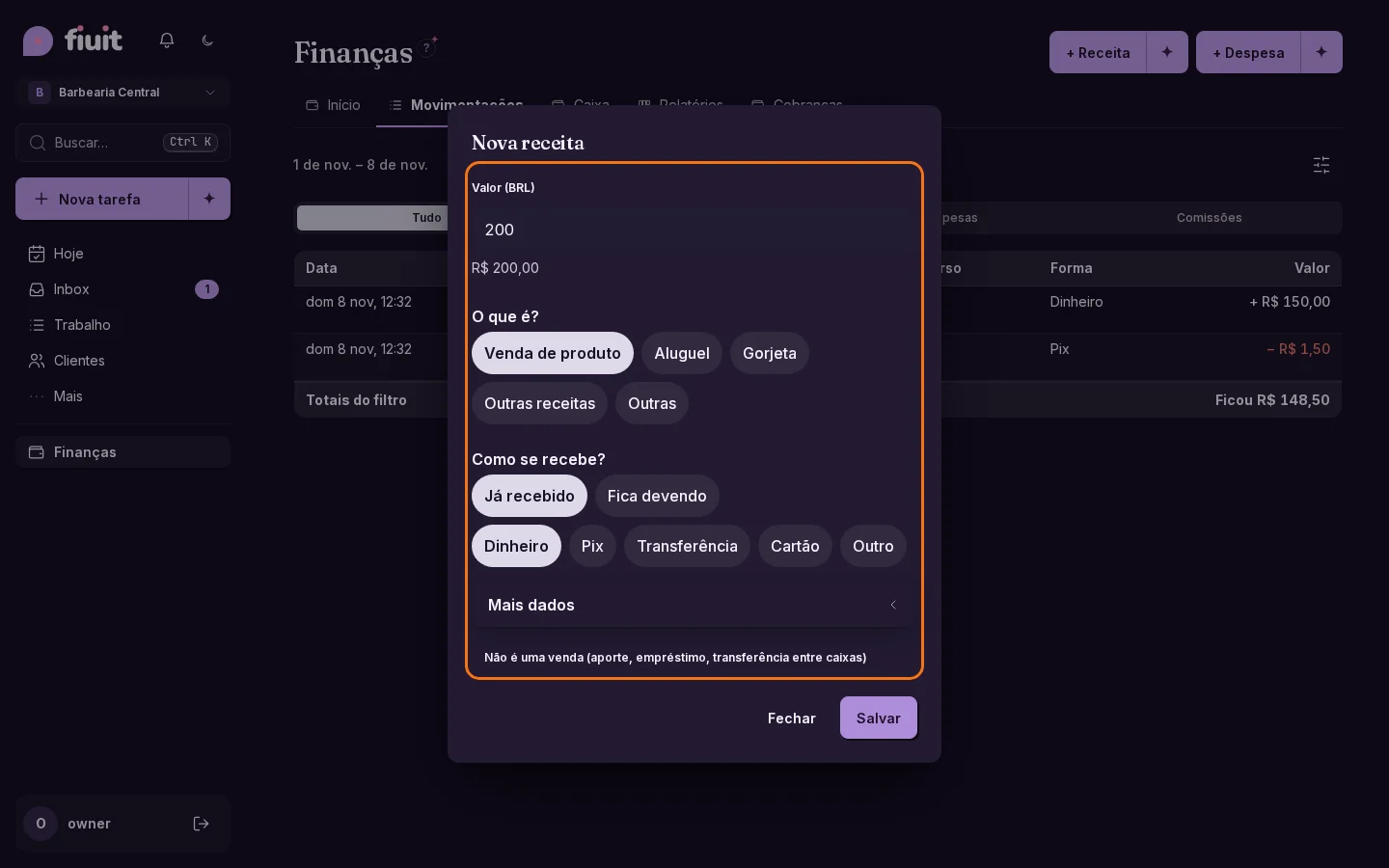
Assim como você lança uma despesa, agora dá entrada a uma venda avulsa ou a um recebimento que não passou pela agenda: recebido na hora, com Mercado Pago ou para receber depois.

Folha «Nova receita» com o valor, «Venda de produto» escolhida e as opções Já recebido, Cobrar com Mercado Pago e Fica devendoFolha «Nova receita» com o valor, «Venda de produto» escolhida e as opções Já recebido, Cobrar com Mercado Pago e Fica devendo

O que você ganha

  • Todo dinheiro que entra, num só lugar: a venda de um produto, uma gorjeta ou um aluguel ficam registrados mesmo sem passar pela agenda.
  • Receba na hora: em dinheiro, transferência, Pix ou cartão, ou com um link ou QR do Mercado Pago que fica recebido sozinho quando pagam.
  • Nada se perde: se o cliente fica devendo, aparece no que você tem a receber e na conta dele.
  • Números claros: as vendas somam ao resultado; um aporte seu, um empréstimo ou uma transferência entre caixas somam ao caixa, mas não se confundem com o que você faturou.
  • Também conversando: diga ao seu assistente «cobra 20 mil do João pela raquete que vendi» e ele deixa pronto para você confirmar.
  • Legível ao tocar: o meio de recebimento escolhido mantém seu contraste no celular, tanto no tema claro quanto no escuro.
Link permanente
Novo

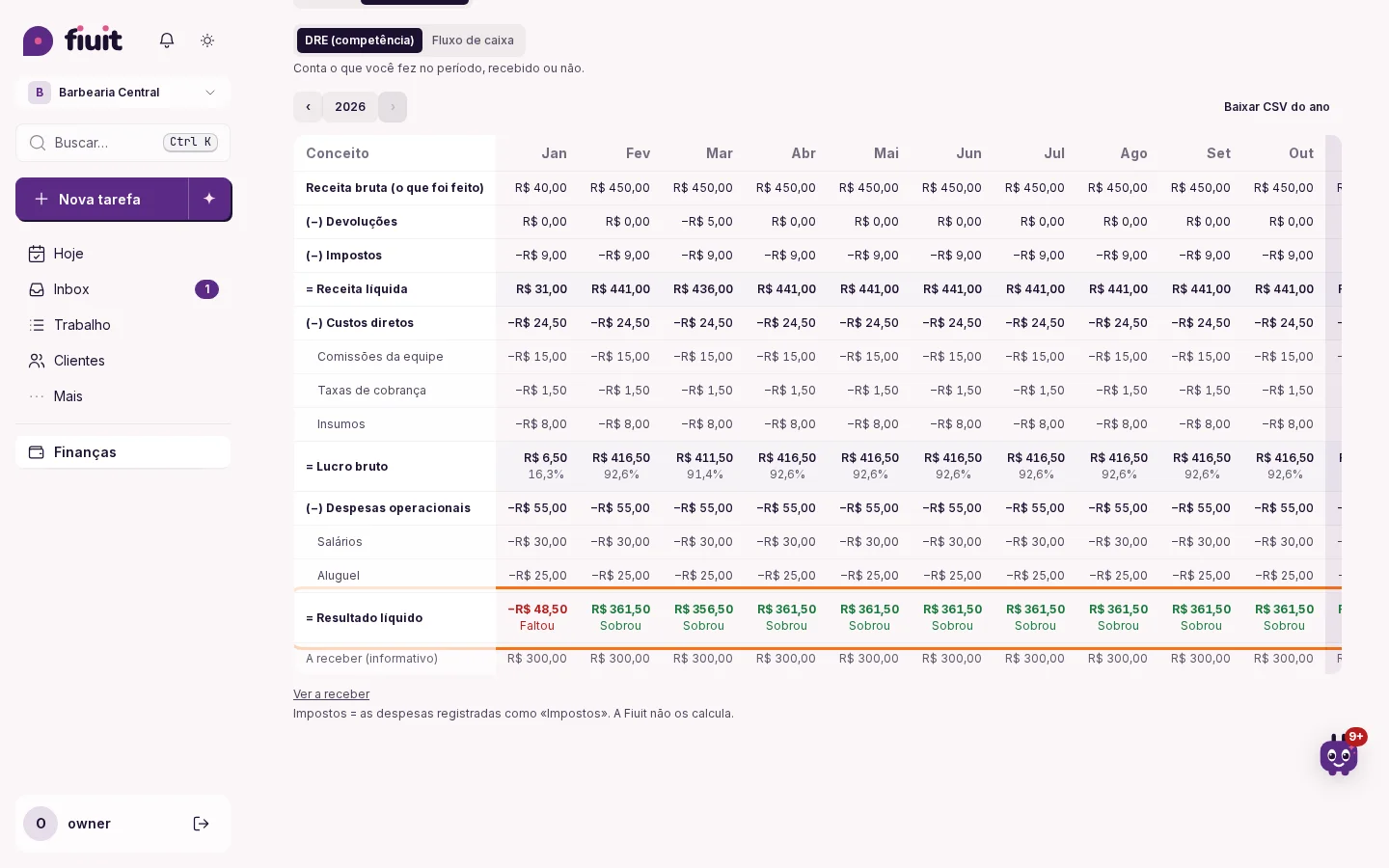
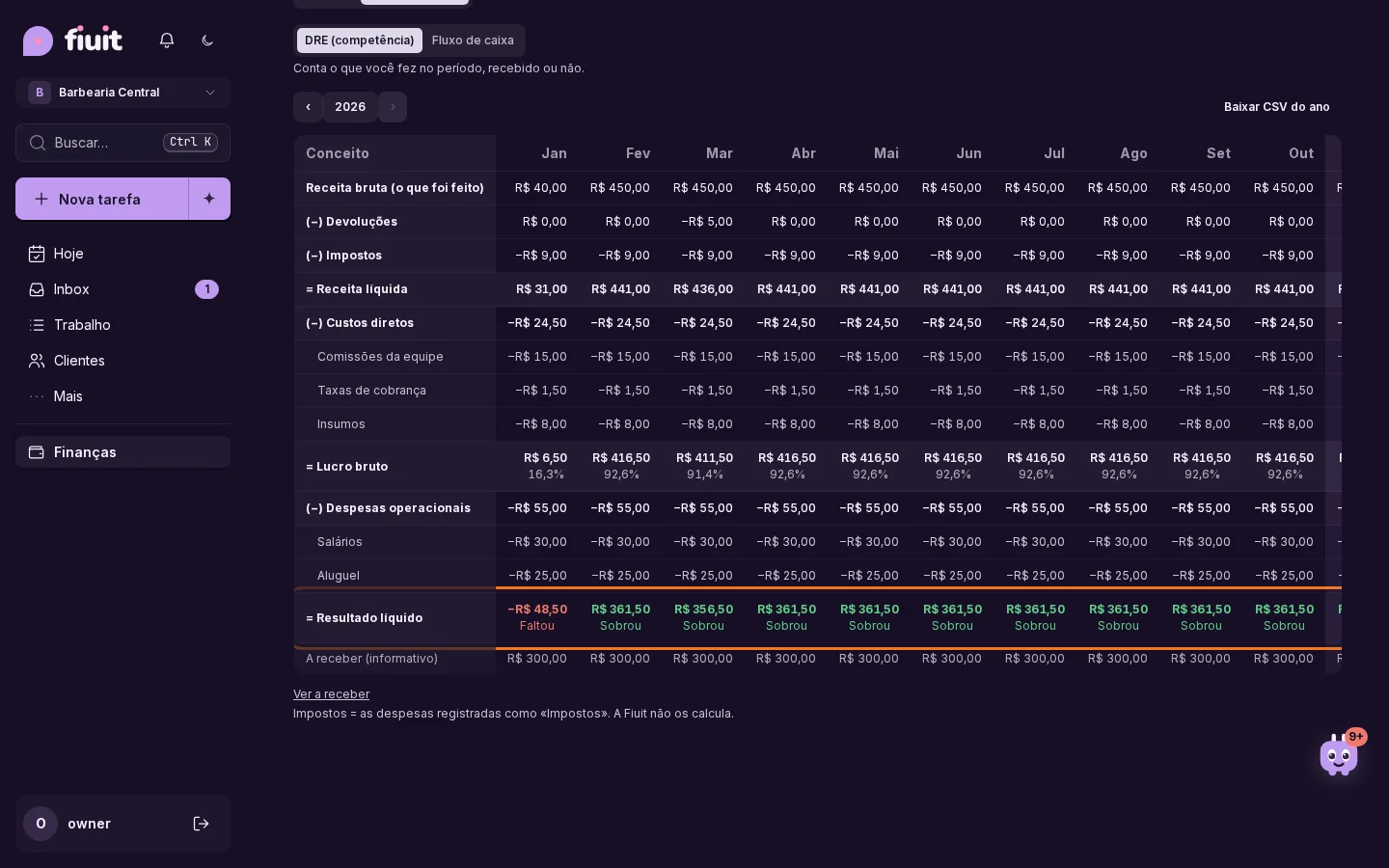
Seu ano, mês a mês: quanto sobrou e quanto faltou

Veja a DRE do ano em colunas por mês, com impostos, custos e despesas, e no final se cada mês sobrou ou faltou dinheiro.

DRE do ano em colunas por mês, com impostos, custos diretos, despesas operacionais e o resultado de cada mês: Sobrou em verde, Faltou em vermelhoDRE do ano em colunas por mês, com impostos, custos diretos, despesas operacionais e o resultado de cada mês: Sobrou em verde, Faltou em vermelho

O que você ganha

  • O ano de uma vez: todos os meses lado a lado, da receita bruta ao resultado líquido, na ordem de sempre de uma DRE.
  • Sobrou ou faltou, sem contas: a última linha diz em verde ou em vermelho como terminou cada mês e o ano.
  • Impostos no lugar certo: o que você registra como impostos sai antes do lucro bruto, separado das despesas do dia a dia.
  • Por recurso, serviço ou categoria: com «Ver por» você vê quanto cada quadra, mecânico ou serviço deixou mês a mês, ou quanto saiu por categoria de despesa; o que não é de ninguém, como o aluguel, fica à parte em «Geral / sem atribuir», e as linhas sempre somam o total.
  • Pronto para o contador: o Excel e o pacote para o contador ganham a aba «DRE anual», e o ano também sai em CSV.
Link permanente
· 1 mudança

Um prazo só quando você precisa

O prazo das tarefas é opcional: aparece só quando você precisa.

· 18 mudanças

Checklist por trabalho, chat web com a sua marca e portada mais clara

Some um checklist a cada trabalho e carregue um gasto tirando foto do comprovante. O chat web leva a sua marca, a portada guia do primeiro recado ao próximo passo e você sabe se o orçamento chegou ao cliente e o que ele respondeu.

Melhoria

Seu site mostra o que se reserva, sem listas sem fim

Cada serviço com reserva on-line mostra três horários por dia, os mesmos que seu assistente oferece, e o resto a um toque.

O que você ganha

  • Sem becos sem saída: o botão aparece só onde seu cliente pode mesmo reservar.
  • Escolher fica mais fácil: três horários por dia em vez de uma lista longa, e todos os outros a um toque.
  • Uma só resposta: seu site e seu assistente oferecem os mesmos horários.
Link permanente
Melhoria

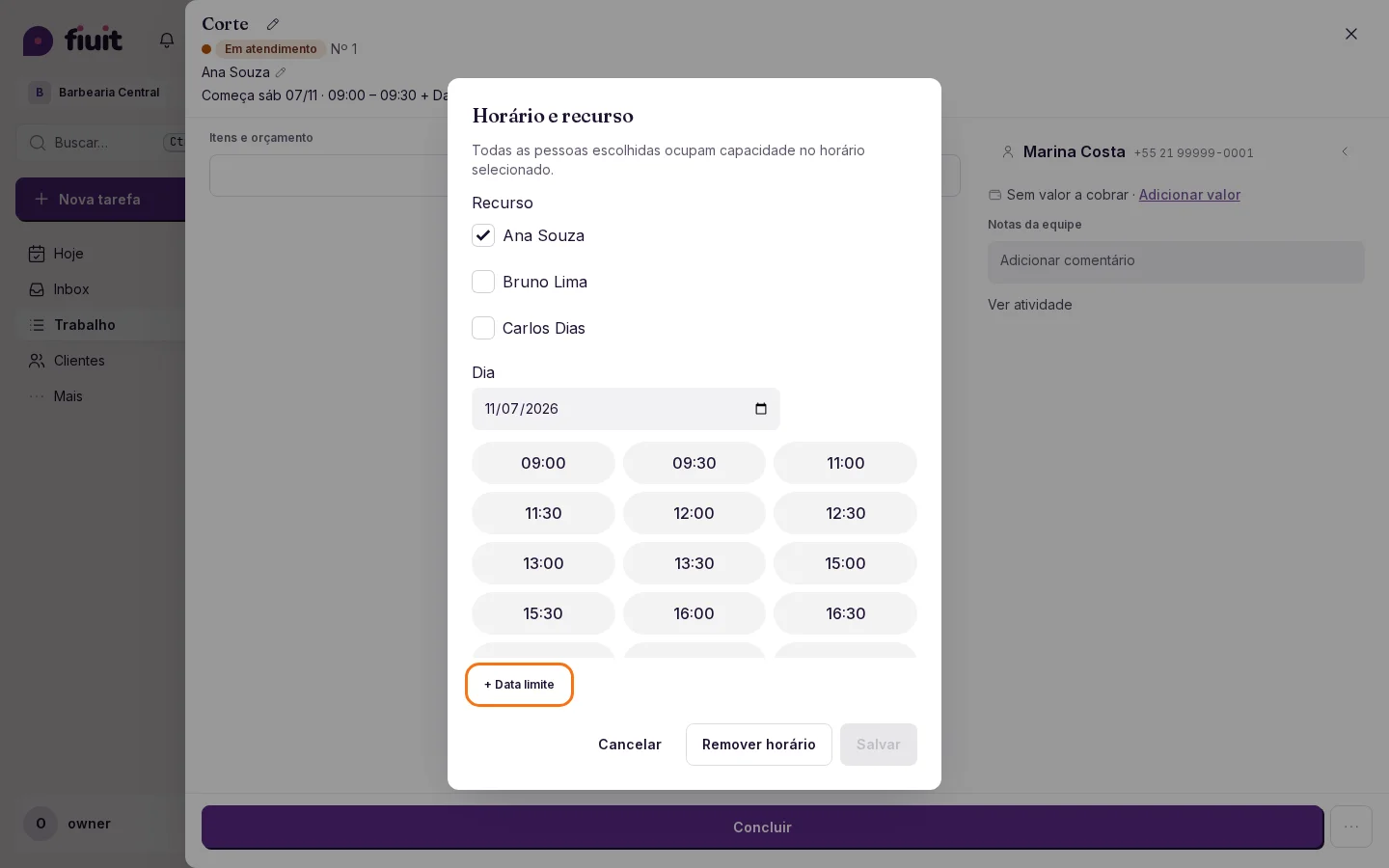
Carregue a data de entrega pelo horário da tarefa

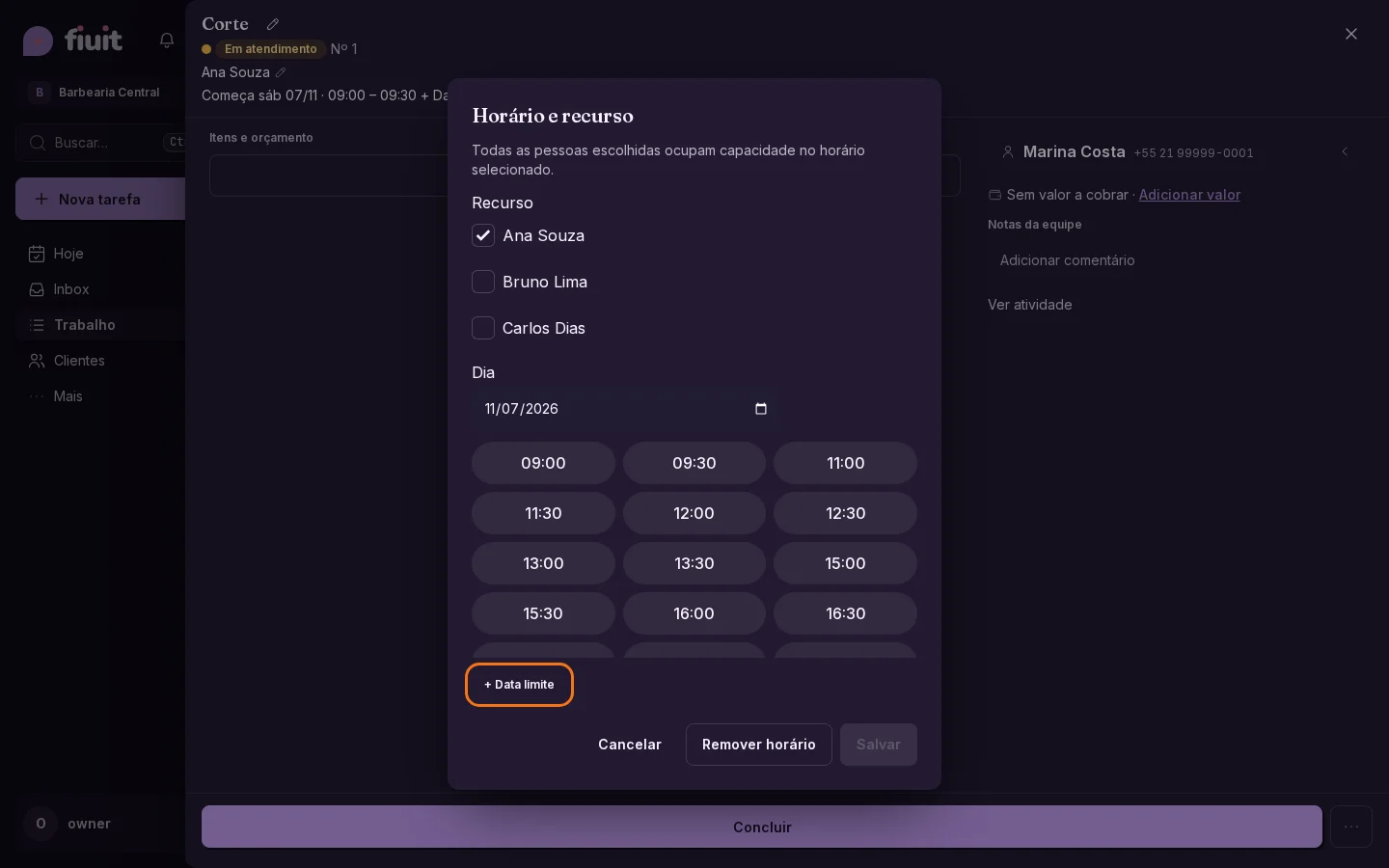
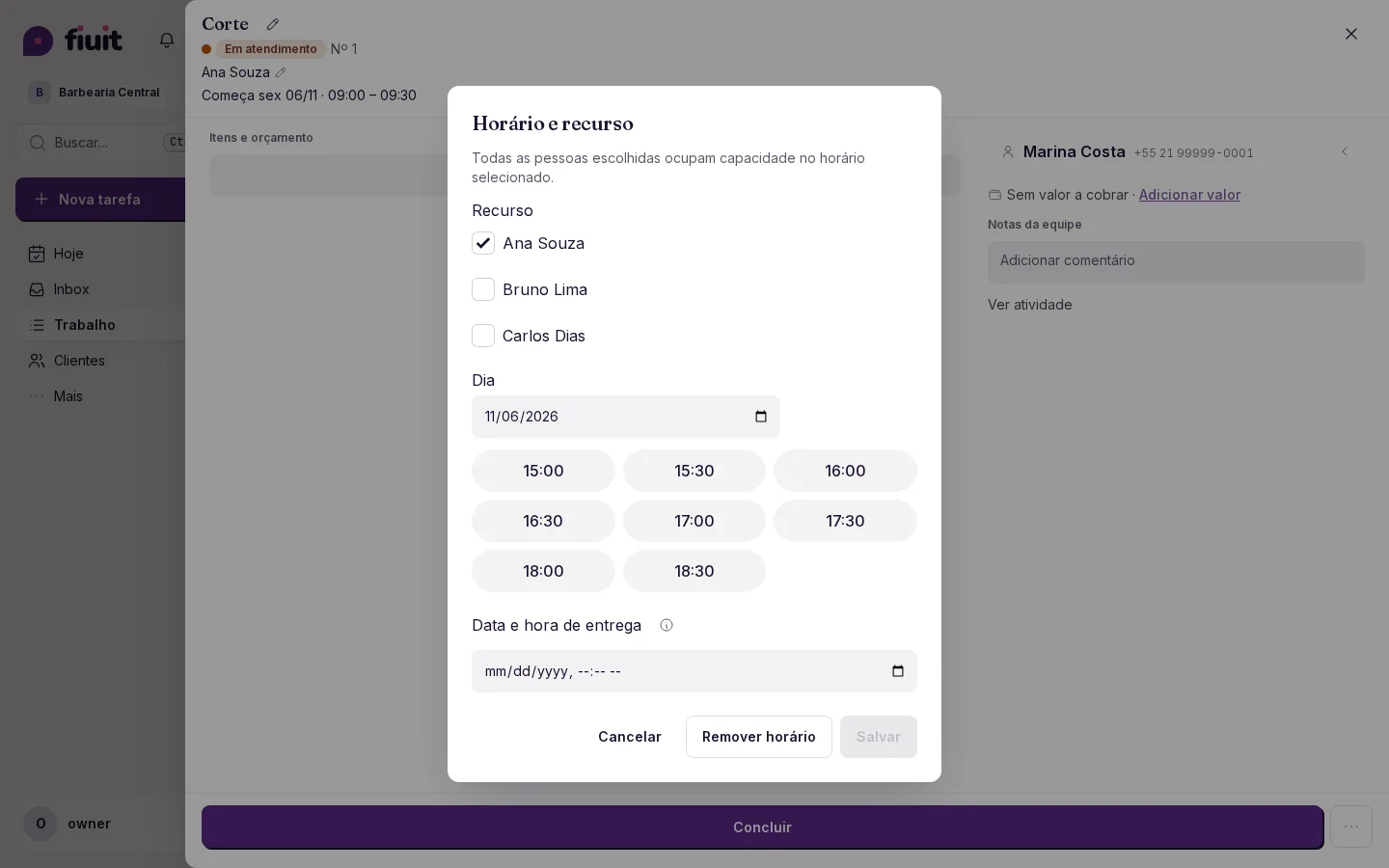
Se o serviço não tem prazo de entrega, agora você carrega a data ao editar o horário da tarefa.

Editor de horário de uma tarefa com o campo opcional Data e hora de entrega

O que você ganha

  • Entrega para qualquer tarefa: não depende mais de o serviço ter «Prazo de entrega».
  • Sem mover o horário: se você muda só a entrega, o horário fica igual e ninguém recebe aviso de reagendamento.
  • Sem telas novas: o campo fica no editor de horário; o cabeçalho não ganha nada para quem não usa.
Link permanente
Melhoria

Acompanhamento mais claro, histórico compacto

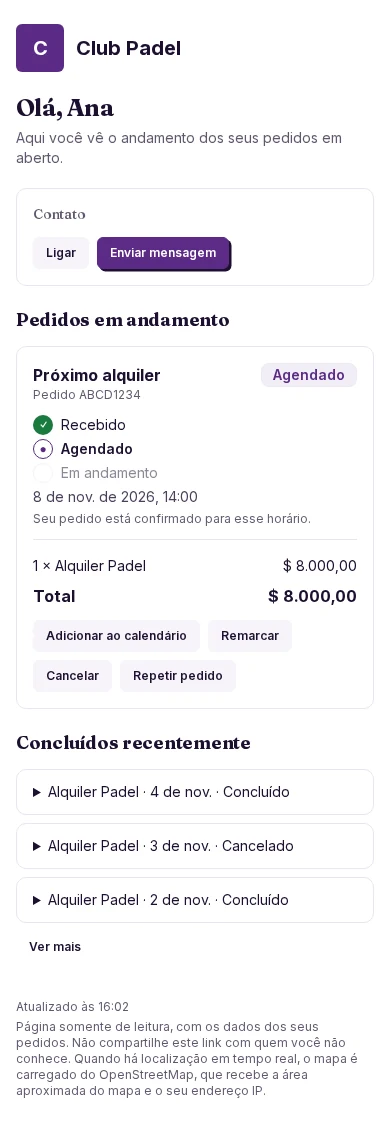
Seus clientes veem primeiro os pedidos em aberto e consultam os anteriores quando precisam.

Histórico compacto com três pedidos encerrados e um pedido em aberto visível

O que melhora

  • Os pedidos em aberto continuam à vista; os encerrados ocupam uma linha com data e andamento.
  • O detalhe abre ao tocar, com a opção de repetir o pedido.
  • Os itens usam títulos neutros apenas quando há serviços e produtos juntos.
Link permanente
Melhoria

Saiba se o orçamento chegou ao cliente e o que ele respondeu

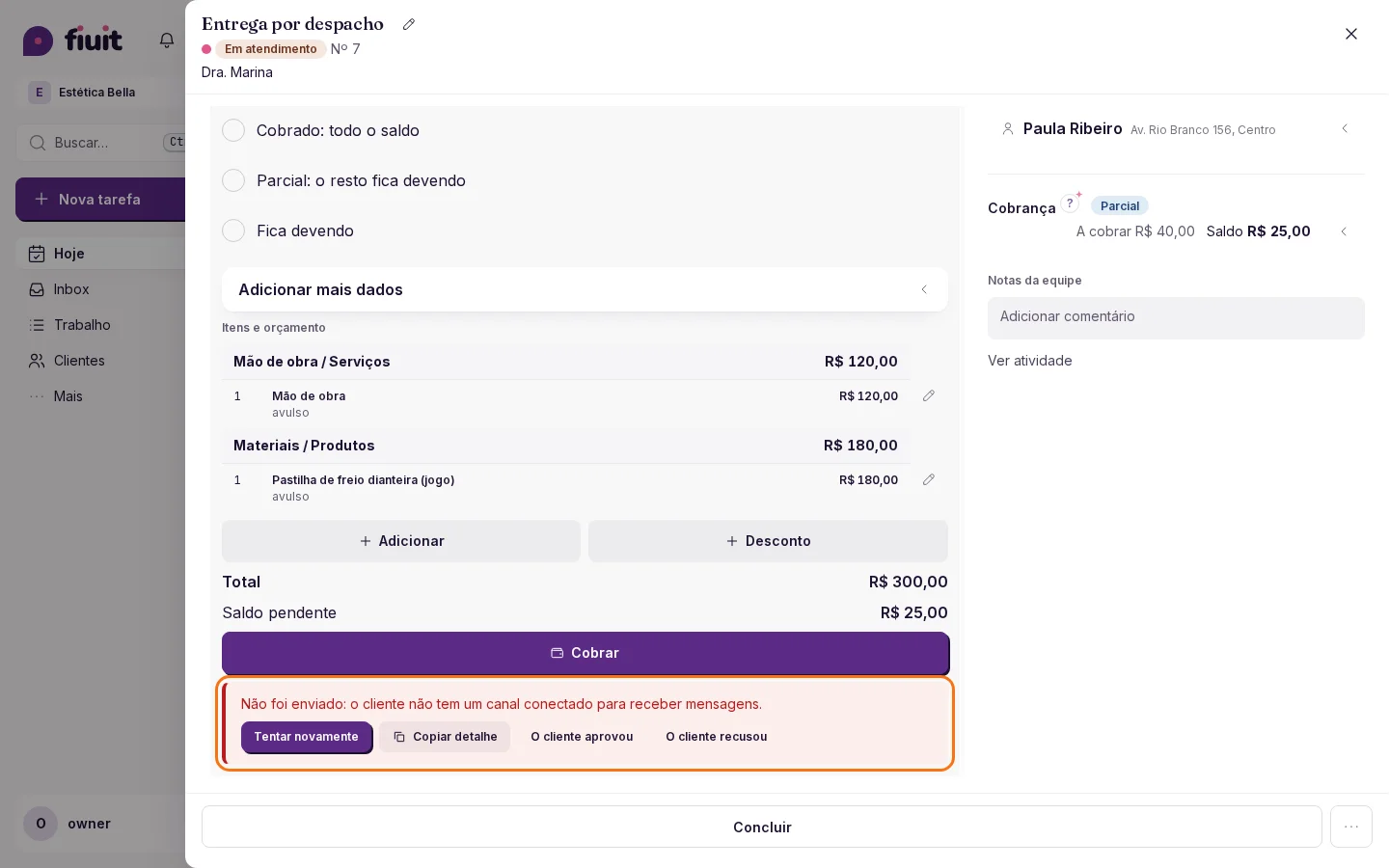
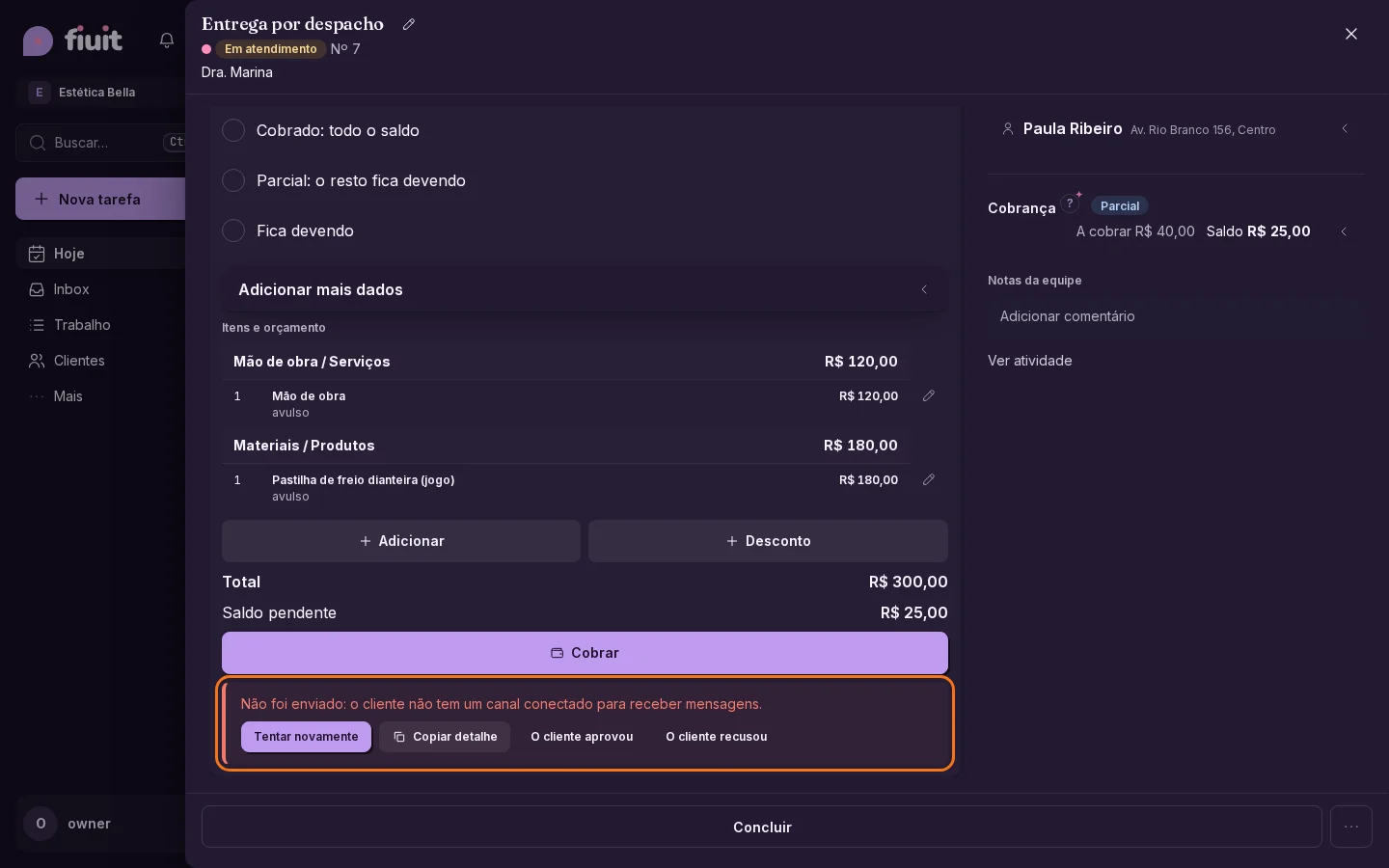
O orçamento é enviado de verdade, inclusive para clientes que nunca escreveram, e a tarefa mostra se chegou, por onde e se foi aprovado.

Bloco de itens com «Não foi enviado» e o motivo, com Reintentar e Copiar detalheBloco de itens com «Não foi enviado» e o motivo, com Reintentar e Copiar detalhe

O que você ganha

  • Nada se perde em silêncio: se o orçamento não puder sair, você vê na tarefa com o motivo.
  • Também para clientes novos: se nunca escreveram mas você tem o telefone, a mensagem sai pelo WhatsApp.
  • A resposta à vista: você sabe na hora se o cliente aprovou ou recusou, com a hora e o total.
  • Sem cobranças travadas: um orçamento que não chegou não retém o que você pode cobrar.
Link permanente
Melhoria

Uma página inicial mais clara desde o começo

A página inicial mostra sua mensagem assim que você abre e permite pedir acesso antes da demonstração.

Desde o primeiro momento

  • A mensagem principal aparece assim que você abre a página e continua mudando com os exemplos.
  • No celular, o botão para pedir acesso vem antes da demonstração.
  • O pedido de acesso deixa claro que o e-mail é obrigatório e o WhatsApp é opcional.
Link permanente
Correção

Opções e avisos mais legíveis

Os horários de dia inteiro, as opções de seleção e os botões dos avisos de erro mostram o texto completo.

Mais fácil de ler

  • As opções de dia inteiro mostram o horário de início completo, também no celular.
  • As opções de seleção deixam espaço ao redor do texto para facilitar a leitura.
  • Os botões dos avisos de erro passam para outra linha quando necessário, sem cortar o texto.
Link permanente
Novo

Lance uma despesa tirando uma foto do comprovante

A Fiuit lê o cupom ou a nota e sugere o valor, a data, o fornecedor e a categoria; você confere e salva.

O que você ganha

  • Menos digitação: o valor, a data e o fornecedor saem do comprovante.
  • A última palavra é sua: tudo pode ser alterado e nada é salvo até você confirmar.
  • Sem surpresas: se o comprovante não for lido direito, a despesa é lançada à mão como sempre.
  • Menos despesas repetidas: se você já lançou uma igual, a Fiuit avisa.
Link permanente
Melhoria

Saiba das tarefas novas com som

O Focus avisa com um assobio também no Android e com o dispositivo no silencioso, enquanto você trabalha com a tela ligada.

Um aviso enquanto você trabalha

  • Também no Android e no silencioso: o assobio avisa sobre uma tarefa nova sem olhar a tela.
  • Você escolhe: desligue o sino para trabalhar sem som nem vibração.
  • Com a tela ligada: funciona com o Focus aberto e depende do volume do dispositivo.
Link permanente
Melhoria

Filtros de Trabalho mais compactos e com várias etapas

Escolha mais de uma etapa ao mesmo tempo e veja o painel de filtros em uma linha por filtro, bem mais baixo.

O que melhora

  • Várias etapas ao mesmo tempo: você vê as tarefas de qualquer uma que escolheu, inclusive de fluxos diferentes.
  • Painel mais baixo: uma linha por filtro e o que você não usa fica recolhido.
  • Mesma ordem no celular: linhas confortáveis para tocar e listas que abrem dentro da folha.
Link permanente
Melhoria

Você escolhe o nome do que envia ao cliente

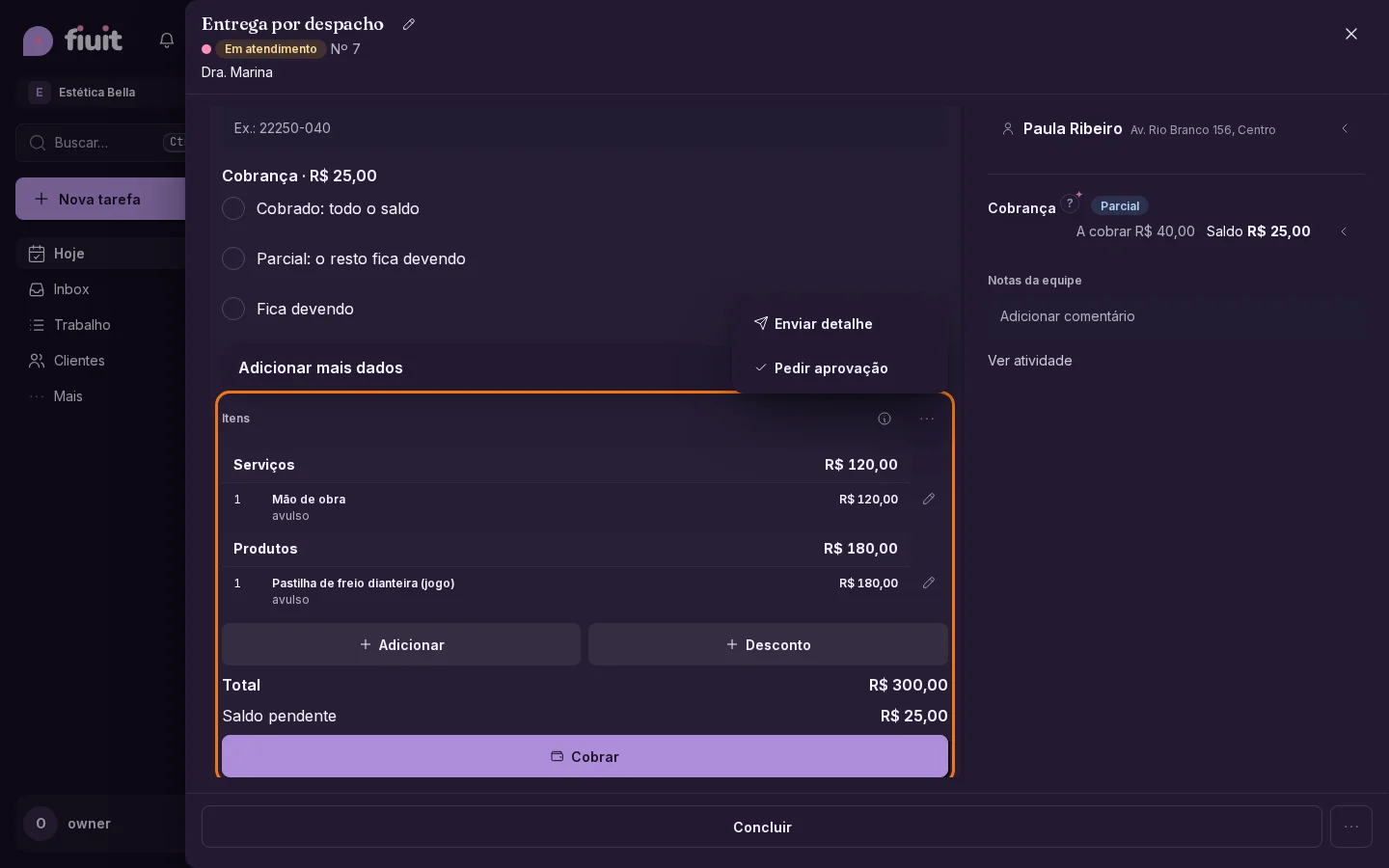
«Detalhe» por padrão ou o nome do seu ramo, e duas ações claras: enviar os itens e o total, ou pedir aprovação.

Bloco de itens com o menu aberto: «Enviar detalhe» e «Pedir aprovação»Bloco de itens com o menu aberto: «Enviar detalhe» e «Pedir aprovação»

O que você ganha

  • Suas palavras: detalhe, orçamento, ordem de serviço… o que o seu ramo usa, no painel e nas mensagens.
  • Mostrar sem travar: você envia os itens e o total sem nada ficar aguardando nem reter cobranças.
  • Aprovar quando precisa: uma etapa que pede aprovação funciona como sempre.
Link permanente
Novo

Um checklist em cada trabalho, em segundos

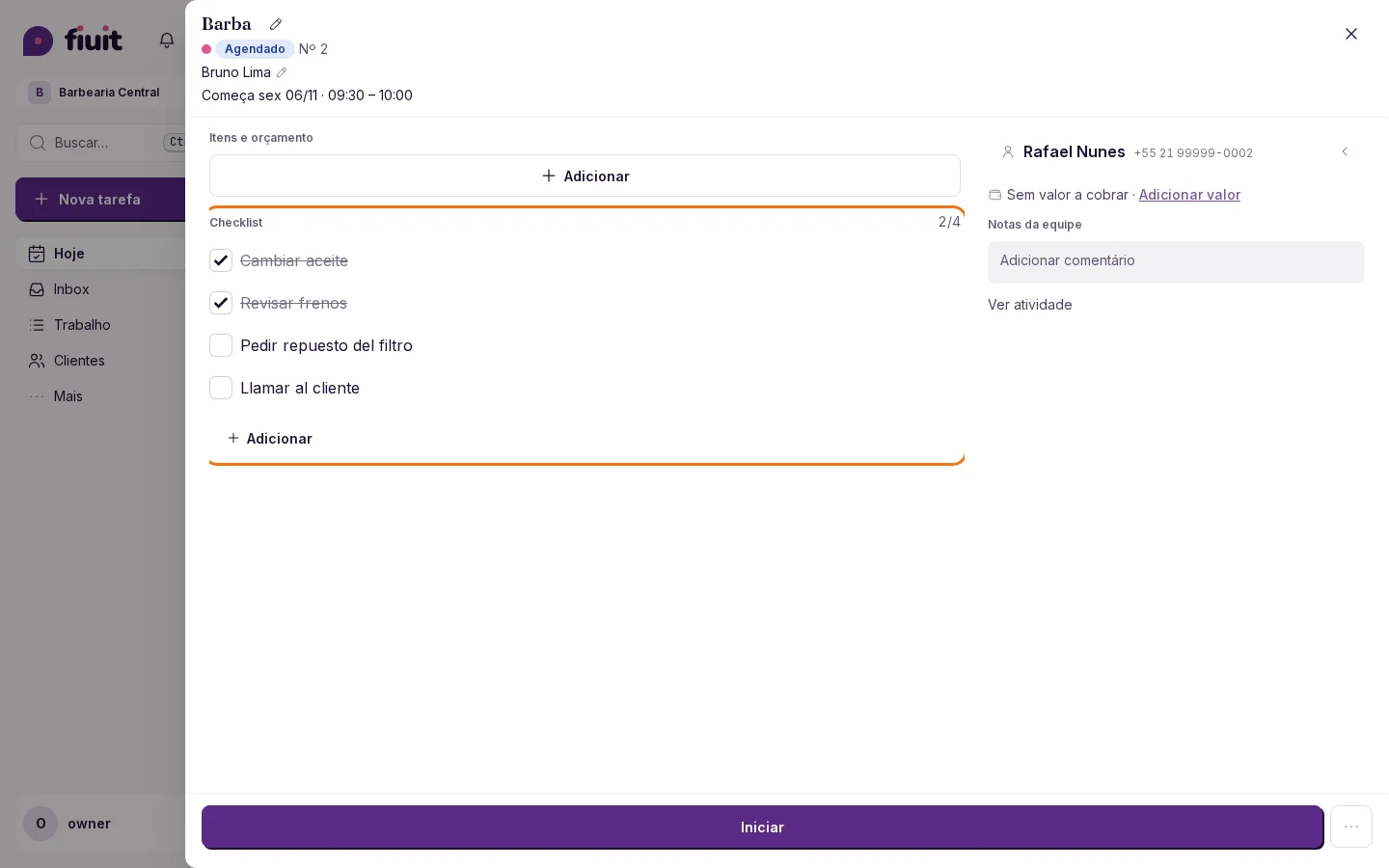
Some a qualquer trabalho a lista do que falta fazer, marque conforme avança e não feche nada com pendências sem perceber.

Checklist da tarefa com 2 de 4 pontos marcados

O que você ganha

  • Nada se esquece: cada trabalho leva a própria lista do que falta, montada na hora.
  • Rápido pelo celular: você escreve, Enter e segue para o próximo, sem formulários.
  • Avanço à vista: você vê quanto falta em cada trabalho antes de abrir.
  • Fechar com tranquilidade: se ficar algo sem marcar, avisa e você decide.
Link permanente
Correção

Remarcar e cobrar funciona na agenda administrativa de saúde

Os projetos com a agenda administrativa de saúde voltam a oferecer horários livres ao remarcar, e o que fica oculto por privacidade é explicado em uma linha, sem erro.

Remarcar e cobrar na agenda administrativa de saúde

  • Horários livres de novo: o editor de horário os calcula com o serviço da tarefa, sem mostrá-lo.
  • Sem avisos vermelhos por privacidade: o que o modo saúde oculta é explicado em uma linha.
  • Modo visível: o painel indica quando a agenda administrativa de saúde está ativa.
  • Tarefas sem serviço: tarefas de fluxo permitem editar início e fim, sem consultar horários livres.
Link permanente
· 22 mudanças

Escolha e pague seu plano, saúde e sites com suas fotos

Escolha e pague seu plano pelo painel, e a baixa corta a cobrança de verdade. Os horários de saúde usam avisos neutros, seus formulários respeitam a ordem que você escolheu e o seu site público soma as fotos do negócio, com três desenhos novos.

Melhoria

Três sites novos para o seu negócio

Seu site estreia três visuais: Oficina, Confiança e Ficha técnica. Você escolhe um, coloca sua cor e fica bom no celular e no computador.
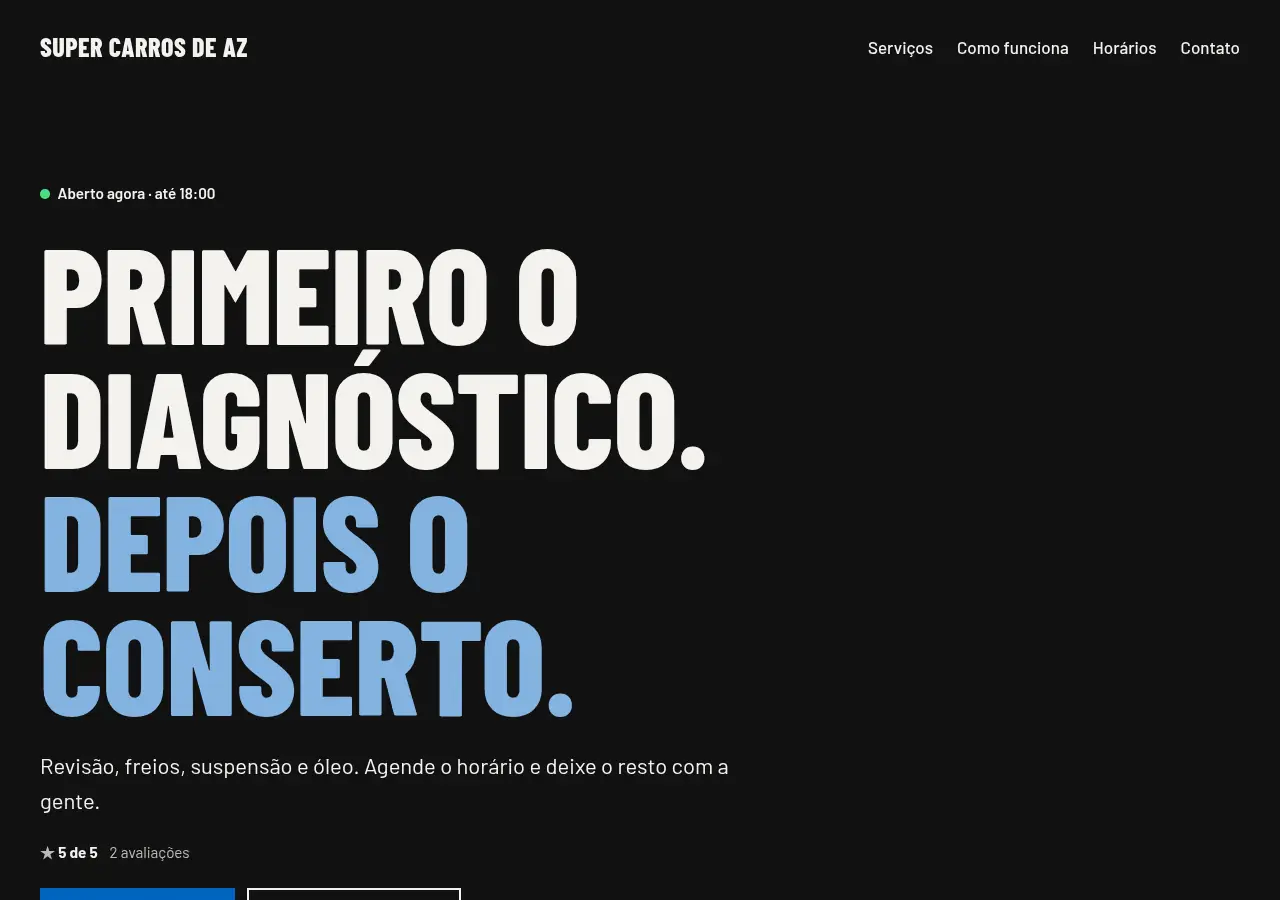
Oficina: escura, com título enorme

O que você ganha

  • Visuais bem cuidados: cada alternativa combina fonte e forma, sem você precisar decidir detalhes.
  • Sua cor, seu negócio: textos, serviços e horários saem do que você já cadastrou.
  • Sempre em ordem: um lugar sem foto aparece com um fundo suave. Você pode adicionar suas fotos quando quiser.
  • Seus serviços em grupos: em Oficina e Confiança, nomeie-os como «Grupo: serviço» e eles aparecem em colunas.
Link permanente
Novo

Seu site, com as fotos do seu negócio

Mostre seu espaço e seu trabalho com fotos próprias, em qualquer um dos três designs do seu site.

O que você ganha

  • Seu negócio em destaque: adicione suas fotos de capa, do espaço e do seu trabalho.
  • Sempre organizado: as fotos são mantidas ao trocar o design; os espaços sem foto usam um fundo suave, sem imagens quebradas.
Link permanente
Melhoria

Seu site público, mais claro desde a capa

A capa do seu site aproveita seus canais de contato, fica caprichada mesmo sem fotos e mostra só o que serve para o seu cliente.

Um site que convida a falar com você

  • Contato pela capa: reservar, pedir ou usar seu WhatsApp, telefone, Telegram ou Instagram publicado. Sem um destino válido, não aparece um botão sem função.
  • Caprichado mesmo sem fotos: a capa mostra seu nome e sua proposta, sem quadros vazios.
  • Só o que serve para o seu cliente: os espaços internos que a sua agenda atribui não são publicados; as quadras ou salas que o cliente escolhe ao reservar continuam à vista.
  • Preços sem repetição: se todos os seus serviços são sob consulta, o site diz isso uma vez só.
  • Mais bem alinhado: títulos e seções respeitam as mesmas margens no celular e no computador.
Link permanente
Novo

O Wagy sugere funções quando elas fazem sentido, sem insistir

Quando o seu negócio começa a precisar de algo a mais, o Wagy propõe uma vez, com um dado real, e fica quieto se não servir.

O que você ganha

  • Na medida, quando precisa: as funções aparecem quando o seu negócio começa a usá-las, não todas de uma vez.
  • Com um dado real: cada sugestão diz por que aparece e o que vai mudar.
  • Sem insistir: no máximo duas por semana e, se você disser que não serve, nunca mais volta.
Link permanente
Correção

O Wagy responde no idioma em que você escreve

Se você perguntar algo em espanhol com o painel em português, o Wagy responde em espanhol, também nas mensagens fixas e de erro.

O Wagy responde no idioma em que você escreve

  • Se você perguntar algo em espanhol com o painel em português, o Wagy responde em espanhol, também nas mensagens fixas e de erro.
  • Se não conseguir responder uma pergunta, avisa em vez de oferecer configurar algo.
  • Explica os números do painel com os dados reais; se não puder verificar, diz isso.
Link permanente
Novo

Várias fotos na mesma etapa do trabalho

Uma etapa do trabalho pode pedir várias fotos, na quantidade que você escolher: o antes, o depois ou cada dano, juntos em um só lugar.
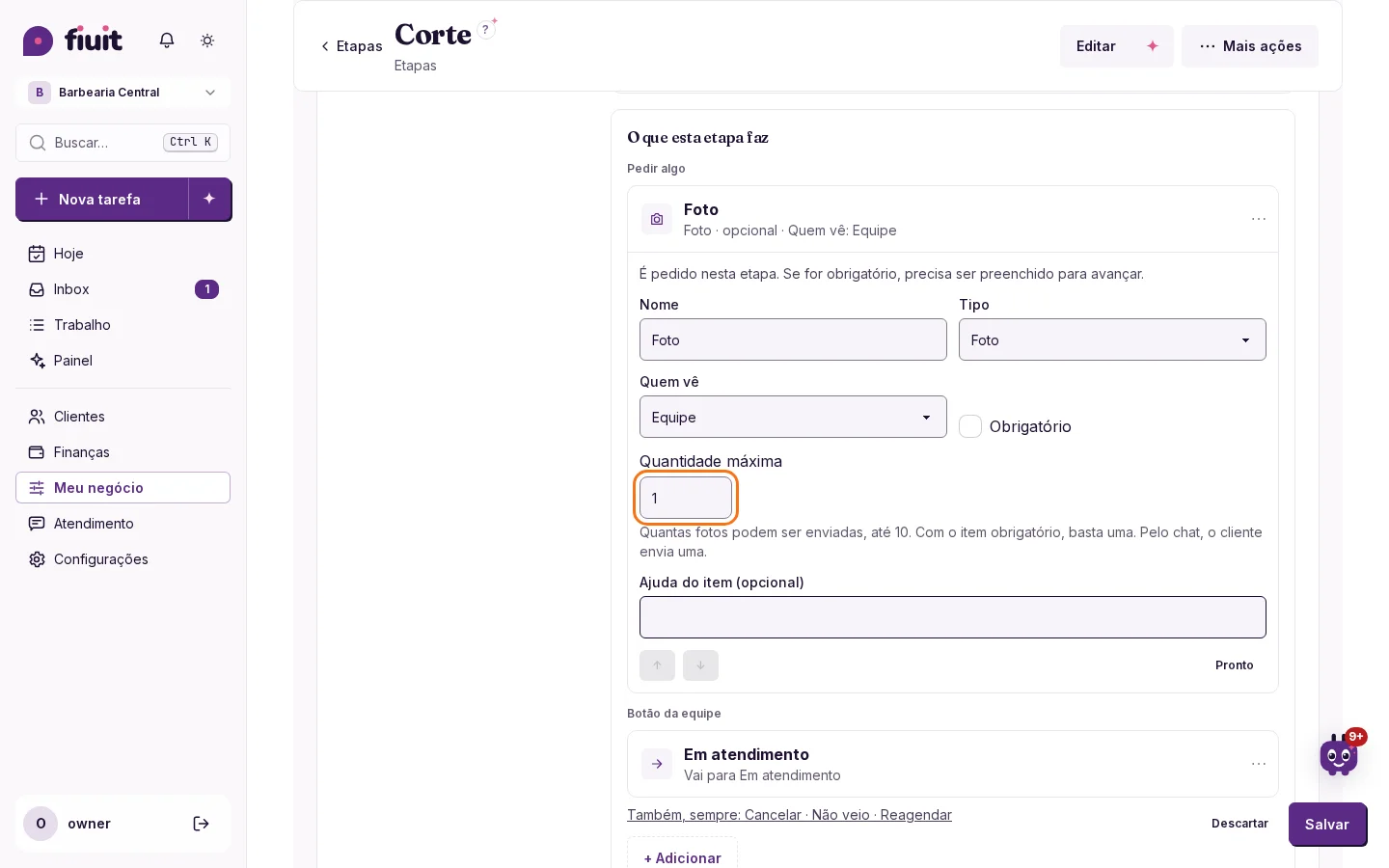
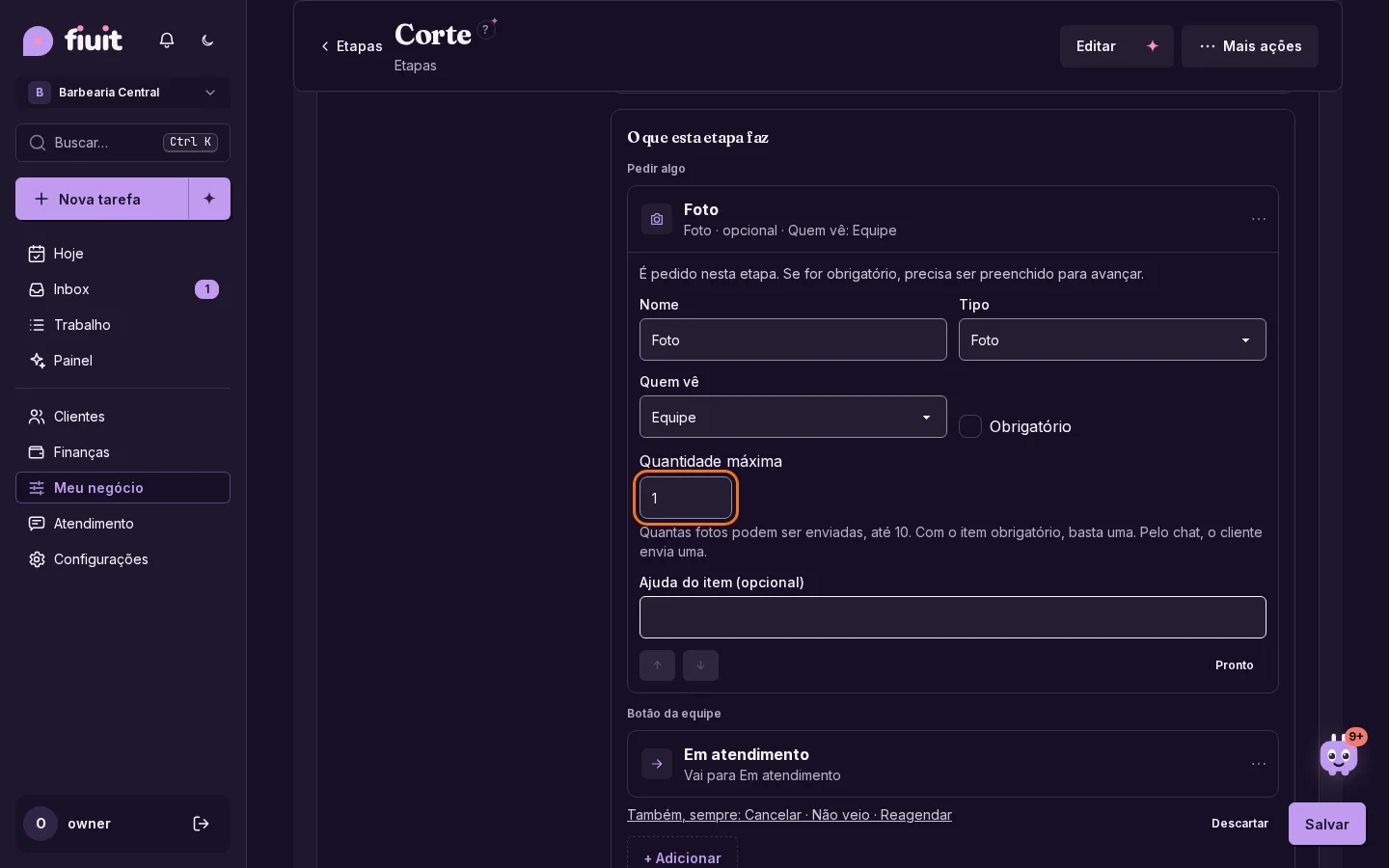
Item Foto de uma etapa com o campo Quantidade máxima.Item Foto de uma etapa com o campo Quantidade máxima.

Mais fotos, menos voltas

  • A quantidade é você quem escolhe: até 10 fotos na mesma etapa.
  • O que você já tem continua igual: se não mudar nada, é pedida uma foto.
  • Obrigatório sem exigir demais: com uma foto já dá para avançar.
  • Sem surpresas: se a tarefa chegar ao limite de arquivos, ela avisa com clareza.
Link permanente
Melhoria

Um painel mais claro, igual para toda a sua equipe

Cartões arredondados, menos linhas e ações só com ícone: o painel fica igual em todos os dispositivos, sem nada para ativar.
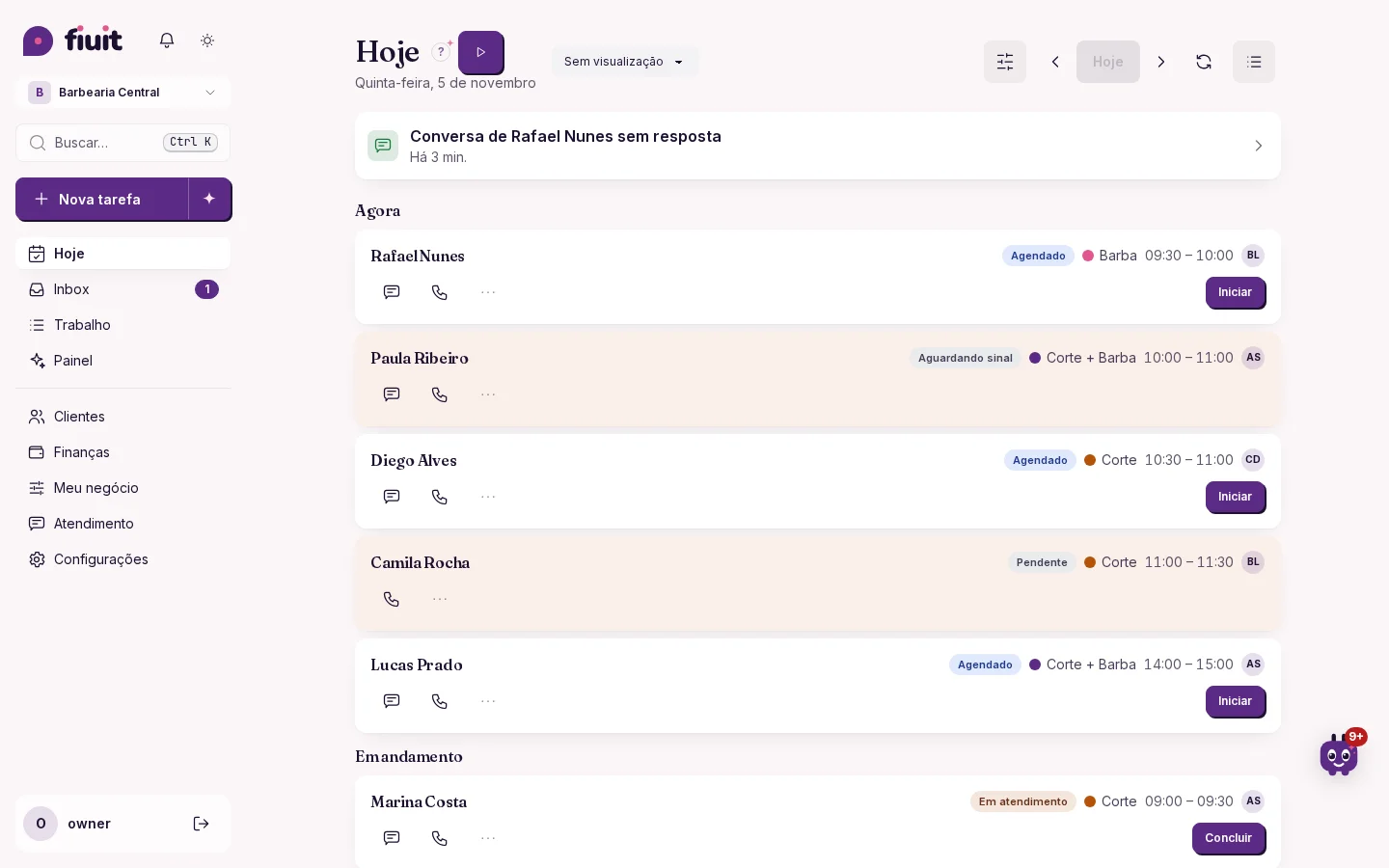
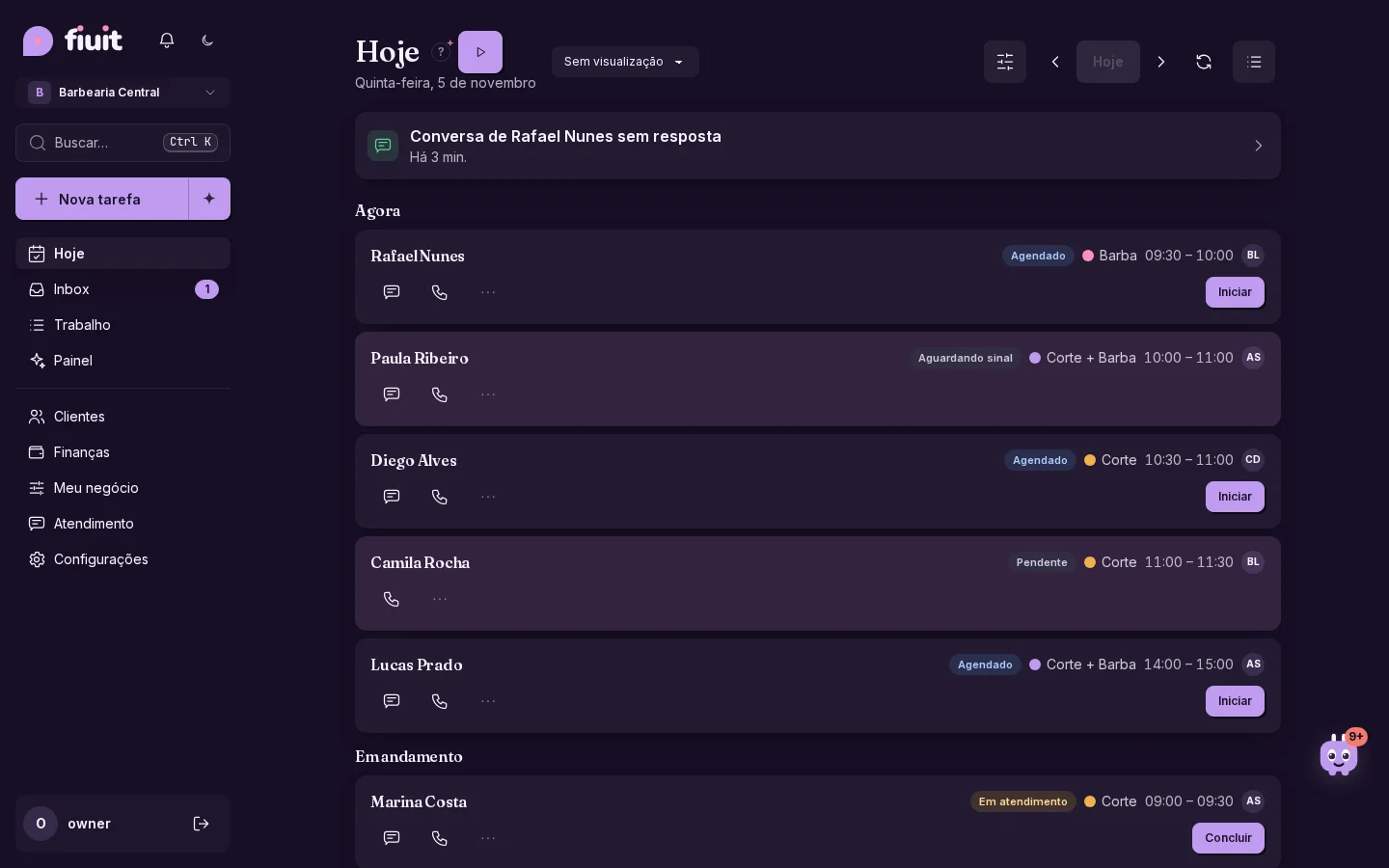
Hoje com cartões arredondados sobre o fundo cinza-claro e botões só com íconeHoje com cartões arredondados sobre o fundo cinza-claro e botões só com ícone

Mais claro e uniforme

  • Igual em todo lugar: o mesmo painel no celular, no tablet e no computador, para toda a sua equipe.
  • Mais fácil de ler: cartões arredondados, com o estado ao lado do nome e uma linha a menos por tarefa.
  • Sem configurar nada: já está pronto quando você entra.
Link permanente
Melhoria

Mais claro quem escolhe os produtos e quem soma os itens

A Ficha e «Como a tarefa aparece» agora dizem quem usa cada bloco, com ajuda expansível que explica quando convém e como se relaciona com o bot.

O que fica claro

  • Quem usa cada bloco, sem abrir nada: o título do bloco de produtos da Ficha diz que seu cliente escolhe ao pedir; o de itens, que sua equipe soma na tarefa.
  • A ajuda, expansível: para que serve cada um (com um exemplo), quando não precisa e como se relaciona com «O que o bot vende», com um link direto.
  • O bot, sem surpresas: a ajuda explica que um serviço com o campo «Produtos» conta como «Pedidos» em «O que o bot vende», e que o interruptor de itens não muda o que o bot oferece.
Link permanente
Melhoria

Seu próximo passo para subir de liga

Veja ao entrar o que falta para avançar como parceiro e abra seus cursos ou crie um projeto no mesmo cartão.

Continue avançando

  • Encontre sua liga primeiro e diferencie os cursos dos clientes pagantes; clientes em teste não contam para subir.
  • Abra C1 se ainda não passou, ou volte aos seus cursos para continuar aprendendo.
Link permanente
Melhoria

Ligas de parceiro: cursos e clientes

Suba de liga com cursos e clientes que pagam. Se deixar de cumprir, você tem 6 meses para se recuperar e o que já foi vendido mantém a taxa.

O que você ganha

  • Regras claras: cada liga pede cursos e clientes que pagam, sem depender de uma pontuação.
  • Seu trabalho é protegido: se deixar de cumprir, você mantém a liga por pelo menos 6 meses e o que já foi vendido mantém a taxa.
Link permanente
Melhoria

O painel de controle conta o que realmente falta hoje

As pendências do dia batem com o que você vê em Hoje, incluindo o trabalho que começou outro dia e continua em andamento.

Um número em que você pode confiar

  • O que falta, sem surpresas: as pendências do dia são as tarefas abertas que você vê na sua lista de hoje, inclusive o trabalho longo que começou outro dia.
  • Com as suas palavras: o painel chama o trabalho como o seu negócio chama, e a equipe mostra só as pessoas.
Link permanente
Melhoria

Um menu mais simples e «Ampliar o Fiuit»

O menu começa com Hoje, Trabalho e Clientes. O resto está em Mais, com uma busca de capacidades por resultado.

Menos à vista, tudo à mão

  • Menu inicial curto: Hoje, Mensagens, Trabalho e Clientes, mais Mais.
  • Ampliar o Fiuit: capacidades por resultado, com o que cada uma pede, um exemplo e busca.
  • Avançado: Desenvolvedores, Webhooks, Estado e Copiar configuração.
  • Etapas se acessa em Mais › Ampliar o Fiuit.
  • Fixe o que usa: em Mais, «Fixar no menu» deixa a seção à mão na barra lateral.
Link permanente
Melhoria

Cancelar interrompe a cobrança de verdade

Quando você cancela seu plano, o débito do Mercado Pago é cancelado sozinho e você não é cobrado de novo.

O que você ganha

  • Sem surpresas: ao cancelar não há mais cobranças, sem escrever para ninguém.
  • O que foi pago é respeitado: você continua com o plano até o fim do que já pagou.
  • Clareza: avisamos só quando a cobrança estiver cancelada de verdade.
Link permanente
Melhoria

Filtre seu trabalho por fluxo e por etapa

Encontre o que está em cada parte do seu processo com um só filtro, também se o seu negócio trabalha com vários percursos.
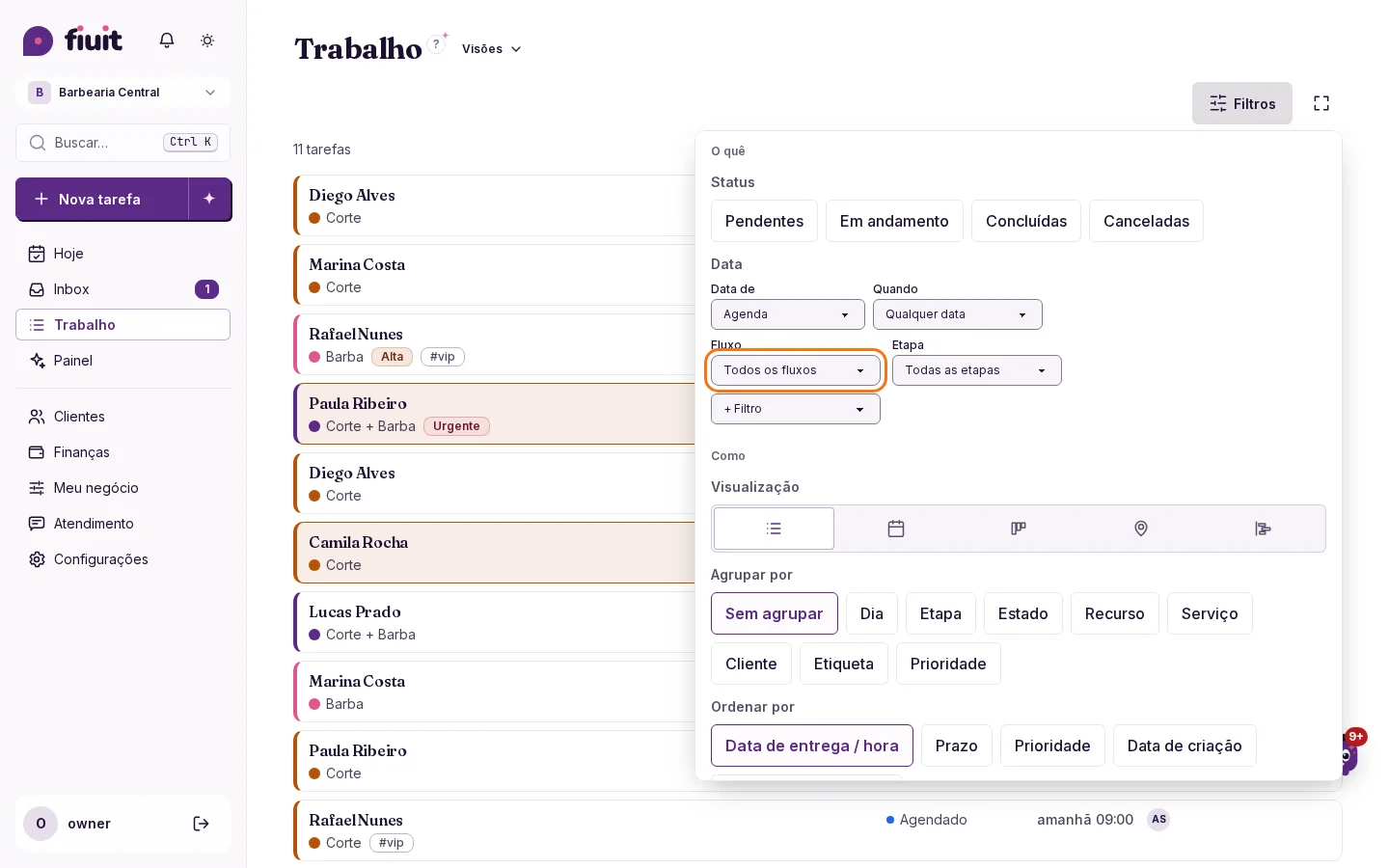
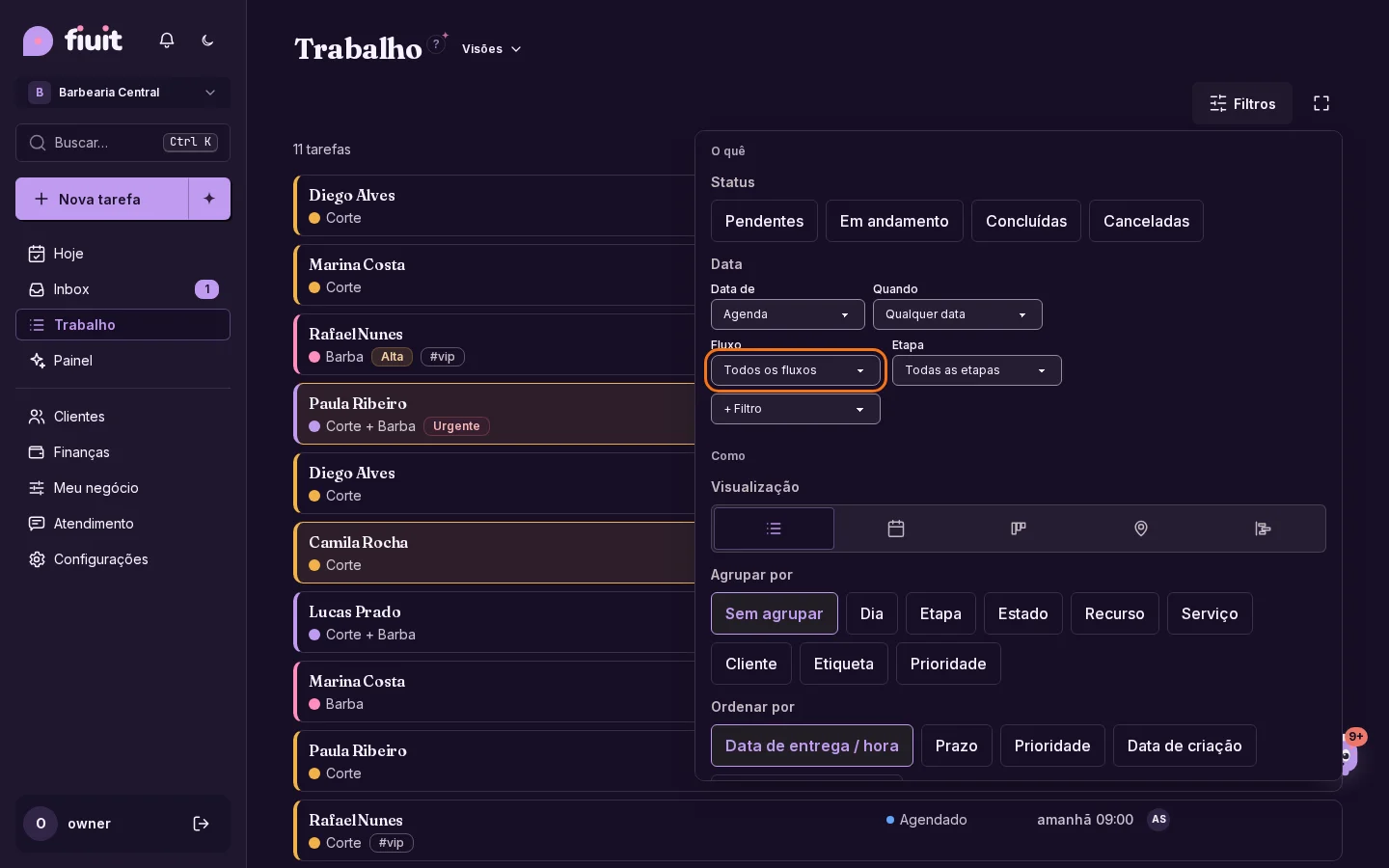
Filtros de Trabalho com os seletores Fluxo e Etapa à vistaFiltros de Trabalho com os seletores Fluxo e Etapa à vista

O que você ganha

  • Foco no seu processo: veja só um percurso, ou só o que está em uma das etapas dele.
  • Sem configurar nada: se você trabalha com um só fluxo, não vê opções a mais.
  • O seu, à mão: salve o filtro em uma visão e abra quando quiser.
Link permanente
Novo

Seu bot aprende com o que perguntam

Quando vários clientes perguntam a mesma coisa e o seu bot não sabia, ele te avisa com uma resposta pronta para aprovar.
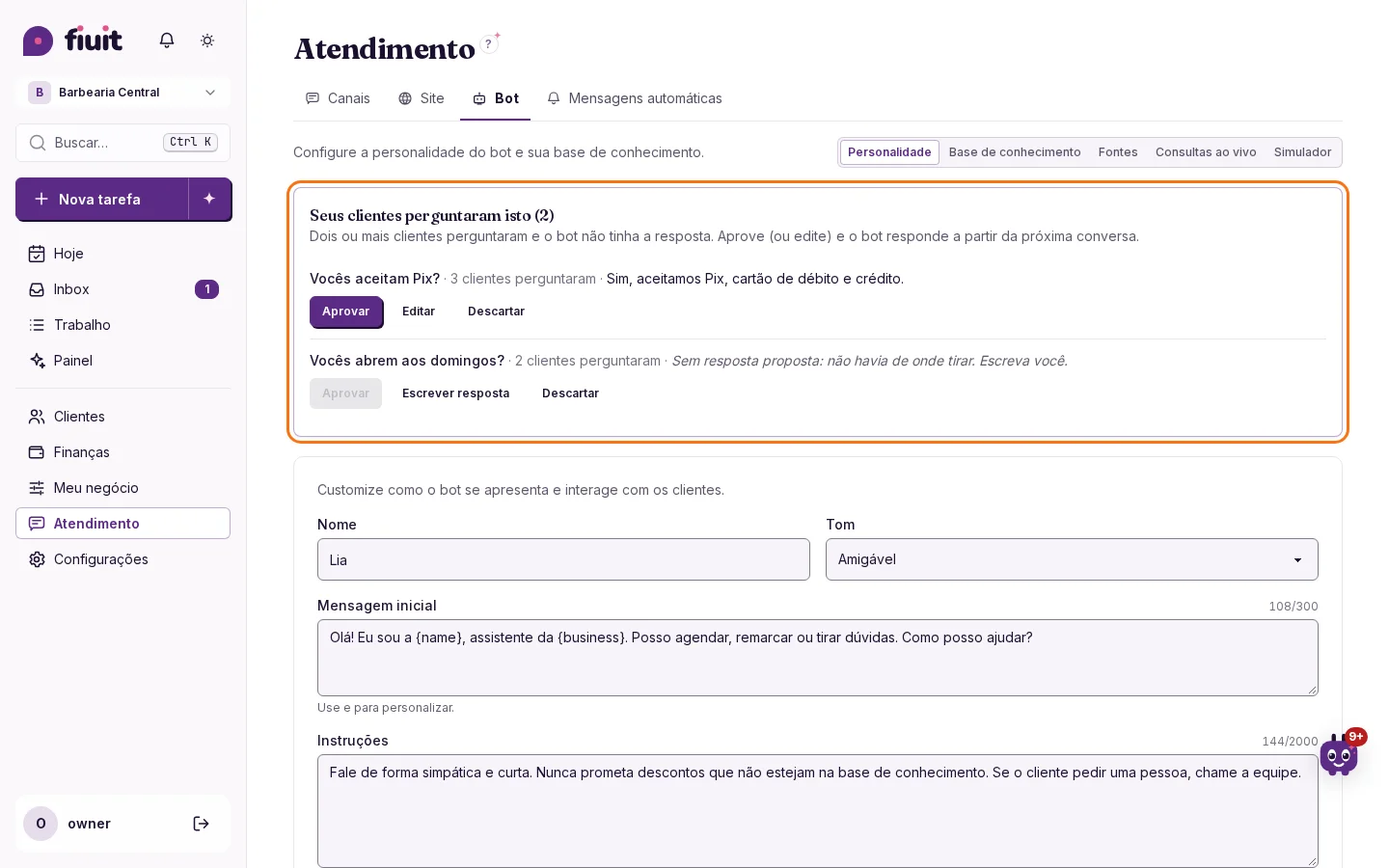
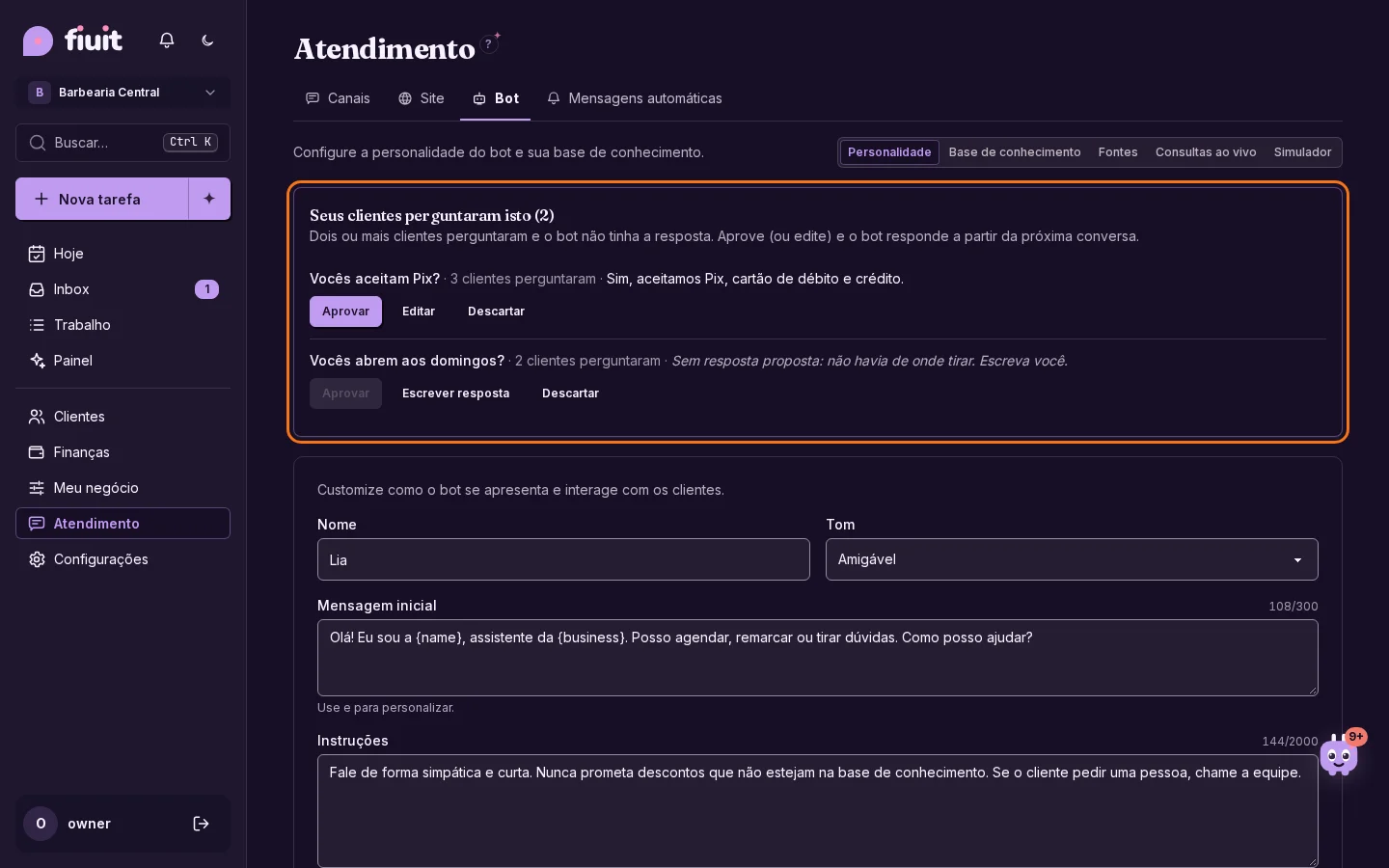
Perguntas dos seus clientes para responder — Atendimento → BotPerguntas dos seus clientes para responder — Atendimento → Bot

Seu bot aprende com o que perguntam

  • O que mais perguntam, à vista: quando dois clientes fazem a mesma pergunta, mesmo escrita de outro jeito ou em outro idioma, nós mostramos para você.
  • Com a resposta quase pronta: montamos com o que o seu negócio já sabe ou com o que a sua equipe respondeu. Se não houver de onde tirar, perguntamos sem inventar nada.
  • Você decide: nada é publicado sem a sua aprovação, e o que você descarta não volta a aparecer.
Link permanente
Novo

Sua equipe trabalha sem ver preços nem faturamento

Decida se a sua equipe vê os valores dos trabalhos: ela registra o que usou sem ver preços e você completa antes de enviar o orçamento.
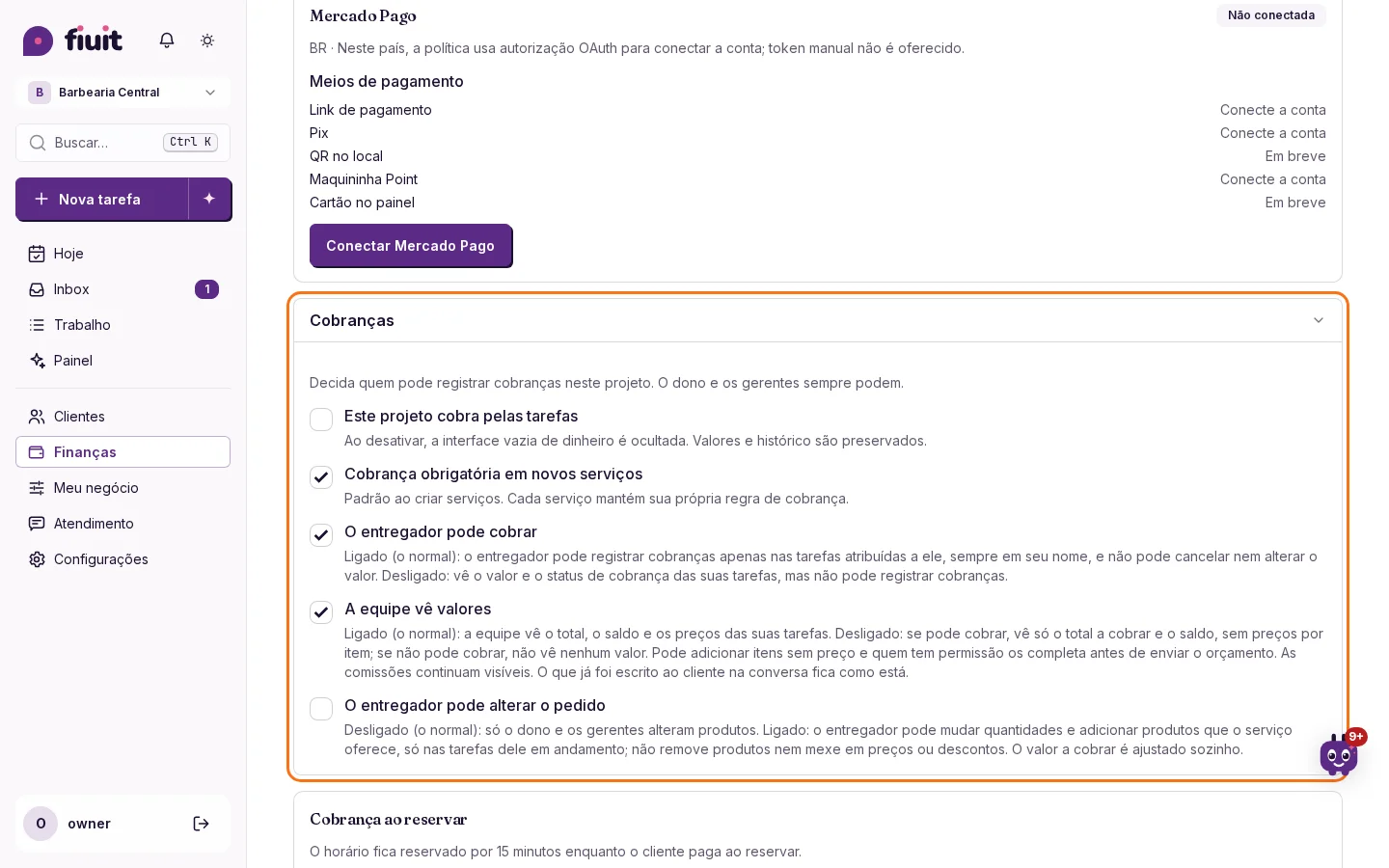
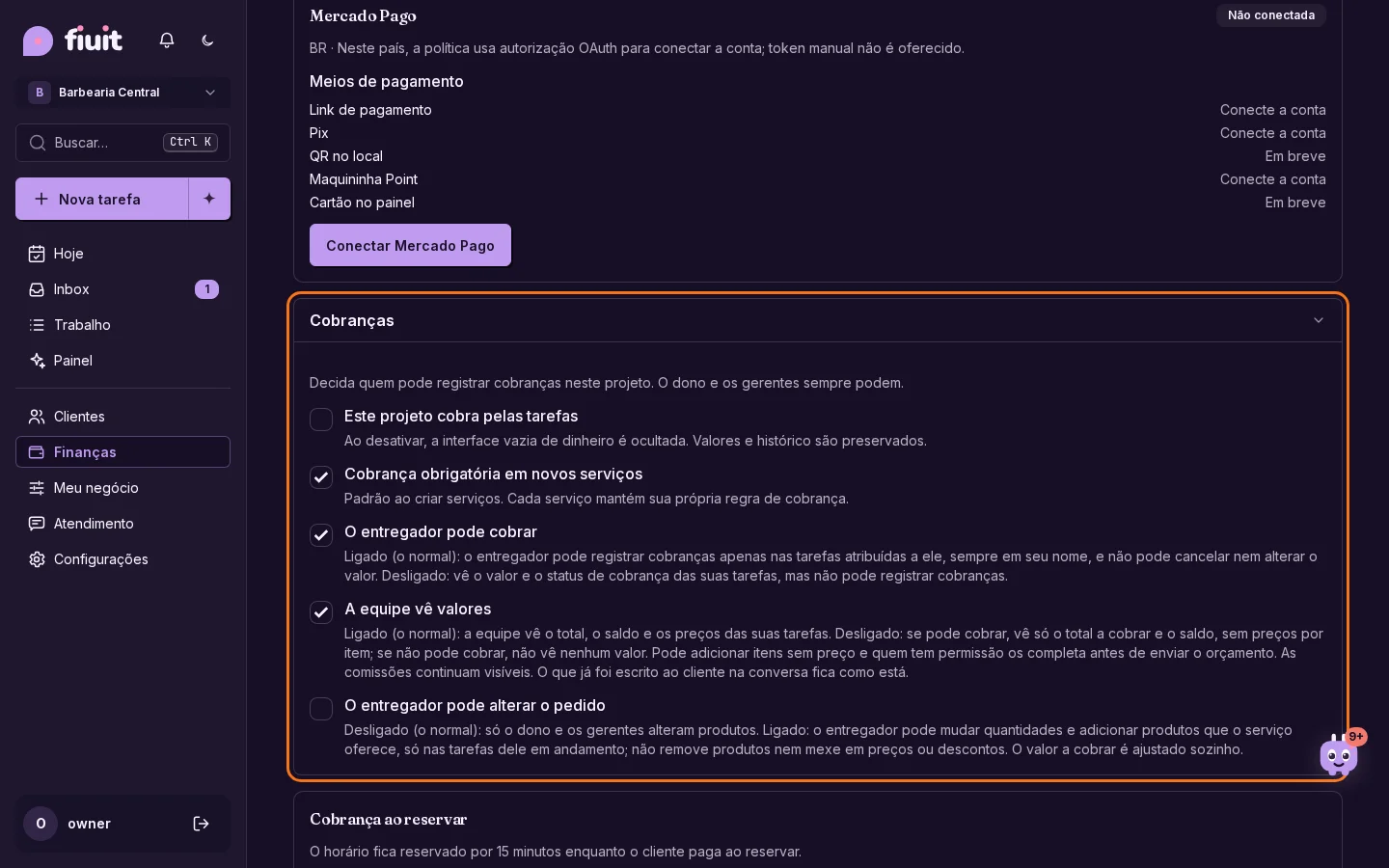
Finanças → Cobranças com a chave «A equipe vê valores» abaixo de «O entregador pode cobrar»Finanças → Cobranças com a chave «A equipe vê valores» abaixo de «O entregador pode cobrar»

O que você ganha

  • Cada um vê o seu: seus mecânicos ou técnicos trabalham com a tarefa completa, sem preços nem saldos se não precisarem.
  • Nada trava: eles registram o que usaram, do catálogo ou escrito à mão, e você coloca o preço antes de enviar o orçamento.
  • Comissões à vista: o que cada pessoa ganha continua visível.
Link permanente
Novo

Escolha e pague seu plano pelo painel

Você escolhe seu plano da Fiuit e paga com o Mercado Pago em um minuto, sem escrever para ninguém.

O que você ganha

  • Sem espera: escolha e pague quando quiser, sem pedir link a ninguém.
  • Sem interrupção: quando o pagamento é creditado, tudo volta a funcionar sozinho.
  • Sem surpresas: você vê o preço na sua moeda antes de autorizar e pode cancelar quando quiser.
Link permanente
Novo

Da foto ao formulário em um toque

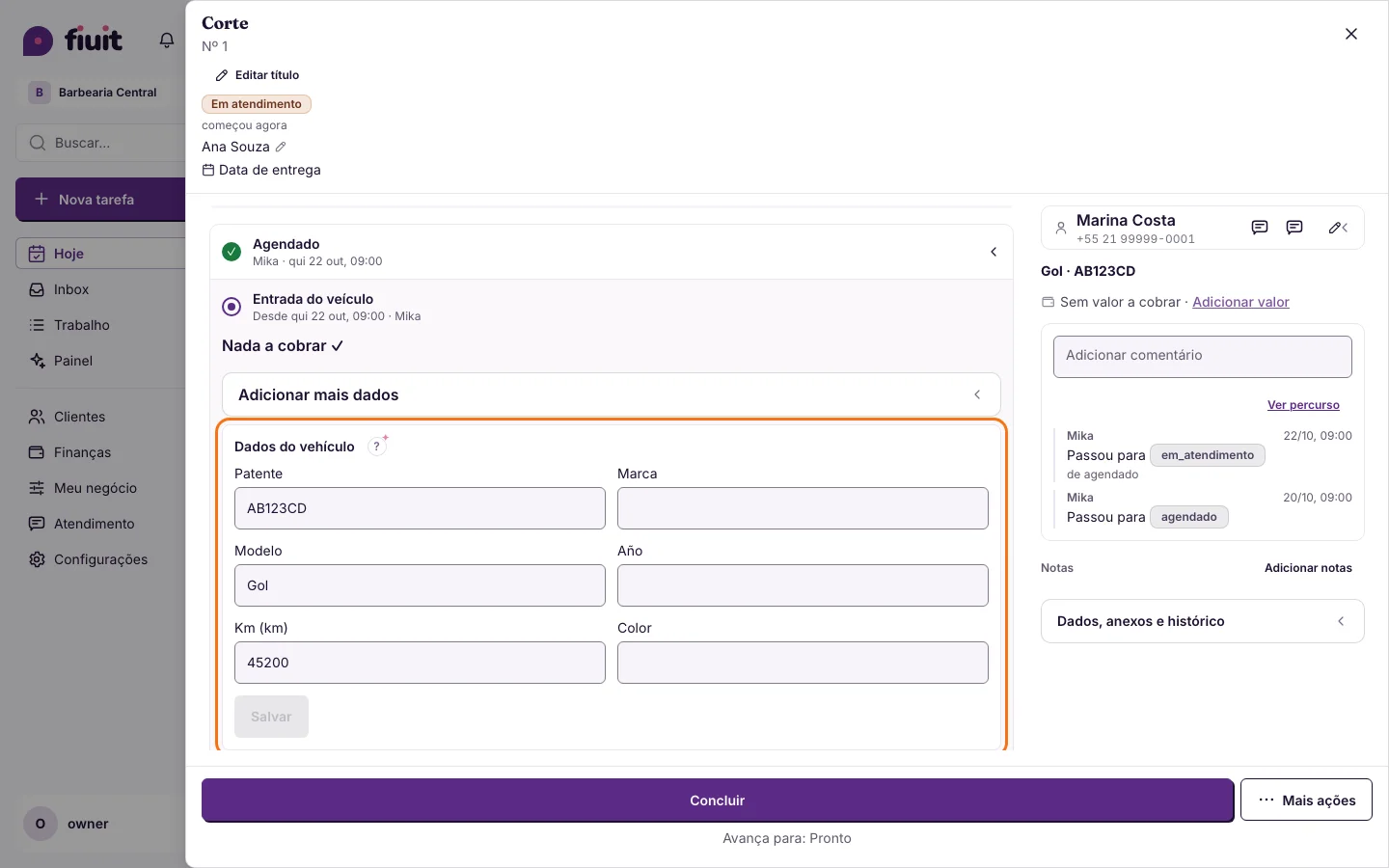
Sua equipe tira a foto do painel ou da placa e o Fiuit propõe os dados que consegue ler. A pessoa confere e confirma.
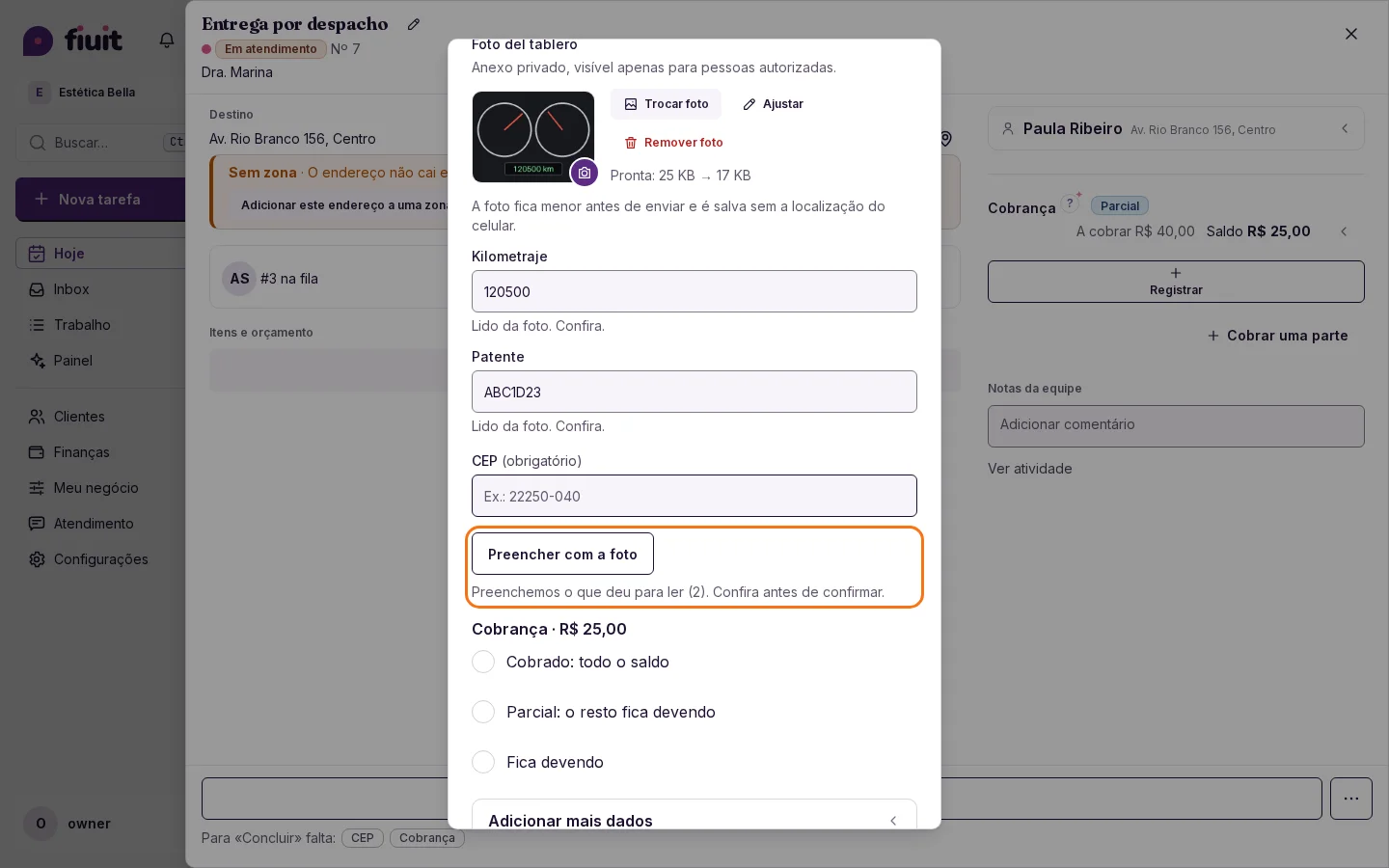
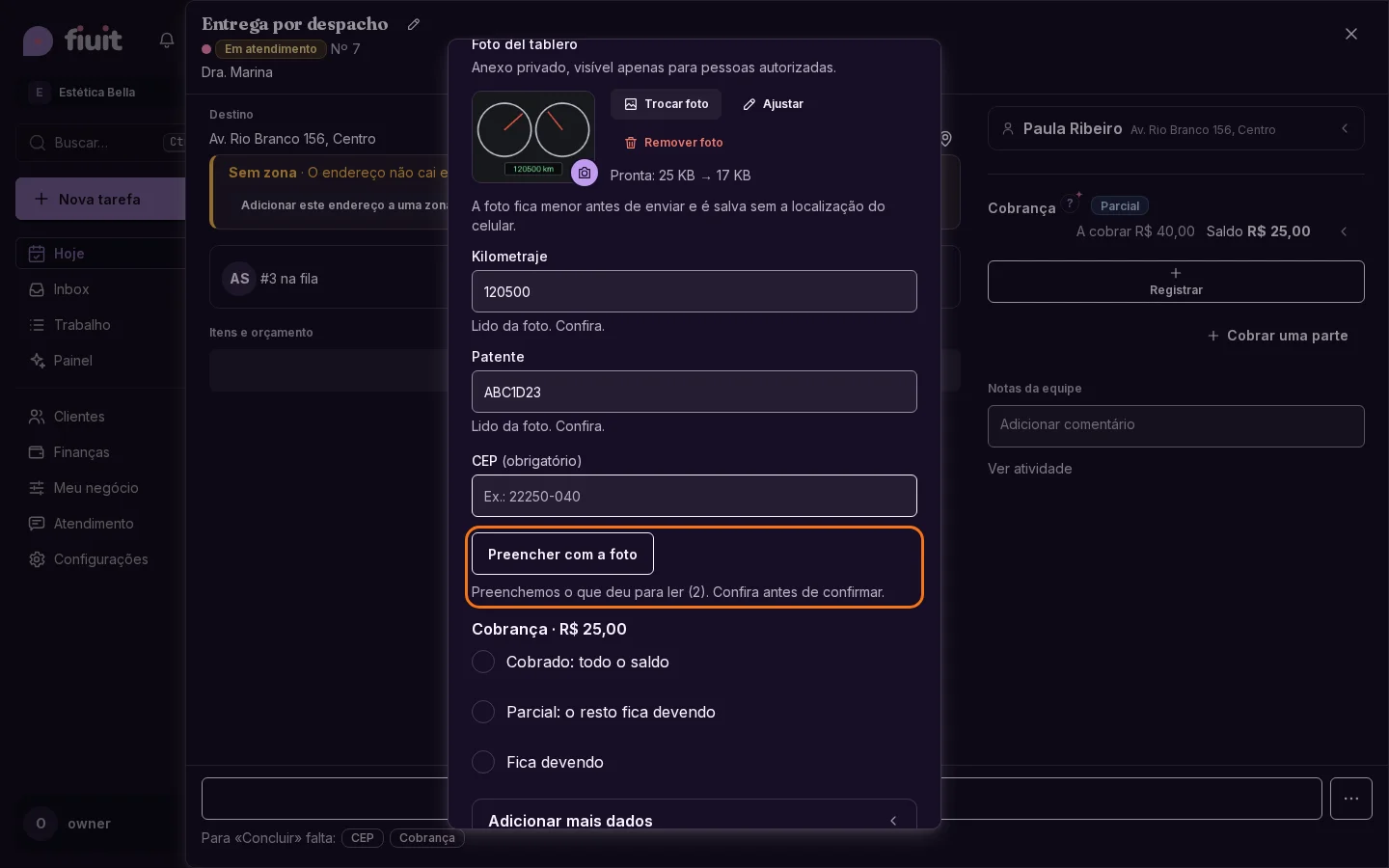
Formulário de etapa com foto do painel, quilometragem e placa preenchidas e marcadas «Lido da foto».Formulário de etapa com foto do painel, quilometragem e placa preenchidas e marcadas «Lido da foto».

Menos digitação em cada trabalho

  • Menos erros de cópia: quilometragem, placa ou número de série vêm da foto, não da memória.
  • Sempre com revisão: o que não dá para ler com certeza fica vazio e nada é salvo até a pessoa confirmar.
  • Sem configurar nada: aparece sozinho quando há uma foto e dados para preencher.
Link permanente
Melhoria

Horários de saúde com avisos neutros

Os avisos mostram o profissional e o horário. O chat lembra de cuidar da privacidade e continua com a agenda.

O que inclui

  • Os lembretes se limitam ao profissional e ao horário, sem motivos nem especialidades.
  • Os calendários externos também recebem eventos com nome neutro; ao atualizar, mantêm horário e estado.

Alcance

  • A agenda é administrativa. O aviso de privacidade não elimina o conteúdo já recebido.
Link permanente
· 12 mudanças

Descontos, carros nas tarefas e Focus essencial

Faça descontos nos seus trabalhos com registro de quanto e por quê, e guarde os carros dos seus clientes em cada pedido. O Focus mostra o essencial, os trabalhos de vários dias seguem em Hoje e os itens opcionais da etapa aparecem ao completá-la.
Novo

Preço especial em um plano para um cliente

Ofereça «o primeiro mês a 50 %» ou um preço para sempre a um cliente, sem criar outro plano.

O que você ganha

  • Um só plano: o desconto é daquele cliente: o plano continua igual para os outros.
  • Sem surpresas: você vê quanto cobra cada parcela antes de confirmar e as emitidas não mudam.
  • Sem fazer contas: quando acabam as parcelas com desconto, volta sozinho ao preço do plano.
Link permanente
Melhoria

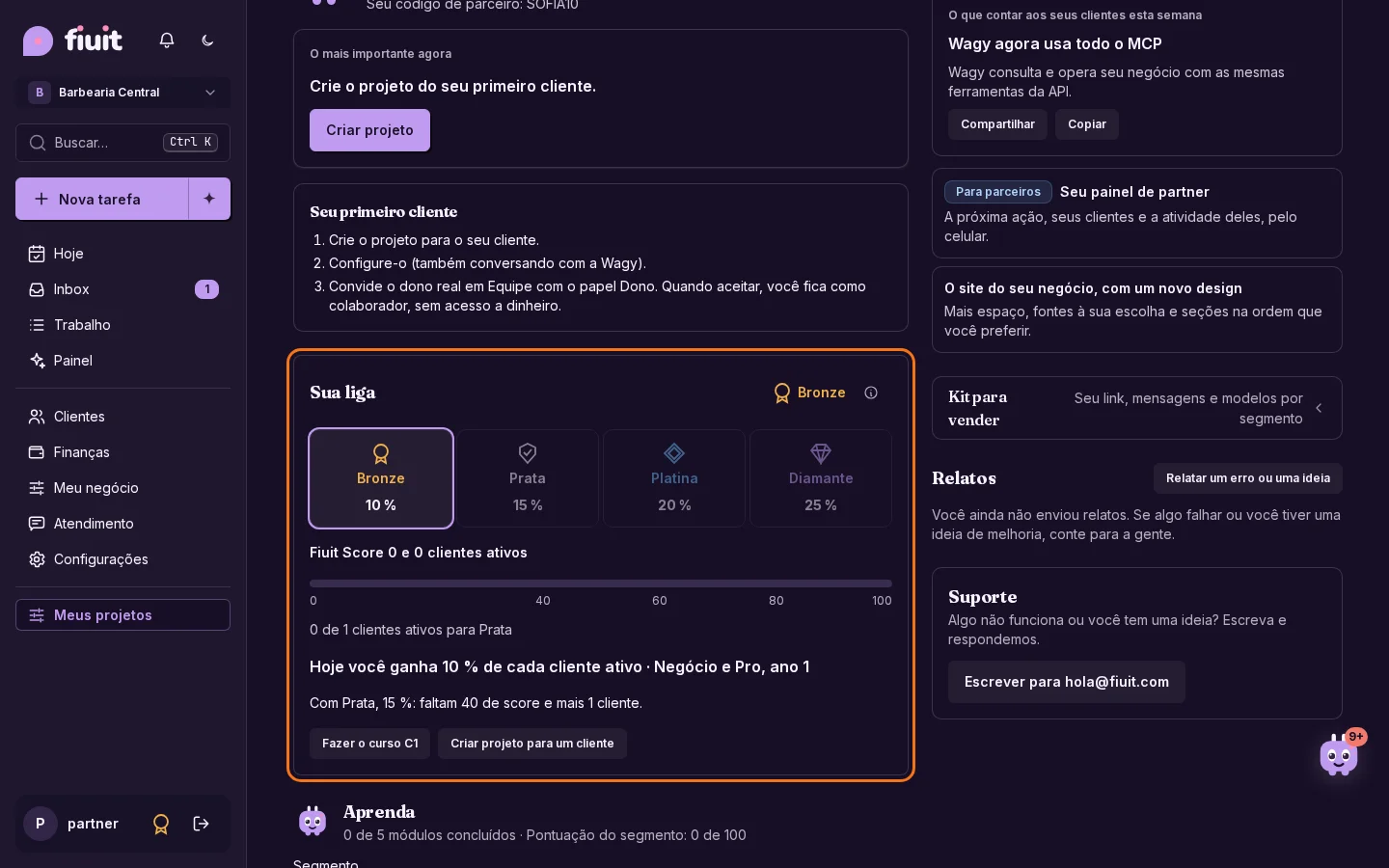
Sua liga, seu score e sua comissão

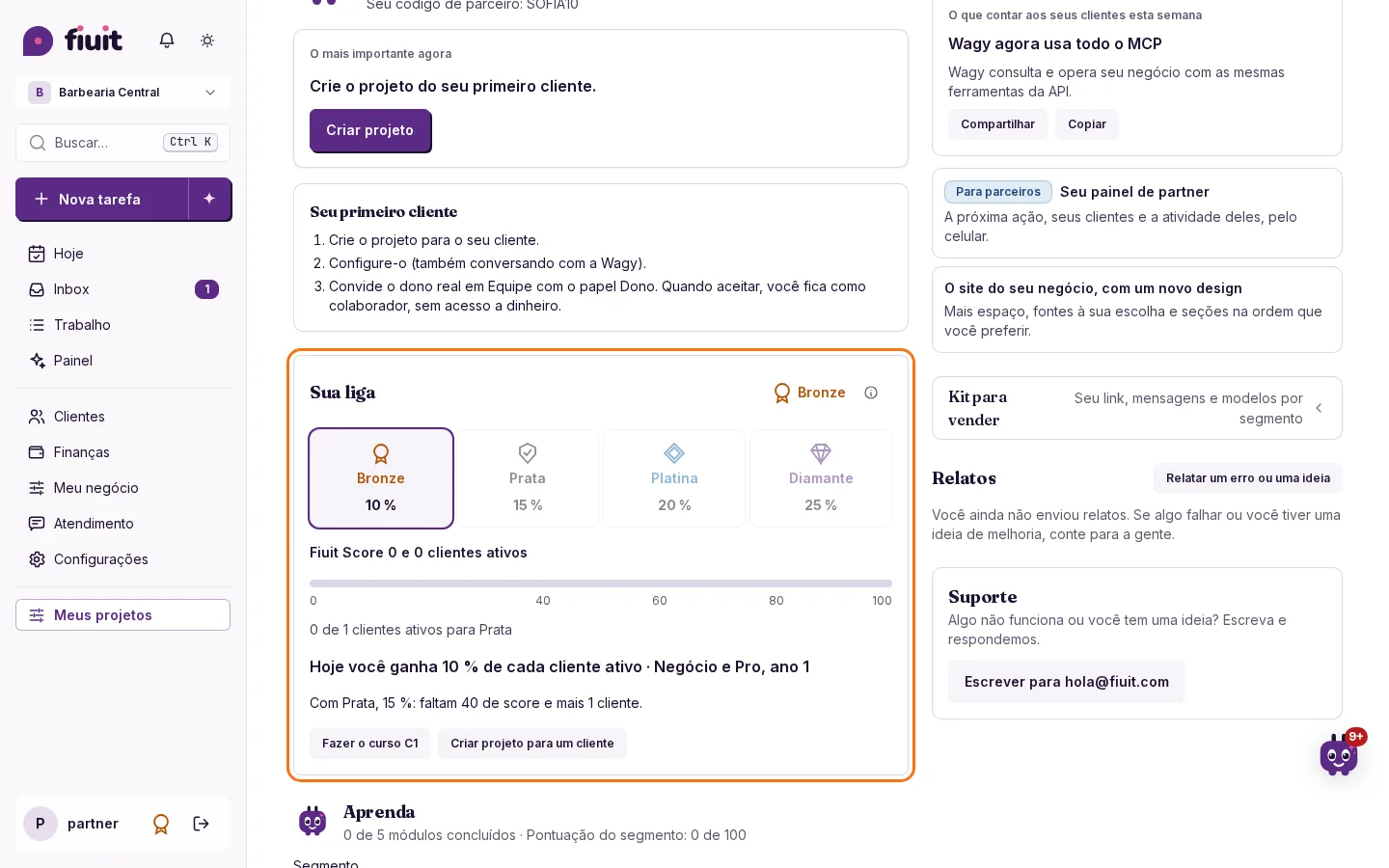
Os cinco primeiros cursos já estão publicados. Veja sua liga e a taxa que corresponde ao avançar com seus clientes.

Sua liga Bronze: score 0, 0 clientes ativos e comissão de 10 %Sua liga Bronze: score 0, 0 clientes ativos e comissão de 10 %

Sua liga, seu score e sua comissão

  • Aprenda com os cinco primeiros módulos e seus questionários. Sua liga reúne score, clientes ativos e percentual em uma única escada. As taxas caem pela metade a cada 12 meses, com piso de cuidado de 3 % e limites do programa; Líder regional é por convite e acordo.
Link permanente
Correção

Os itens opcionais da etapa agora aparecem ao concluí-la

Quem conclui uma etapa vê os itens opcionais, como «Marcar sobre imagem», e pode preenchê-los sem que sejam obrigatórios.

O opcional, à vista

  • Aparece sem ser obrigatório: o item fica na etapa e quem a conclui decide.
  • O obrigatório é pedido de verdade: se nenhum caminho da etapa o pedia, agora é pedido ao avançar. Uma tarefa recém-criada também o mostra.
  • Avançar continua sendo um toque: nada trava se ficar vazio.
  • No link do trabalhador: o que se escreve é pedido ali; fotos, assinaturas e marcas são preenchidas pelo painel.
Link permanente
Melhoria

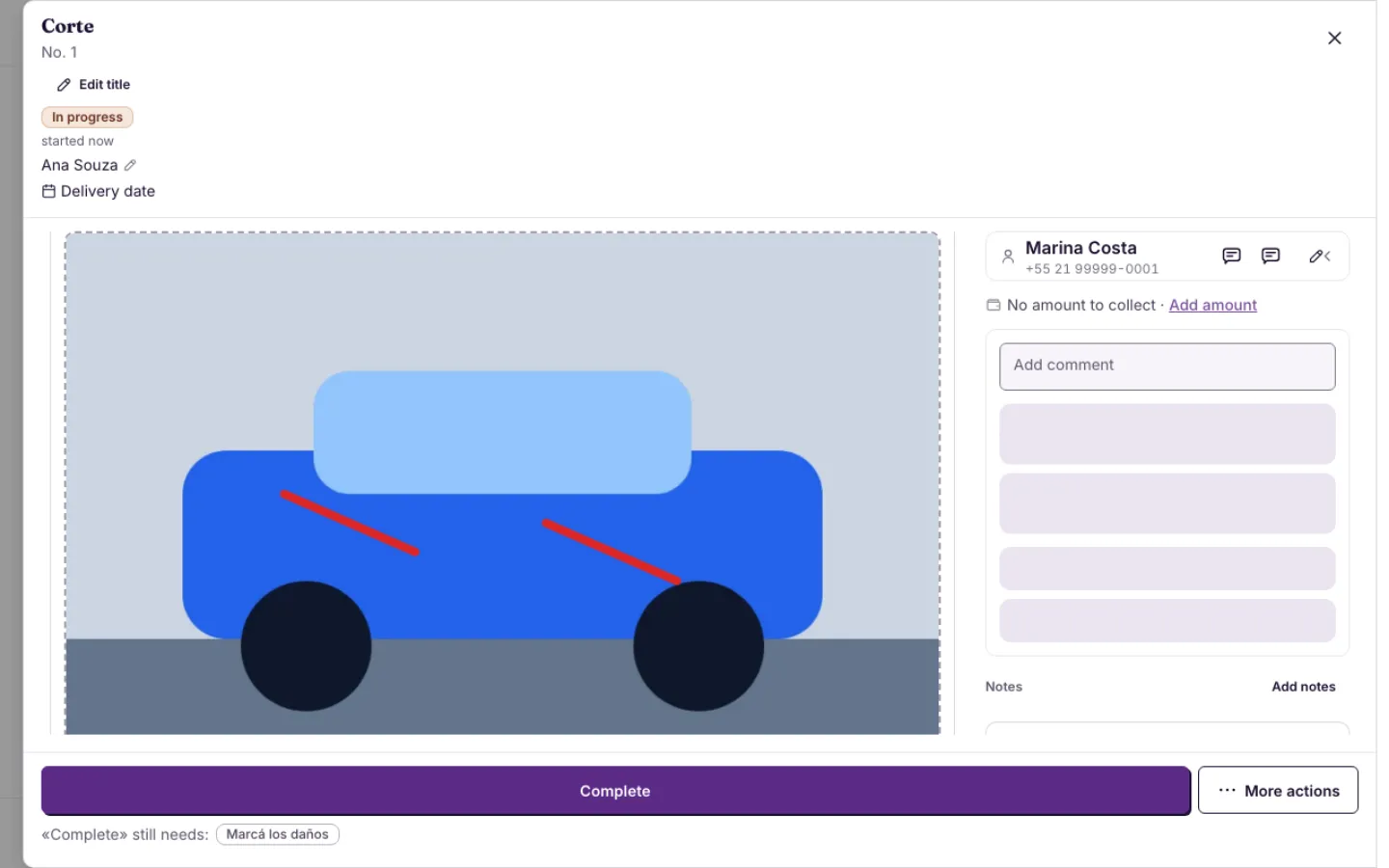
Carregue sua imagem e marque sempre sobre a mesma

«Marcar sobre imagem» agora pode abrir com a imagem do seu negócio, por exemplo o croqui de um carro: quem completa a etapa só desenha por cima.

Sempre sobre a sua imagem

  • Sua imagem, uma vez só: você carrega ao montar a etapa e ela serve para todas as tarefas.
  • Sem anexar nada: quem faz o trabalho abre a tela e marca.
  • Opcional: se você não carregar uma imagem, ela é anexada na hora.
Link permanente
Melhoria

Seus trabalhos de vários dias, sempre em Hoje

O que entrou há dias e será entregue mais adiante aparece em Hoje todos os dias, e a tela lembra como você a deixou.

O que você ganha

  • Nada se perde: um trabalho longo fica à vista todo dia até a entrega.
  • Sem configurar nada: a tela lembra sozinha dos seus filtros, em todos os seus aparelhos.
  • Menos toques no celular: a visualização e os filtros em uma só linha.
Link permanente
Melhoria

Focus, com o essencial à vista

Sua equipe vê só a etapa atual, sabe o que acontece ao deslizar cada cartão e comenta sem sair da tarefa.

Menos ruído, mais trabalho feito

  • Só o essencial: cada cartão mostra a etapa atual e nada mais.
  • Gestos claros: antes de soltar você já sabe o que vai acontecer com a tarefa.
  • Comentários à mão: a equipe troca notas internas sem sair da tarefa.
Link permanente
Melhoria

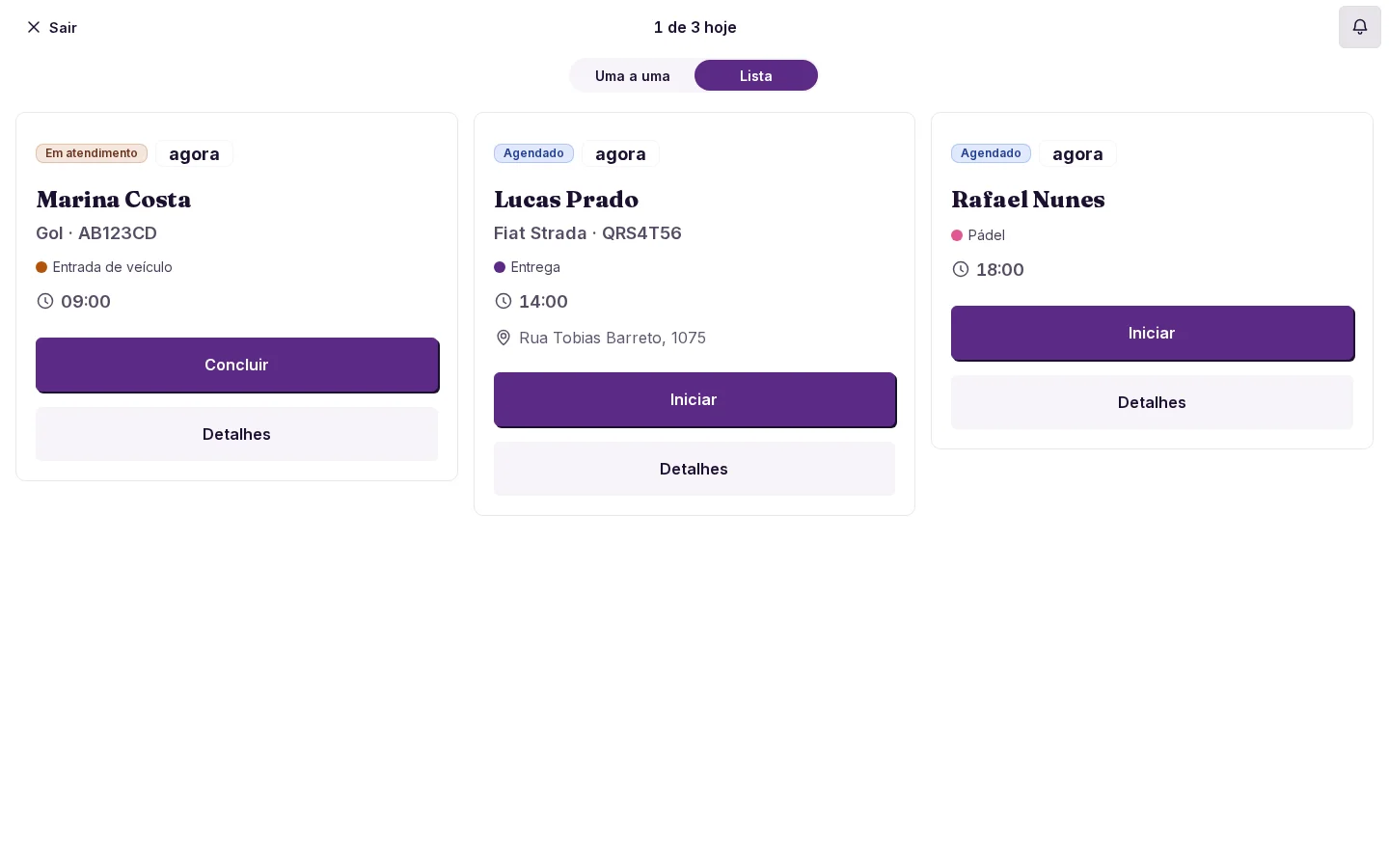
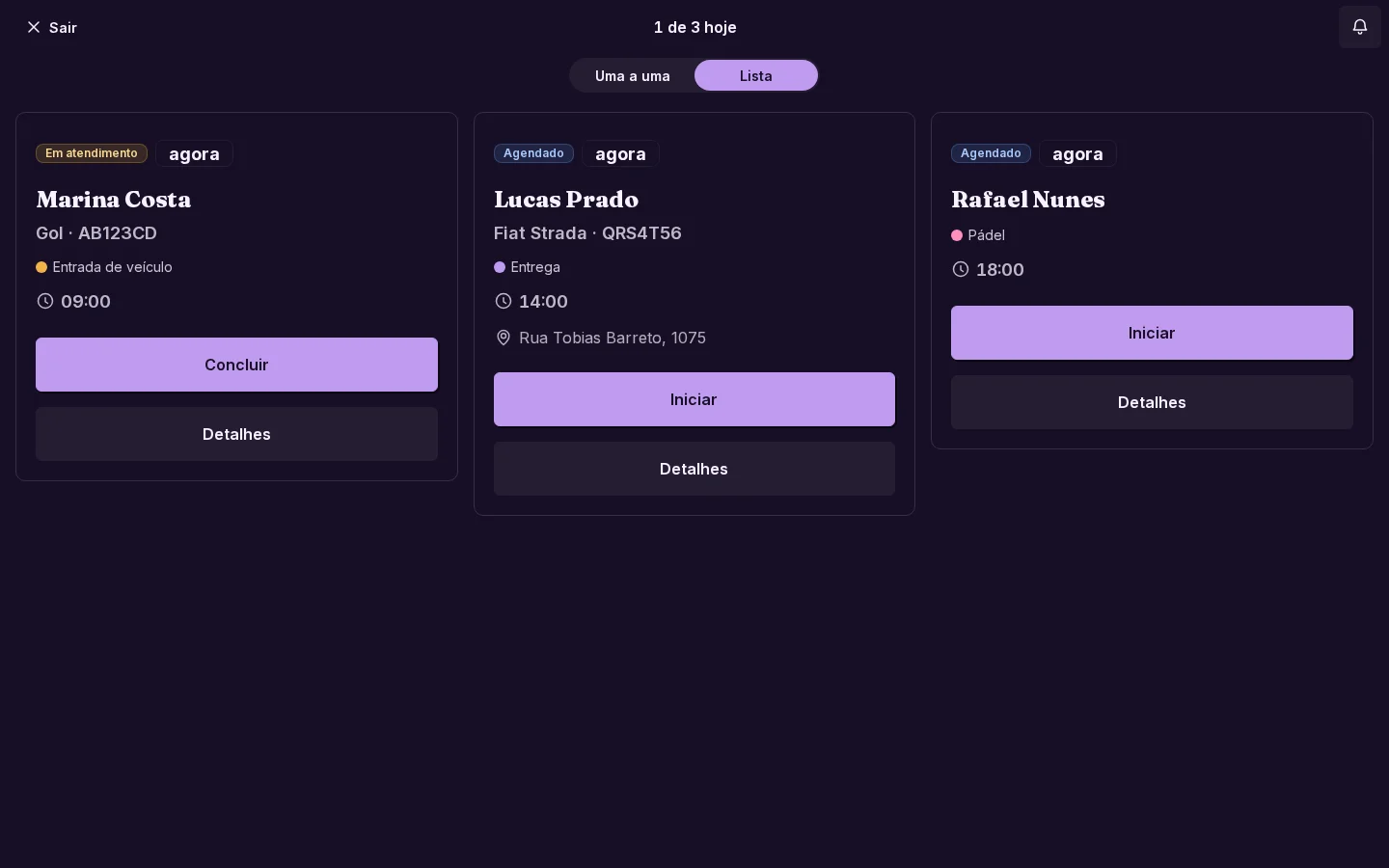
Focus em lista: cliente, bem e etapa de relance

No celular, o Focus mostra uma linha compacta com o cliente e seu bem. Em telas amplas, os cartões mantêm suas ações e mostram o destino curto.

Focus em Lista: cliente, bem, horário, serviço, etapa e destino curtoFocus em Lista: cliente, bem, horário, serviço, etapa e destino curto

Se lê de relance

  • Sem configurar nada: a lista já vem assim.
  • O que importa primeiro: o cliente e o bem; o que está vazio não aparece.
  • Endereço curto: uma linha, só se houver destino.
Link permanente
Novo

Dê descontos nos seus trabalhos, com registro de quanto e por quê

Aplique um desconto em valor ou porcentagem em qualquer trabalho: seu cliente vê com clareza e seus números mostram quanto você descontou.

O que você ganha

  • Sem mudar preços: desconte em um trabalho pontual e sua lista continua igual.
  • Claro para o cliente: ele vê o desconto no orçamento, no link de pagamento e no acompanhamento; o motivo fica para a sua equipe.
  • Com os números à vista: o relatório de análise mostra quanto você descontou e a receita continua sendo o que foi cobrado.
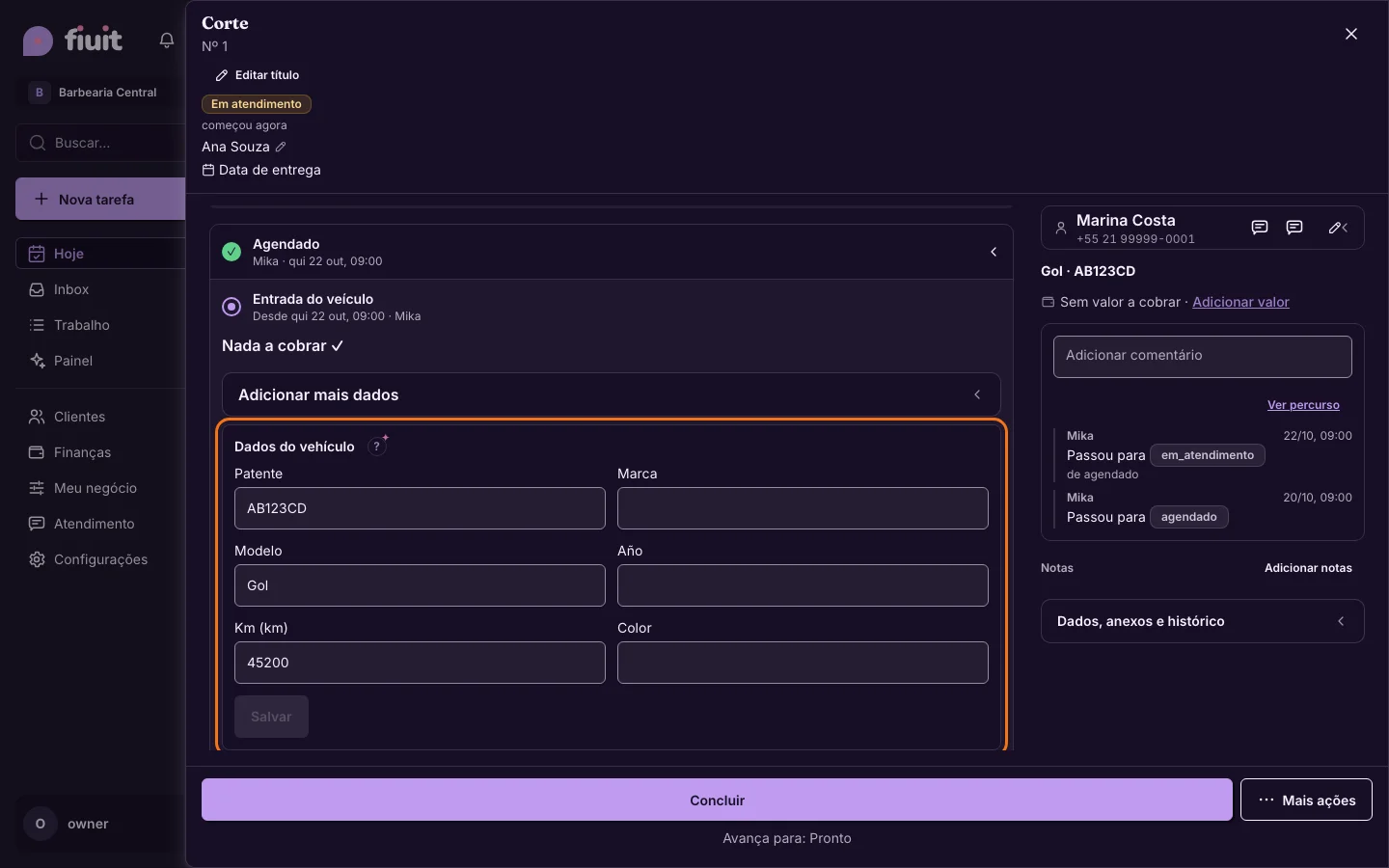
Link permanente
Melhoria

O bot anota o carro de cada pedido

Quando um cliente escreve, a tarefa chega com o carro dele, sem perguntas a mais e sem configurar nada.

O carro, desde a primeira conversa

  • Sem perguntas a mais: se já conhece o carro do cliente, usa e mostra antes de confirmar.
  • Sem duplicados: a mesma placa é o mesmo carro.
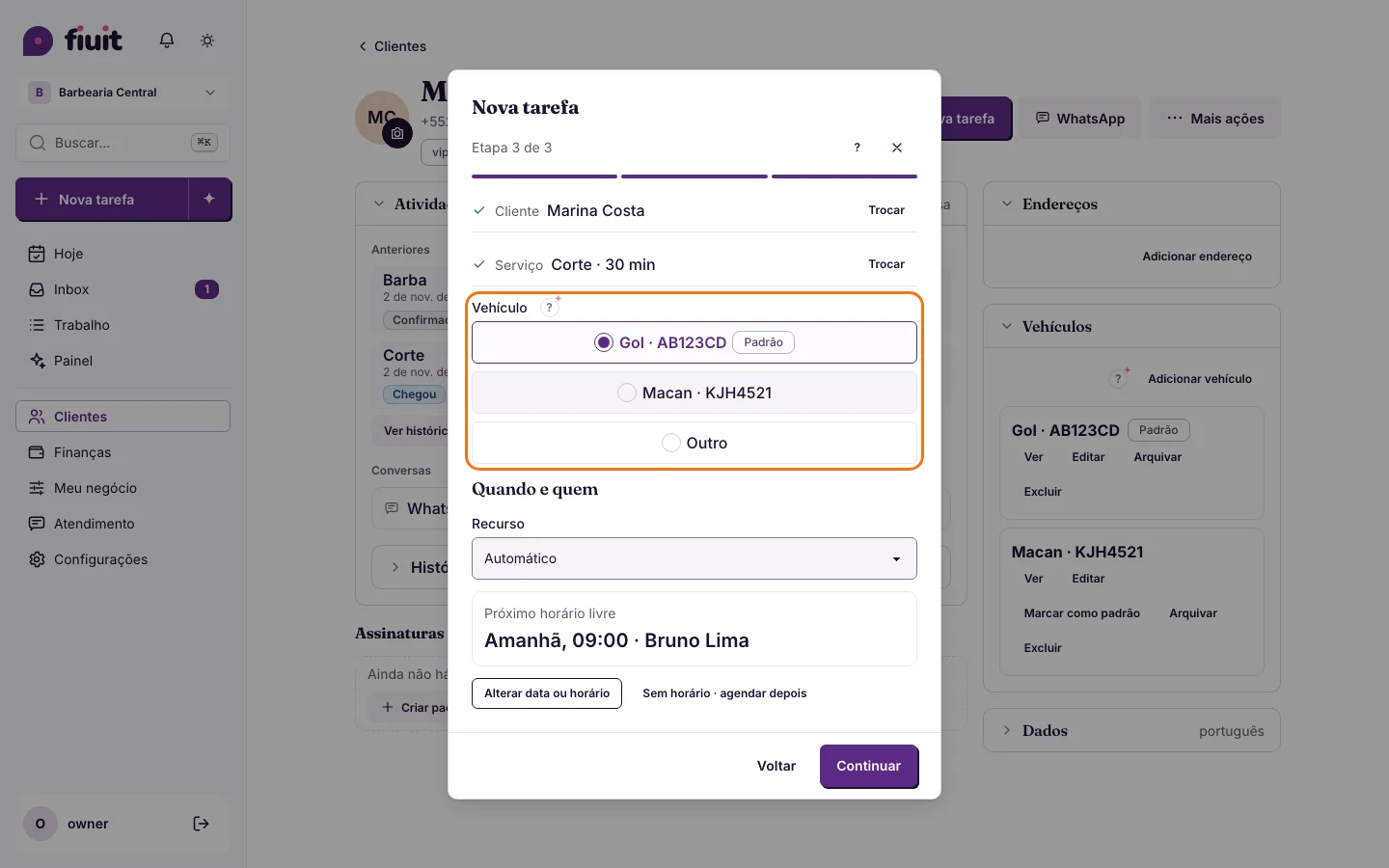
  • Cada um com o seu: o bot nunca mostra carros de outro cliente.
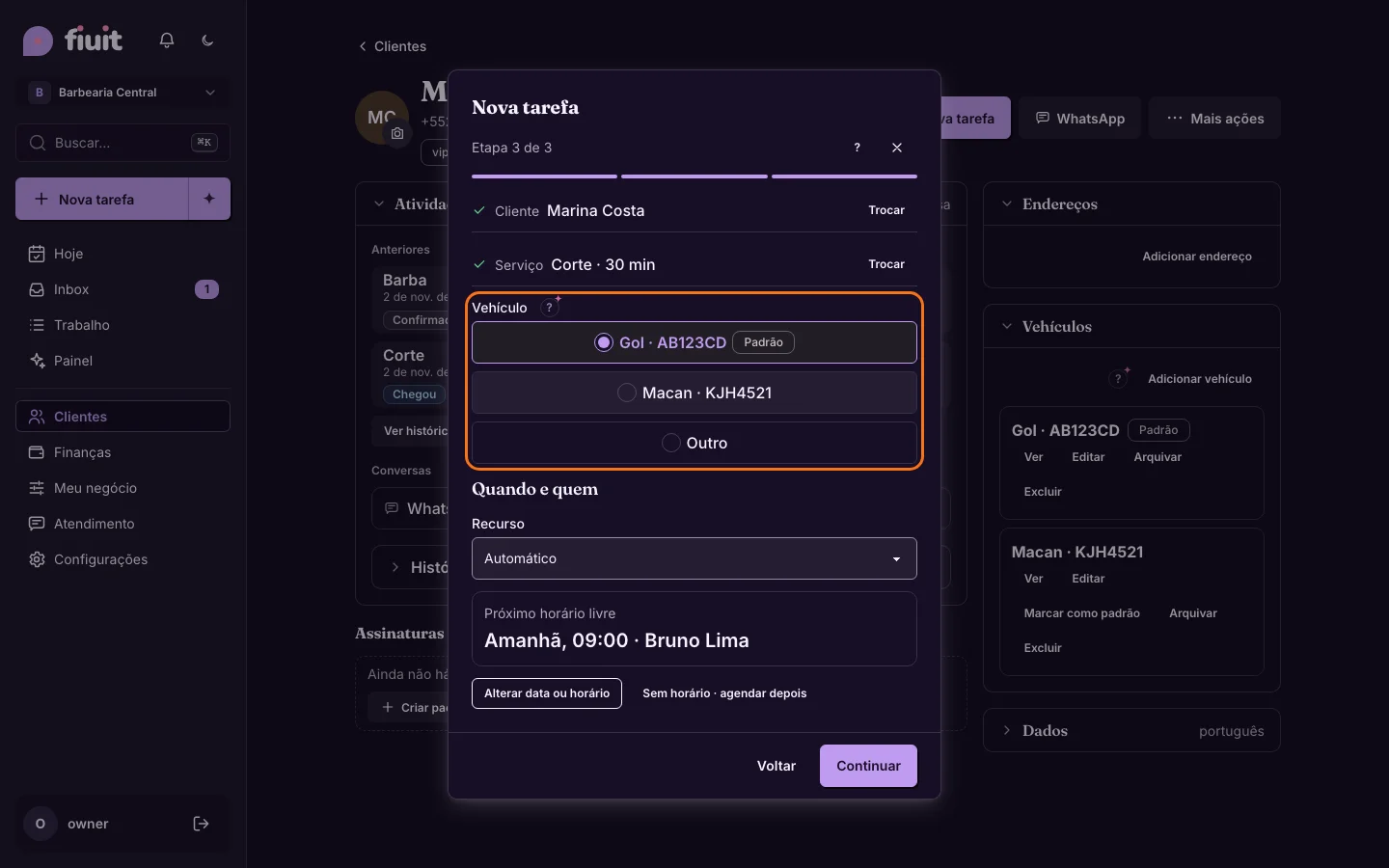
  • Nada para configurar: se o seu negócio não guarda veículos, o bot não pergunta nada novo.
Link permanente
· 6 mudanças

Ficha de tarefa organizada e simulador com versão

A ficha da tarefa fica mais organizada, a recepção deixa o carro em dia e você pode anexar uma imagem e marcar em cima onde está o dano. O simulador do bot mostra qual versão respondeu e o que sabe, e um mesmo pedido pode ter vários serviços com seu preço.

Melhoria

Um mesmo pedido para vários serviços, cada um com seu preço

Os produtos que o cliente escolhe ao reservar já podem ser compartilhados entre vários serviços: cada um cobra conforme seu próprio preço.

Um pedido, vários serviços

  • Sem repetir fluxos: os serviços que compartilham o percurso também compartilham a lista de produtos que o cliente escolhe.
  • Cada serviço com seu preço: um pode cobrar só os produtos, outro somar uma taxa fixa e outro cobrar um valor fechado.
  • Valores seguros: o total é calculado pela Fiuit com os preços do seu catálogo, nunca à mão.
Link permanente
Novo

Anexe uma imagem e marque em cima onde está o dano

Novo campo «Marcar sobre imagem»: quem completa a etapa anexa uma imagem, desenha em cima com o dedo e fica salva como uma única imagem na tarefa.

Tarefa com uma imagem anexa e duas marcas vermelhas desenhadas em cima

Marcar sobre uma foto, sem complicação

  • Uma imagem e o dedo: você anexa a foto e desenha em vermelho em cima.
  • Desfazer e Limpar: corrija um traço ou comece de novo.
  • Uma única imagem: ao soltar o dedo fica salva nos anexos da tarefa, como a assinatura.
  • Sem configurar: adiciona à etapa e pronto.
Link permanente
Melhoria

Seu dia abre como você deixou, no celular e no computador

Hoje lembra a visualização que você escolheu e abre igual em todos os seus dispositivos. E filtra seu dia com os mesmos filtros do seu trabalho.

Seu dia, sempre à mão

  • Acompanha você: a visualização que você escolhe abre igual no celular e no computador.
  • A de cada um: cada pessoa deixa sua visualização preferida; o dono pode fixar uma para toda a equipe.
  • Os mesmos filtros do seu trabalho: filtre o dia por status, responsável, prioridade ou atrasadas, sem aprender nada novo.
  • Sem configurar nada: funciona desde o primeiro dia.
Link permanente
Novo

A entrada deixa o carro em dia

Numa oficina, ao receber o carro a equipe vê os dados já preenchidos e escreve só a quilometragem: o carro do cliente fica em dia e cada visita guarda como ele chegou.

Etapa de entrada com «Dados do veículo»: placa, modelo e quilometragem do carro já preenchidosEtapa de entrada com «Dados do veículo»: placa, modelo e quilometragem do carro já preenchidos

O carro em dia a cada visita

  • Sem configurar nada: uma oficina criada pelo modelo já tem «Dados do veículo» na entrada; se o seu negócio não guarda veículos, nada novo aparece.
  • Você escreve só o que mudou: os dados do carro já vêm preenchidos; na entrada basta a quilometragem.
  • Cada visita guarda o seu: a tarefa guarda como o carro chegou naquele dia e o cliente fica com os dados mais novos.
  • Títulos claros: cada tarefa pode ter como título o modelo e a placa do carro, por exemplo «Gol · AB123CD».
Link permanente
· 6 mudanças

Um só botão principal e o perfil do negócio

Cada tarefa diz o que fazer agora com um só botão principal, e o perfil do negócio reúne logo, nome e paleta. Os carros dos seus clientes ficam na ficha e cada reserva sabe de qual carro se trata.

Novo

Os carros dos seus clientes, guardados na ficha

Se você tem uma oficina ou um lava-rápido, cada cliente guarda seus veículos com placa, modelo, ano, km e cor, sem configurar nada.

Cada carro, com seu dono

  • Sem configurar nada: oficinas e lava-rápidos começam com Veículos pronto; os outros negócios não veem nada novo.
  • Com o essencial: basta a placa ou o modelo; o ano, os km e a cor você completa quando quiser.
  • Organizado: o carro de sempre fica como padrão e o que não vem mais é arquivado sem perder nada.
Link permanente
Novo

Cada reserva sabe de qual carro se trata

Em uma oficina ou um lava-rápido, cada reserva fica vinculada ao veículo do cliente, e o histórico de cada carro mostra todas as visitas.

Nova tarefa com o veículo do cliente: o padrão já escolhido e a opção de escrever outroNova tarefa com o veículo do cliente: o padrão já escolhido e a opção de escrever outro

Do carro à tarefa, sem rodeios

  • Sem configurar nada: se o seu negócio não guarda veículos, você não vê nada novo; em uma oficina ou lava-rápido já funciona.
  • Um único campo: você escreve o modelo ou a placa e o carro fica salvo na ficha do cliente.
  • Histórico de cada carro: cada visita guarda como o veículo estava naquele dia, por exemplo os km.
  • Também pela web e com o Wagy: seus clientes podem informar o carro ao reservar online e o Wagy o anota ao agendar.
Link permanente
Melhoria

Perfil do negócio com o seu logo, o seu nome e a sua paleta

Seu negócio com estilo de perfil: o logo como avatar, o nome à vista, a paleta em um chip e a pontuação de configuração, tudo em um só lugar.

Um perfil que se entende de relance

  • Sua marca em primeiro lugar: o logo como avatar, o nome e a paleta em um só cartão.
  • Paletas menores: uma amostra de três cores por opção; a pré-visualização aparece ao passar o mouse.
  • Seu avanço à vista: a pontuação de configuração mostra o que falta e leva você a completar.
Link permanente
Melhoria

Os modelos de WhatsApp passam para Canais e «Canais» volta à lista

Os modelos de WhatsApp deixam de ser uma aba de Atendimento: ficam dentro de Canais › WhatsApp oficial, e o detalhe de cada canal ganha uma seta para voltar.

Tudo do WhatsApp oficial em um só lugar

  • Sem aba separada: os modelos que a Meta aprova ficam junto da conexão do canal.
  • Só se for preciso: sem o canal oficial conectado, nada aparece.
  • Voltar sem se perder: no detalhe de WhatsApp, Instagram, Telegram, chat do site e formulário, «‹ Canais» é um botão que volta à lista.
Link permanente
Melhoria

Lista de Trabalho: linha compacta que sempre mostra o nome

Cada tarefa mostra o nome completo, a etapa, a data curta, o responsável e o que falta cobrar, em uma linha que se lê de relance.

Linha compacta de Trabalho — Trabalho → lista de tarefasLinha compacta de Trabalho — Trabalho → lista de tarefas

Cada tarefa se lê num relance

  • O nome sempre aparece: o cliente não fica mais cortado pelas outras colunas.
  • Etapa, data e responsável: um ponto com o nome da etapa, a data curta («sáb 31/10», «hoje 14:00») e o avatar de quem está com ela.
  • O que falta cobrar: à direita, o valor pendente.
  • Atrasada: a data fica em vermelho e a segunda linha diz quanto.
Link permanente

Semana de 26 de outubro

· 12 mudanças

Cobre cada trabalho pelo seu preço e escolha como o seu site aparece

Cobre cada trabalho pelo seu preço sem mexer no catálogo, com a data de entrega e os itens dentro da etapa que você escolher. No computador a tarefa aparece em duas colunas, há vista rápida no calendário, mapa e listas, e você escolhe como o seu site aparece.

Novo

Escolha como seu site aparece

Seu site público pode ter seis estilos diferentes: você escolhe o que combina melhor com o seu negócio e muda quando quiser.

O que você ganha

  • Seu site do seu jeito: Clássico, Escuro, Cor, Pulso, Match ou Oficina, com suas cores, logo e fotos.
  • Sem surpresas: você vê como fica antes de salvar e muda quando quiser.
  • Sem mexer em nada: se você não escolher, seu site segue com o estilo do seu ramo.
Link permanente
Melhoria

Tarefas mais claras: o cliente no topo, cobrar com um toque e custos só para você

Cada trabalho mostra um só cartão do cliente, o total com o que falta cobrar e um único botão para cobrar. Os custos e a margem ficam reservados ao dono.

O que você ganha

  • Um só lugar para o cliente: o cartão completo, no topo de cada trabalho.
  • Cobrar sem procurar: o total e o que falta cobrar, com um único botão.
  • Seus números, em privado: o custo e a margem de cada trabalho só você vê.
  • Orçamento quando precisar: enviá-lo ao cliente é opcional e cada passo diz o que faz.
Link permanente
Novo

Na oficina, um só trabalho da entrada à entrega

O carro entra, passa pelo diagnóstico, o cliente aprova ou recusa o orçamento e o mesmo trabalho segue pelo caminho certo: reparo e entrega, ou devolução sem cobrar.

Ordem de serviço com as peças aprovadas e o fluido marcado «Sem aprovar» (no celular)Ordem de serviço com as peças aprovadas e o fluido marcado «Sem aprovar» (no celular)

O que você ganha

  • Tudo num lugar: veículo, fotos, assinatura, diagnóstico, orçamento, reparo e cobrança ficam no mesmo trabalho.
  • Segue sozinho conforme a resposta: se o cliente aprova, vai para o reparo; se não, para devolver o carro sem cobrar o conserto.
  • Sem surpresas na conta: o que aparece durante o reparo fica marcado até o cliente aprovar.
  • Pronto desde o primeiro dia: o caminho da oficina já vem montado; você pode mudar para qual etapa vai cada resposta.
Link permanente
Melhoria

Cobre cada trabalho pelo preço certo, sem mexer no catálogo

Altere o preço ou a quantidade de qualquer item de um trabalho, inclusive os do seu catálogo: o total se atualiza sozinho e sua tabela de preços continua igual.

O que você ganha

  • Preços por trabalho: cobre um item diferente num caso pontual sem mudar sua tabela de preços.
  • Sempre à vista: o preço de tabela fica ao lado, para saber quanto você mudou.
  • Quantidades rápidas: digite a quantidade de uma vez no editor do item.
  • Contas em ordem: o total, o que falta cobrar e o orçamento se atualizam sozinhos.
Link permanente
Melhoria

Finanças sobe no menu, logo depois de Clientes

O menu lateral muda de ordem: Clientes, Finanças, Meu negócio, Atendimento e Configurações.

O que mudou

  • O menu passa a ter esta ordem: Clientes, Finanças, Meu negócio, Atendimento e Configurações.
  • É a mesma no painel do computador e em «Mais» no celular.
  • As telas de cada seção não mudam, e cada perfil continua vendo só o que lhe corresponde.
Link permanente
Novo

Itens e orçamento, dentro da etapa que você escolher

No editor de fluxos você pode adicionar o componente «Itens / orçamento» a uma etapa: o painel de itens da tarefa aparece dentro dessa etapa.

Tarefa de oficina na etapa Diagnóstico, com o painel de itens dentro da etapaTarefa de oficina na etapa Diagnóstico, com o painel de itens dentro da etapa

Cada coisa na sua etapa

  • Onde faz sentido: os itens e o orçamento aparecem dentro da etapa que os usa, como Diagnóstico ou Orçamento da oficina.
  • Uma só vez: o painel não se repete solto na tarefa; se o fluxo o adicionar a várias etapas, acompanha a tarefa e aparece na mais recente.
  • Sem mudança no dinheiro: é o mesmo painel de sempre, só muda onde aparece.
Link permanente
Novo

Cada trabalho com sua data de entrega

Seus clientes e sua equipe sabem quando cada trabalho fica pronto: a data é calculada sozinha com seus dias úteis e avisa se mudar.

Topo de uma tarefa com a data de entrega pronta para escolher dia e hora

O que você ganha

  • Datas que se calculam sozinhas: pelos seus dias e horários de atendimento, sem contar feriados nem fins de semana fechados.
  • Clientes tranquilos: veem quando o trabalho fica pronto e ficam sabendo se a data mudar.
  • Nada passa batido: o que passou da data sem fechar fica marcado como atrasado.
Link permanente