Novedades

Novedades de Fiuit

Lo nuevo de Fiuit para tu negocio, actualización por actualización.

Suscribirse al feed (Atom)

Semana del 16 de noviembre

· 1 cambio

Actualización del 22 de noviembre de 2026

Nuevo

Kiosk: tus clientes piden solos desde una tablet en el local

Poné una tablet en el mostrador: el cliente navega tus productos por categoría, arma el pedido y lo paga ahí con QR o tarjeta, o en la caja con su número.

Qué ganás

  • Menos fila en el mostrador: el cliente arma su pedido mientras atendés a otro.
  • Como una tienda online: categorías con foto, opciones (tamaño, sabor, talle) y el carrito siempre a la vista.
  • Sin configurar nada: usa los productos y categorías que ya tenés; lo que no se ofrece al cliente no aparece.
  • Seguro: la tablet solo ve el catálogo publicado y crea pedidos; no ve clientes ni plata.
Enlace permanente
· 2 cambios

Actualización del 21 de noviembre de 2026

Nuevo

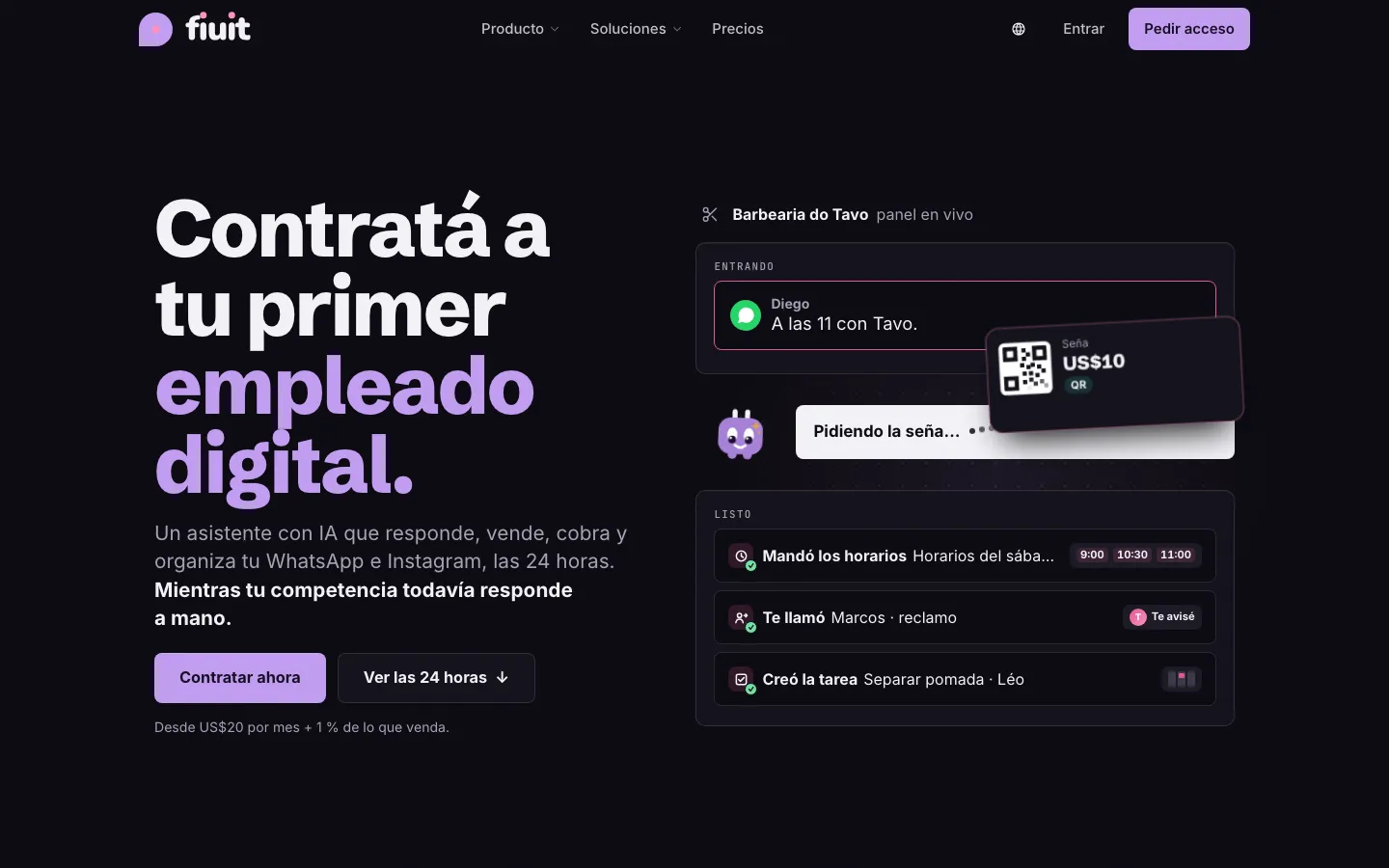
Un sitio nuevo: Fiuit contado como un empleado digital

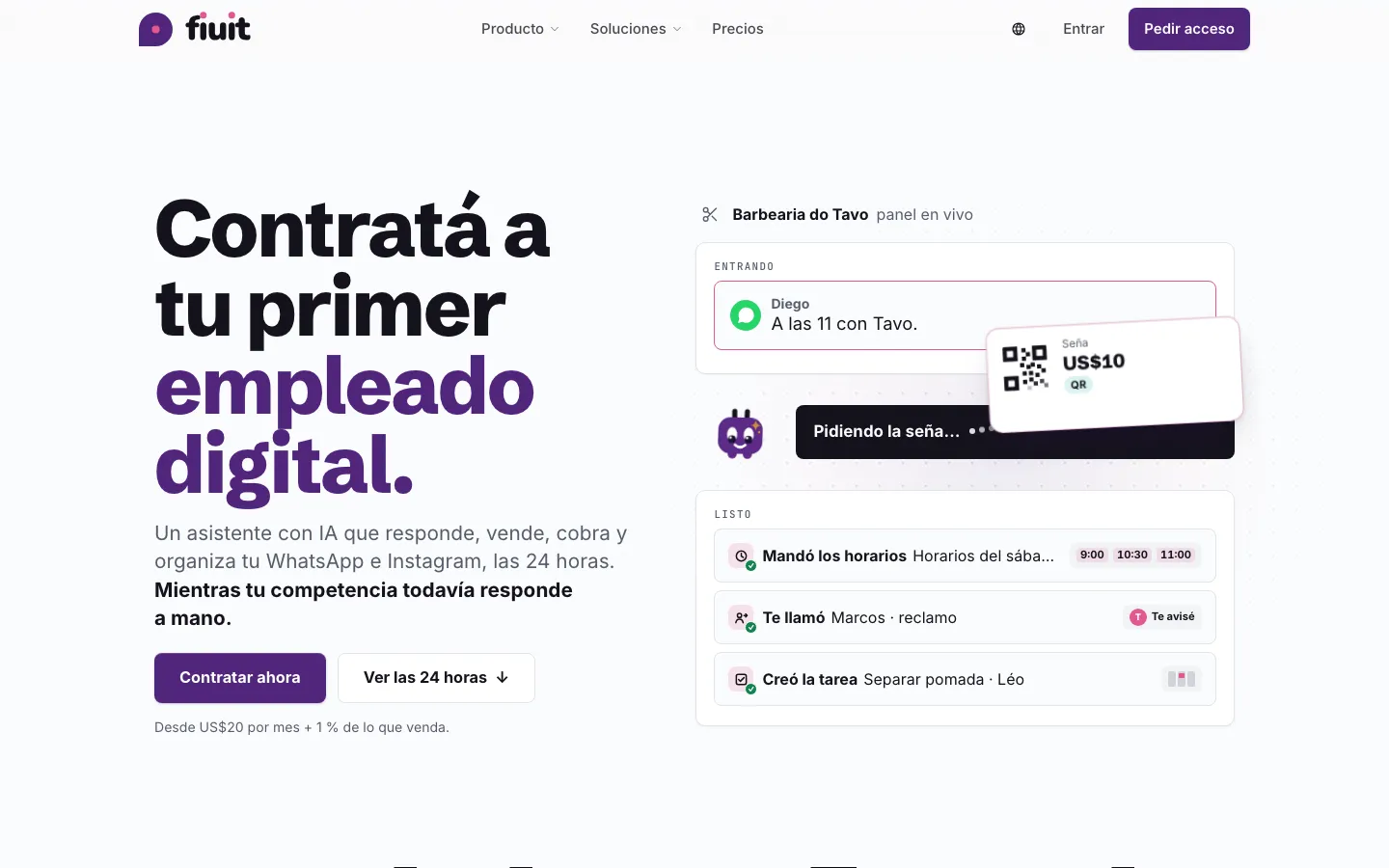
La portada muestra a Wagy trabajando en vivo, Producto suma un recorrido y ocho módulos con pantallas reales, y Soluciones cuenta paso a paso cómo usa Fiuit cada tipo de negocio.

Portada: «Contratá tu primer empleado digital» y el panel en vivo, con Wagy mandando los horarios libresPortada: «Contratá tu primer empleado digital» y el panel en vivo, con Wagy mandando los horarios libres

Lo que ganás

  • Ver antes de contratar: el panel en vivo muestra a Wagy respondiendo, agendando y cobrando, con lo que queda registrado en el sistema.
  • Producto explicado de verdad: cada módulo con pantallas reales, ejemplos concretos y el enlace exacto a la documentación.
  • Tu tipo de negocio: salud, barberías, tiendas, logística, talleres y canchas, cada uno con su recorrido paso a paso.
  • Solo lo que existe: lo que todavía está llegando aparece como «Próximamente».
Enlace permanente
Mejora

Servicio y producto, cada uno con su nombre

En los negocios que venden productos, «Servicio» ya no se renombra «Producto»: en «+ Item» ves «Producto» una sola vez y «Servicio» solo si tenés servicios cargados.

Qué ganás

  • Sin duplicados: en «+ Item» aparece «Producto» una sola vez, y «Descuento» aparte.
  • Menos ruido: si no tenés servicios, no te ofrece «+ Servicio».
  • Sin configurar nada: los nombres viejos guardados se corrigen solos.
Enlace permanente
· 13 cambios

Actualización del 19 de noviembre de 2026

Mejora

Buscador al vender y cantidad editable

Al vender productos escribís o escaneás y filtrás por categoría; la cantidad de cada línea se escribe.

Qué ganás

  • Pantalla limpia: sin listas largas que recorrer.
  • Cantidades rápidas: escribís 12 en vez de tocar 12 veces.
  • Un solo lugar para vender: «Nuevo pedido» con productos abre «Vender», que pregunta cómo se entrega (por defecto, se lo lleva ahora) y cuándo se paga (por defecto, ahora).
Enlace permanente
Nuevo

Ajustá el stock escribiéndolo como lo dirías

Escribí «entraron 10 pares del 42» en la ficha del producto y Fiuit arma el ajuste de stock por talle o color. Lo ves antes de confirmar.

Qué ganás

  • Como lo decís: «entraron», «salieron» o «quedan», con la cantidad y el talle o color, sin ir opción por opción.
  • Sin sorpresas: ves de cuánto a cuánto queda cada opción antes de confirmar; lo dudoso no se aplica.
Enlace permanente
Nuevo

Nueva tarea escrita con tus palabras

En el alta de una tarea o turno escribís «mañana 15 h corte para Juan con Sebastián» y Wagy completa cliente, servicio, persona y horario, mirando si el horario está libre. La tarea se crea cuando vos la confirmás.

Qué ganás

  • Más rápido: una frase en vez de tres pasos.
  • Con la agenda real: si el horario está ocupado, lo ves con los libres más cercanos.
  • Sin sorpresas: nada se crea ni se le avisa al cliente hasta que tocás «Crear». Sin IA, las fechas, horas y nombres se leen igual con reglas.
Enlace permanente
Mejora

La venta es un flujo: Pedido, Pago, Entrega y Concluida

Cada venta de productos sigue las mismas etapas y avanza sola: al cobrar pasa a Entrega, y si se lo lleva y paga en el momento queda concluida.

Qué ganás

  • Una sola forma de vender: mostrador, bot y panel dejan la venta en la misma etapa.
  • Nada marcado a mano: pasa a Entrega solo cuando el pago está registrado.
  • Avisos al cliente: «salió» o «listo para retirar», con el aviso de etapa de siempre.
Enlace permanente
Nuevo

Equipo: invitá escribiendo

En «Invitar al equipo» escribís «sumá a Sebastián, barbero, WhatsApp…» y Wagy completa quién, qué rol y por dónde. La invitación sale recién cuando tocás «Invitar».

Qué ganás

  • Más rápido: una línea en vez de cada campo.
  • Sin sorpresas: la invitación es un mensaje a otra persona: ves a quién, con qué rol y a qué número, y nada sale hasta «Invitar».
  • Solo lo que podés dar: Wagy nunca propone un rol mayor al tuyo; el oficio («barbero») se muestra pero no da permisos.
  • Sin IA, igual: si la IA no responde, el WhatsApp, el email y el rol se leen igual y el resto se completa a mano.
Enlace permanente
Nuevo

Horarios y días cerrados escritos con tus palabras

En el horario de una persona o recurso escribís «lun-vie 9-18, sáb hasta 13; el 25 cerrado» y Wagy arma la semana y los días cerrados. Ves lo que reemplaza y las tareas ya tomadas que quedarían fuera antes de confirmar.

Qué ganás

  • Más rápido: una frase en vez de editar día por día.
  • Sin pisar turnos sin avisar: reemplazar el horario muestra lo que cambia, y las tareas ya tomadas que quedarían afuera no se tocan: te las señala.
  • Sin sorpresas: nada se guarda hasta que confirmás. Sin IA, los días y las horas se leen igual con reglas.
Enlace permanente
Nuevo

Costo del envío: cargalo escribiendo

En Zonas, «Costo del envío» muestra cada zona con su costo y el envío gratis desde un monto. Escribís cómo cobrás el envío («envío gratis en Centro, $3.000 hasta 5 km; gratis desde $40.000») y revisás zona por zona antes de guardar.

Qué ganás

  • Más rápido: una frase en vez de cargar zona por zona.
  • Sin sorpresas con la plata: ves cada zona con el costo que va a quedar; nada se guarda hasta «Confirmar» y podés deshacerlo.
  • Sin inventos: usa tus zonas. Un barrio que no es zona, «más lejos» o un pedido mínimo aparecen en amarillo y no se guardan.
  • Sin IA, igual: «Editar a mano» tiene un campo por zona y el «gratis desde», con la misma revisión antes de guardar.
  • Para los pedidos nuevos: el envío de un pedido ya hecho no cambia.
Enlace permanente
Mejora

Tu bot vende con el flujo «Venta»

Lo que vende el bot entra al mismo flujo «Venta» que el mostrador: pregunta si es con envío o retiro, pide la dirección solo si hace falta y deja el pedido en Pago.

Qué ganás

  • Una sola forma de vender: el bot, el mostrador y la API usan el mismo flujo.
  • Sin preguntas de más: la dirección solo se pide si es con envío.
  • Avisos de siempre: los mensajes de cada etapa del flujo («recibimos tu pago», «tu pedido salió»).
Enlace permanente
Mejora

Tu bot pide los datos solo cuando hacen falta

El bot ya no arranca con un cuestionario: pide cada dato del formulario del servicio al cerrar el pedido, una vez como mucho repetida, y no pregunta lo que el cliente ya contó.

Qué ganás

  • Sin cuestionario de entrada: cada dato se pide cuando hace falta.
  • Sin repreguntar: lo que el cliente ya contó, en esta charla o en pedidos anteriores, se usa directo.
  • Sin insistir: una pregunta y, como mucho, una repetición por dato.
  • Una persona cuando hace falta: si se niega un dato obligatorio, tu equipo sigue la charla con el resumen.
Enlace permanente
Nuevo

Bot: cargá lo que sabe escribiendo

En «Lo que sabe el bot» escribís «abrimos feriados con turno previo; estacionamiento en la esquina» y Wagy arma las preguntas y respuestas. Se guardan recién cuando tocás «Confirmar».

Qué ganás

  • Más rápido: una línea en vez de una entrada por vez.
  • Sin sorpresas: esto cambia lo que el bot les dice a tus clientes: ves cada respuesta y nada se guarda hasta «Confirmar».
  • Sin repetidos: si ya cargaste algo parecido, Wagy te avisa y no lo duplica.
  • Sin IA, igual: si la IA no responde, las frases quedan como texto y cargás a mano como siempre.
Enlace permanente
Nuevo

Servicios: cargalos escribiendo

En «Nuevo servicio» escribís con tus palabras («corte 30 min $8.000 con lavado opcional») y Wagy completa el formulario. El precio lo confirmás vos antes de guardar.

Qué ganás

  • Más rápido: un texto en vez de cada campo.
  • Sin sorpresas: ves el precio tal como se va a guardar y lo confirmás; nada se crea hasta «Guardar».
  • Sin IA, igual: si la IA no responde, queda lo que se leyó y el resto se completa a mano. El adicional («lavado») se sugiere y se carga como un servicio aparte.
Enlace permanente
Nuevo

Paquetes y planes: cargalos escribiendo

En «Nuevo paquete, club o membresía» escribís con tus palabras («pack 4 cortes $28.000, vence a los 60 días») y Wagy completa el formulario. Ves el precio, la vigencia y qué incluye antes de guardar.

Qué ganás

  • Más rápido: un texto en vez de cada campo.
  • Sin sorpresas con la plata: ves el precio, la vigencia y qué incluye tal como se van a guardar; nada se guarda hasta «Guardar».
  • Sin inventos: lo que no queda claro (dos precios, «2 por semana» en un club que cuenta por mes) aparece en amarillo para que lo cargues vos.
  • Sin IA, igual: si la IA no responde, queda lo que se leyó y el resto se completa a mano.
Enlace permanente
Nuevo

Agregar dato a un cliente con un solo texto

Escribís el dato con tus palabras en «Agregar dato» de la ficha. Wagy lo reparte en teléfono, email, dirección, bienes y preferencias, y lo ves antes de confirmar.

Qué ganás

  • Un solo lugar: un texto para todo, sin elegir campo.
  • Sin sorpresas: ves lo que se va a guardar antes de confirmar.
Enlace permanente
· 5 cambios

Vender desde el panel, en el mostrador y buscar productos

Vendé productos desde el panel y en el local con «Vender», con el stock al día. El buscador de productos entiende dos palabras en cualquier orden y también el talle, y tu bot recuerda a quién le compra cada cliente sin pedir confirmación.

Nuevo

Vendé productos desde el panel

«Nuevo pedido» ahora ofrece «Productos»: elegís qué vendés, con foto, precio y stock, y el pedido queda en Trabajo.

Qué ganás

  • Vender sin crear un servicio: el pedido sale directo de tu catálogo.
  • Stock al día: baja por opción, como en el bot.
Enlace permanente
Nuevo

Vendé en el local con «Vender»

Una pantalla rápida para cobrar en el mostrador: buscás o tocás los productos, ves el carrito y cobrás en efectivo, Pix, QR o Point.

Qué ganás

  • Vender más rápido: buscador, fotos por categoría y un toque por producto.
  • Cobro en el momento: efectivo, Pix, QR o Point, sin salir de la pantalla.
Enlace permanente
Arreglo

Todos tus productos, también en tu web

Si vendés productos sin un servicio de pedidos, ahora aparecen en tu web y en lo que el bot dice que ofrece.

Qué ganás

  • Tu catálogo completo a la vista: los productos que vendés sin un servicio de pedidos aparecen en tu web.
  • Lo mismo en todos lados: la web y el bot ofrecen exactamente los mismos productos.
  • Con foto y opciones: cada producto muestra su foto, y si tiene talle, color u otra opción, se elige o se avisa que se elige en el chat al pedir.
Enlace permanente
Mejora

Tu bot recuerda a quién le compra cada cliente, sin pedir confirmación

Cuando un cliente cuenta para quién compra (nombre, edad, cumpleaños, talle), el bot lo guarda solo, con sus palabras, y sigue la charla.

Qué ganás

  • Sin confirmación: el cliente cuenta «mi hijo calza 41» y ya queda guardado; nada de «¿Guardo…?» ni «Listo, lo guardé».
  • Solo lo que dijo: se guardan sus palabras, nunca algo deducido ni de otra persona.
  • Más datos por persona: nombre, edad, cumpleaños, ocasión, talle, colores y tipos; una preferencia por cada persona, y una corrección actualiza la misma.
  • Listo para la próxima: si vuelve y dice «para David», el bot ofrece en su talle sin preguntar.
Enlace permanente
· 7 cambios

Talles, búsqueda y vista del producto

Sumá talles y colores a productos que ya tenían stock sin empezar de cero, y encontrá cualquier producto con filtros y orden. La vista del producto es un resumen de solo lectura y «Editar» es donde se cambia; Mi negocio abre en el catálogo, y el bot responde en el idioma del cliente y nombra los talles.

Mejora

Encontrá cualquier producto en segundos: filtros y orden

Con cientos de productos, ver solo los que no tienen foto, los que se quedaron sin stock o los más vendidos es cuestión de un toque.

Qué ganás

  • Menos tiempo recorriendo la lista: pasás de cientos de productos a los que necesitás revisar.
  • Siempre sabés qué falta: cuántos no tienen foto, precio o categoría, y cuáles se quedaron sin stock.
  • Tu vista queda como la dejaste: la próxima vez que entres, la lista sigue filtrada y ordenada igual.
Enlace permanente
Mejora

Producto: la vista es para mirar y «Editar» para cambiar

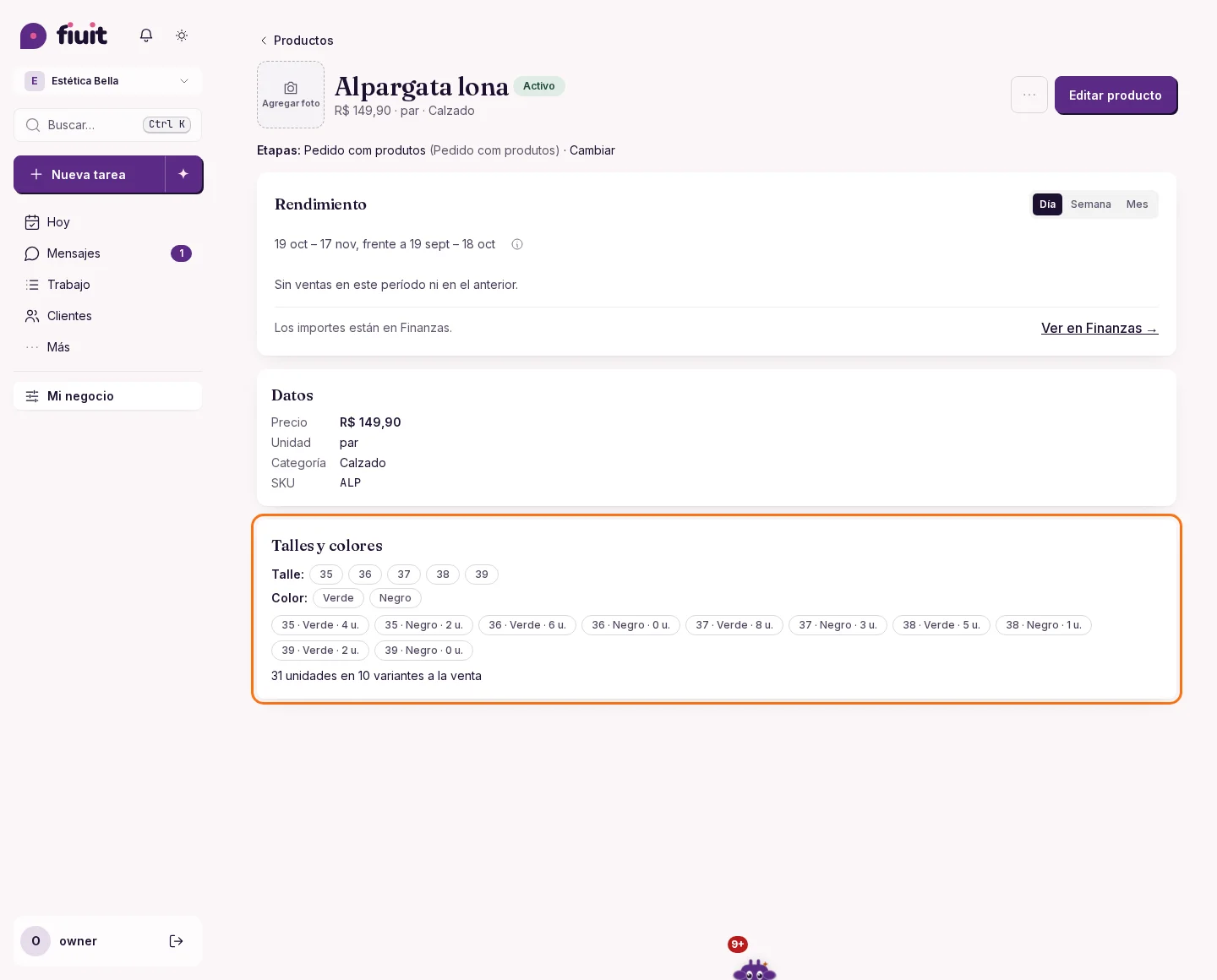
La ficha de un producto ahora muestra un resumen claro, sin controles que cambien datos. Todo se modifica en «Editar», y el stock del día a día tiene su propio «Ajustar stock».

Vista del producto de solo lectura con talles, colores y stock por varianteVista del producto de solo lectura con talles, colores y stock por variante

Qué ganás

  • Una ficha clara: ves el producto de un vistazo, sin riesgo de tocar algo sin querer.
  • Todo en un solo lugar: lo que se cambia, se cambia en «Editar».
  • Stock rápido: cuando llega mercadería, «Ajustar stock» está a un toque.
Enlace permanente
Mejora

Mi negocio abre en el catálogo

Las secciones de Mi negocio quedan ordenadas como Catálogo, Equipo y Datos, y el menú te lleva directo al catálogo.

Qué ganás

  • Lo que más usás, primero: entrás directo a tus servicios y productos.
  • Un orden más claro: Catálogo, Equipo y Datos, siempre en el mismo lugar.
Enlace permanente
Mejora

Ficha y editor del cliente más limpios

La ficha del cliente muestra solo lo que hay y suma un botón «Agregar». El editor deja lo básico arriba y el resto en «Más datos».

Qué ganás

  • Menos ruido: nada de secciones vacías.
  • Todo a mano: «Agregar» ofrece lo que se puede sumar.
  • Editor corto: entra en el celular sin tanto scroll.
Enlace permanente
Mejora

Tu bot responde en el idioma de tu cliente y nombra los talles

El bot contesta en el idioma en que escribe el cliente, dice los talles que tiene en stock y ya no se traba al listar productos.

Qué ganás

  • Cada cliente en su idioma: si escribe en español, el bot responde en español, aunque su ficha diga otra cosa.
  • Talles a la vista: el bot dice qué talles tenés en stock de cada producto.
  • Listas sin trabas: mostrar varios modelos con sus talles y cantidades ya no deriva la charla a una persona.
  • Extras que siguen a la venta: un producto atado a un servicio sigue disponible en el catálogo del bot.
Enlace permanente
· 11 cambios

Stock por planilla, producto desde la foto y una tienda que se activa sola

Actualizá el stock del día con un CSV, completá un producto desde su foto y cargá talles, colores y stock en cada combinación. Consultá el catálogo con Wagy, cambiá de proyecto desde el celular y el calendario de escritorio sale flotando.

Mejora

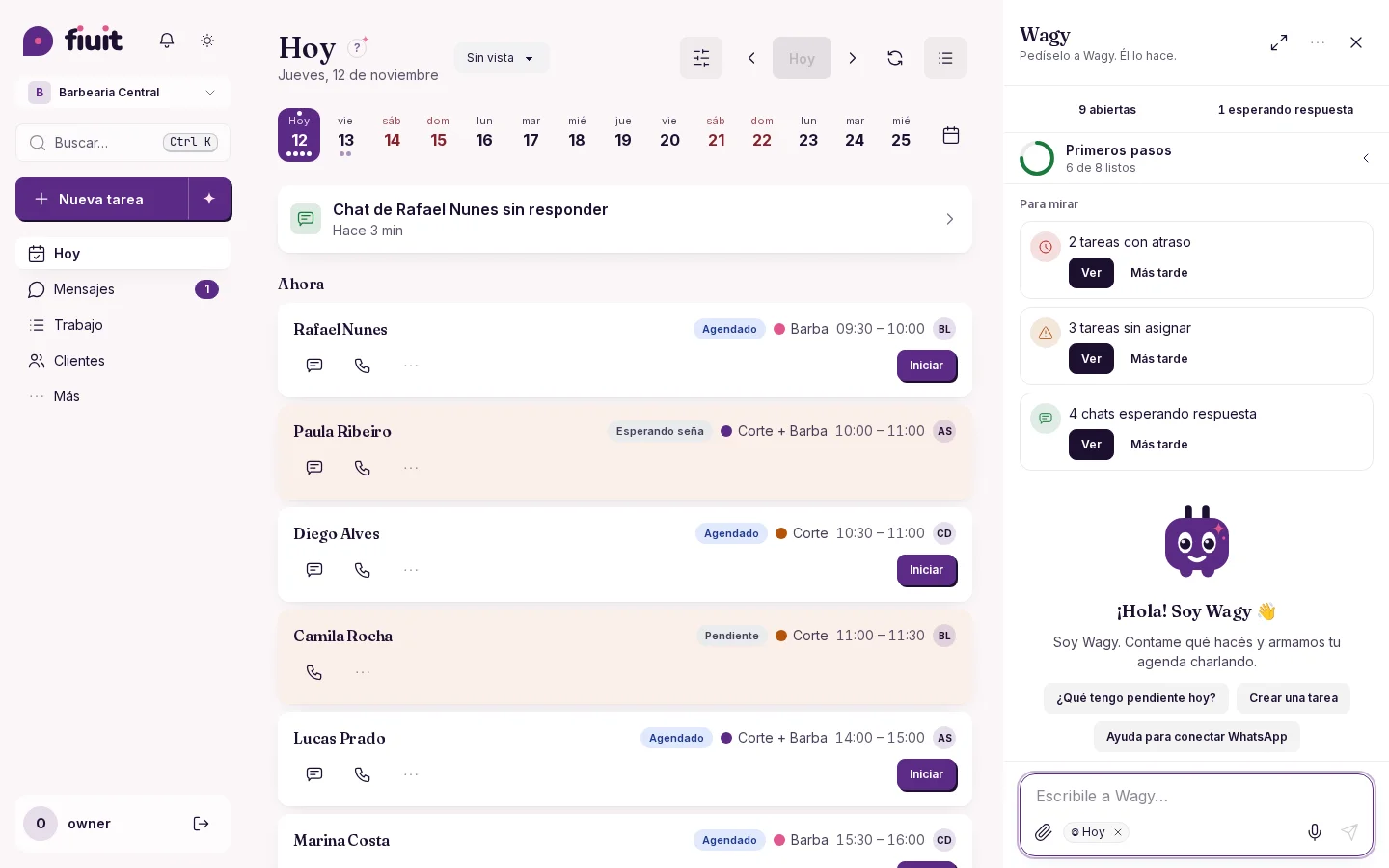
El chat de Wagy, siempre en el mismo lugar

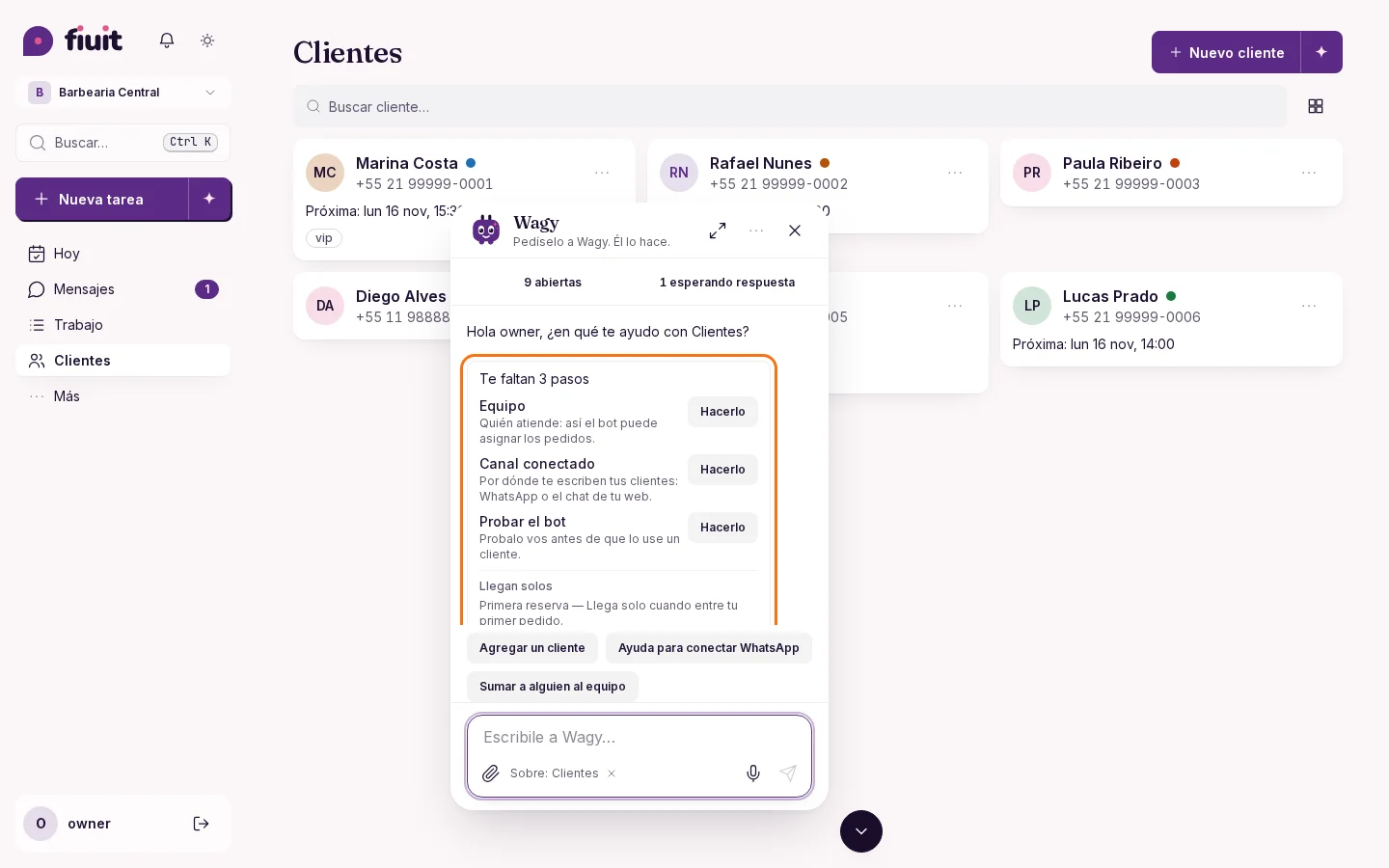
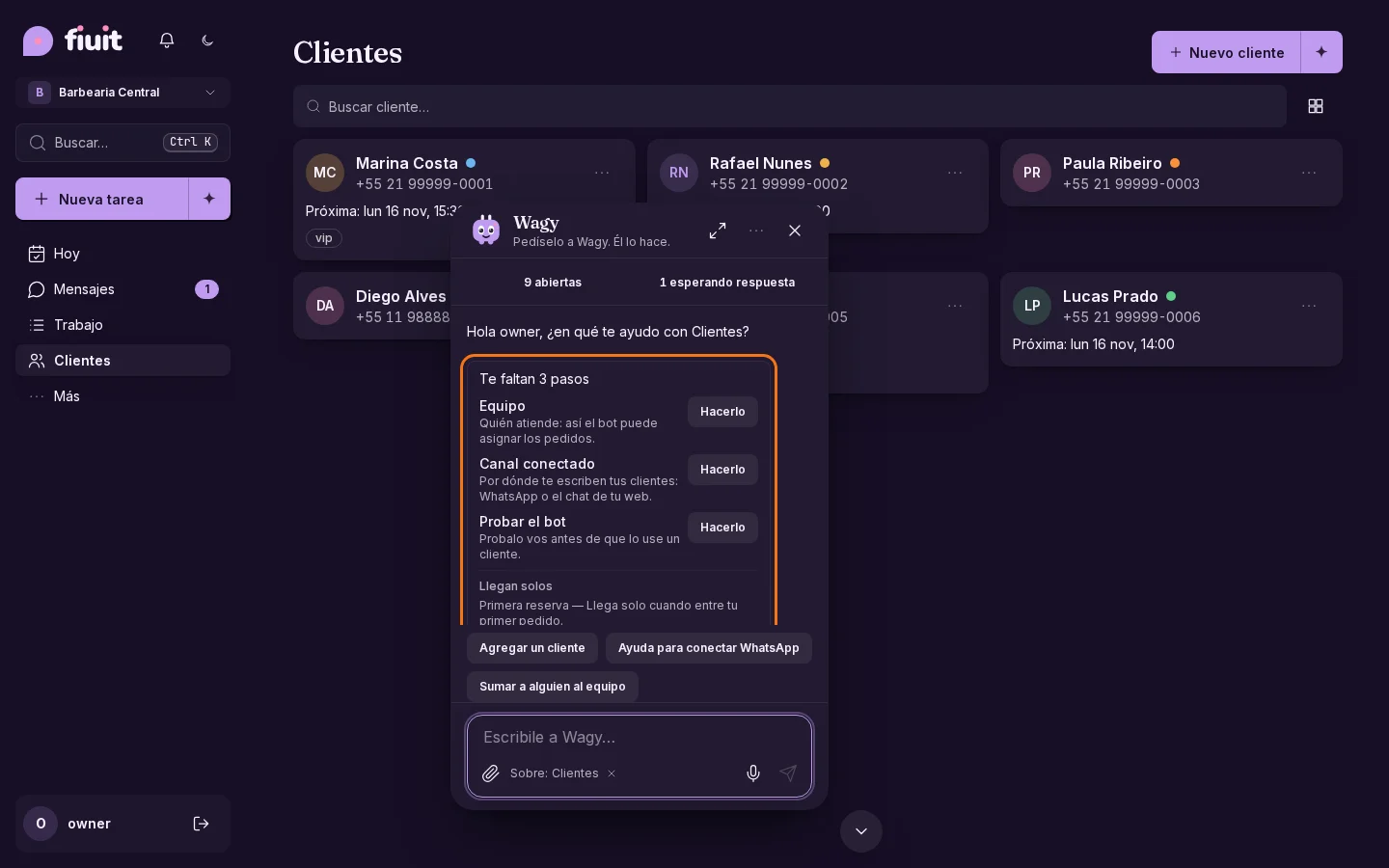
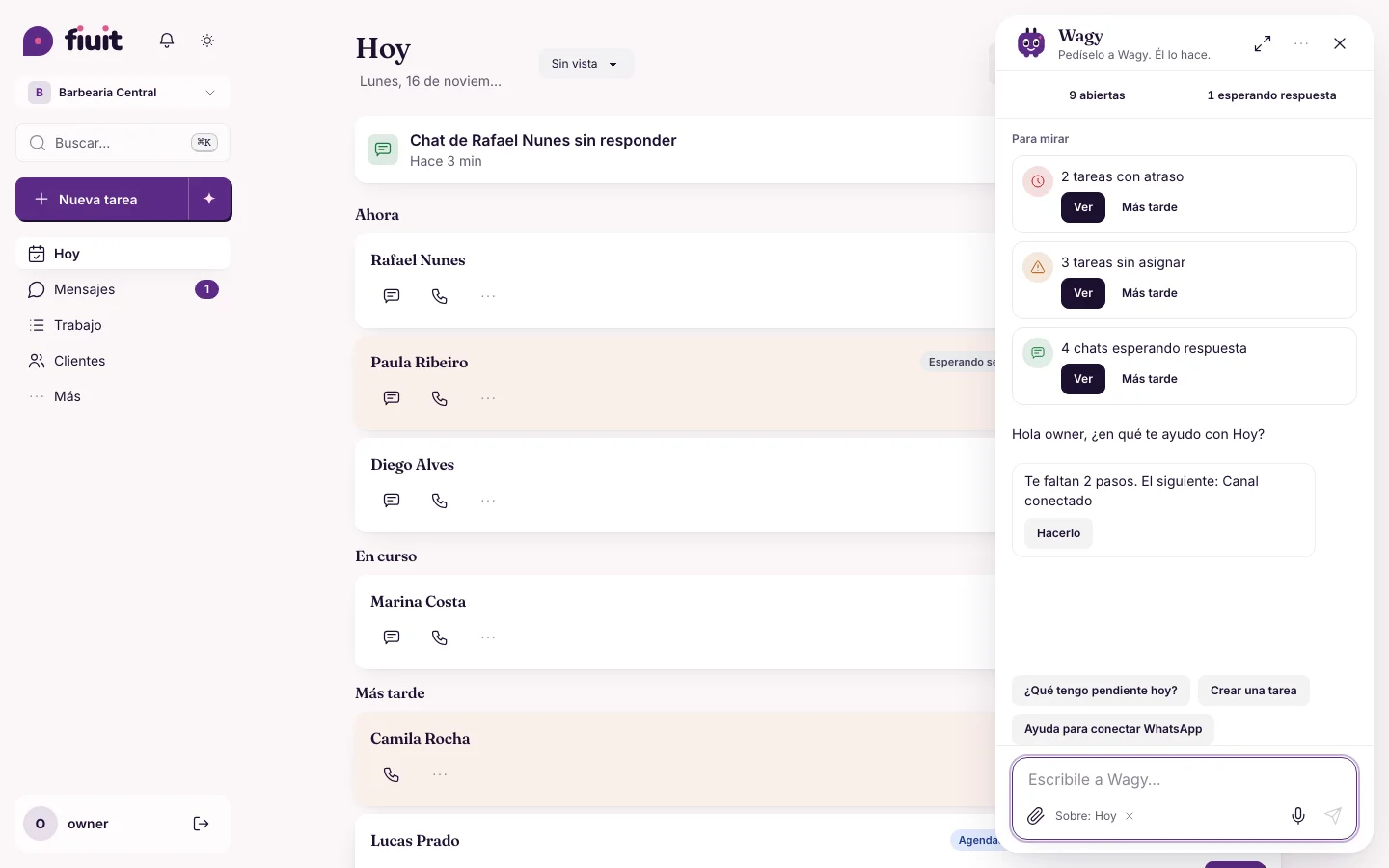
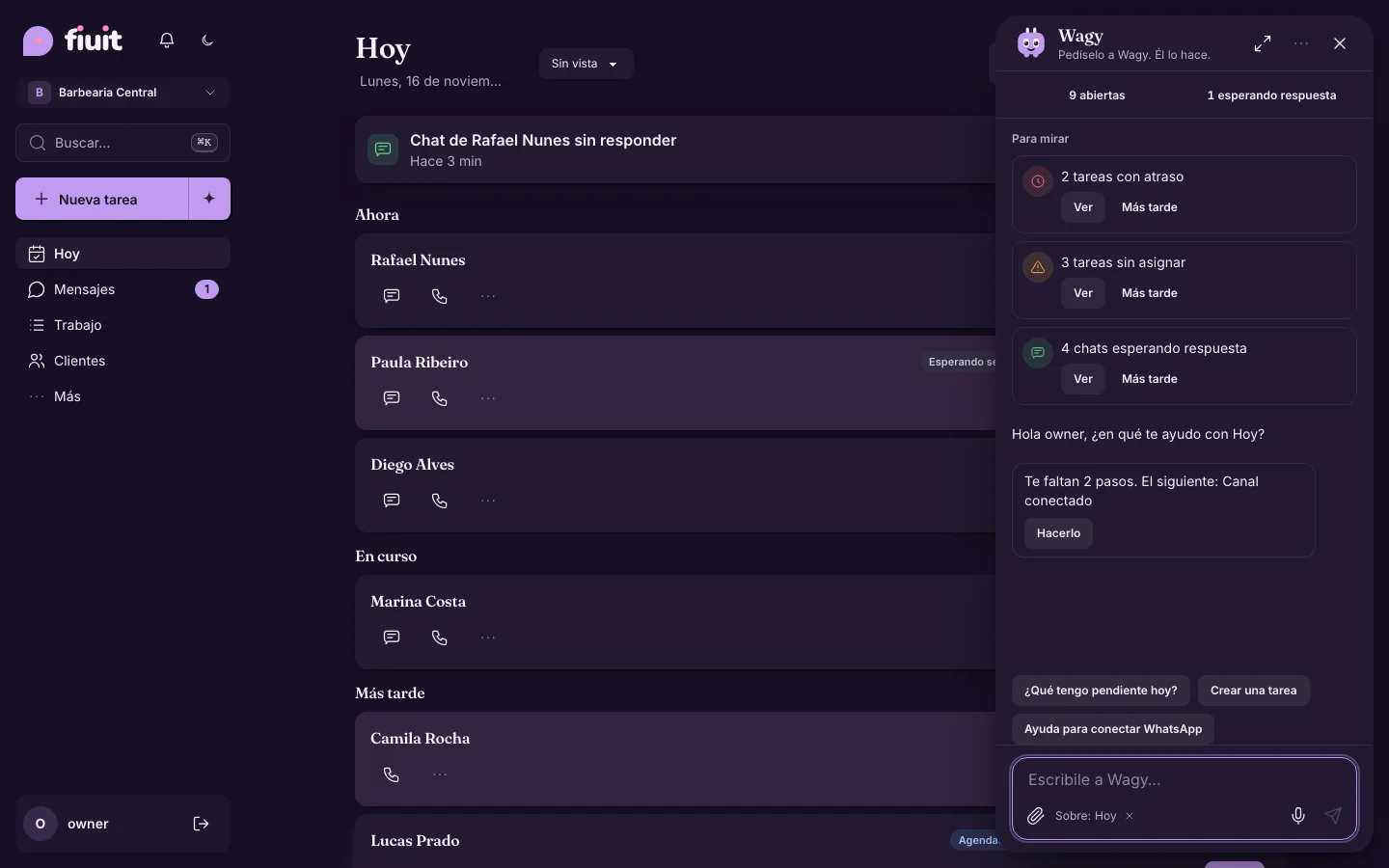
Wagy puede estar en cualquier rincón de la pantalla, pero su chat abre siempre en el mismo lugar: sabés dónde mirar y no tapa lo que estás haciendo.

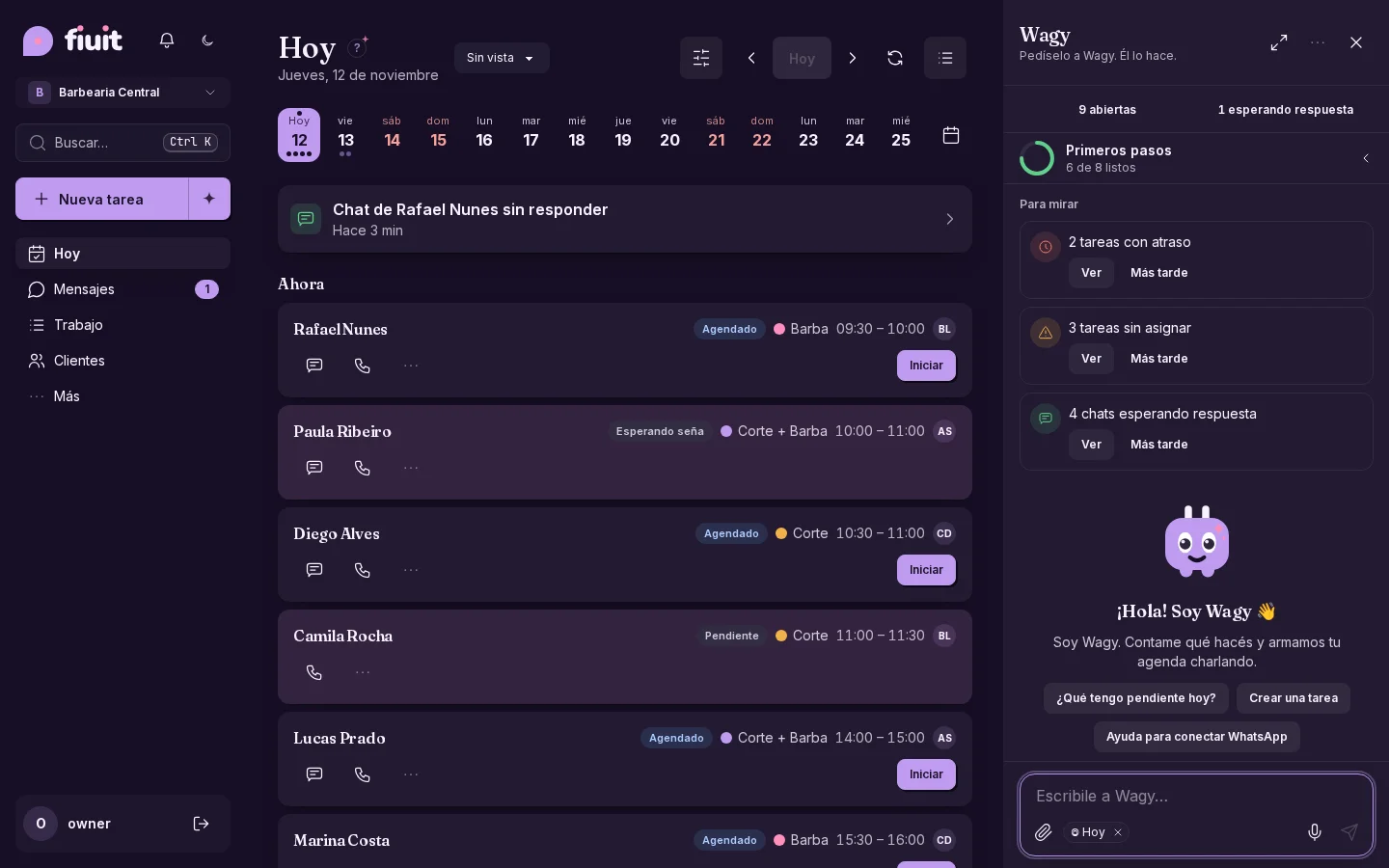
Hoy con el chat de Wagy abierto abajo a la derecha y Wagy en su cabeceraHoy con el chat de Wagy abierto abajo a la derecha y Wagy en su cabecera

Qué ganás

  • Siempre sabés dónde está el chat: abre en el mismo lugar, no importa dónde esté Wagy.
  • Un solo Wagy en pantalla: al abrir el chat, Wagy vuela a su cabecera y al cerrarlo vuelve a su lugar.
  • Más lugar para la charla: en la compu el chat usa todo el alto disponible.
Enlace permanente
Mejora

Si trabajás solo, cada pedido ya es tuyo

Cuando una sola persona puede hacer el trabajo, cada pedido, turno o tarea nueva queda a su nombre: no hay nada sin asignar que repartir.

Qué ganás

  • Nada queda sin dueño: si una sola persona hace el trabajo, cada pedido entra directo a su lista.
  • Sin preguntas de más a tu cliente: si hay una sola persona para elegir, el cliente no tiene que elegirla.
  • Crecés sin configurar nada: cuando sumás a alguien, las tareas nuevas se reparten como decidas.
Enlace permanente
Mejora

Una tienda que solo vende productos se activa sola

Cargá tus productos y tu negocio queda activo: sin inventar un servicio ni sumar a alguien al equipo para poder empezar a vender.

Qué ganás

  • Empezás a vender enseguida: con tus productos cargados, tu negocio queda listo.
  • Sin pasos de más: no hace falta inventar un servicio para una tienda que no agenda turnos.
  • Si no vendés productos: necesitás un servicio activo y quien lo atienda para activar tu negocio.
Enlace permanente
Nuevo

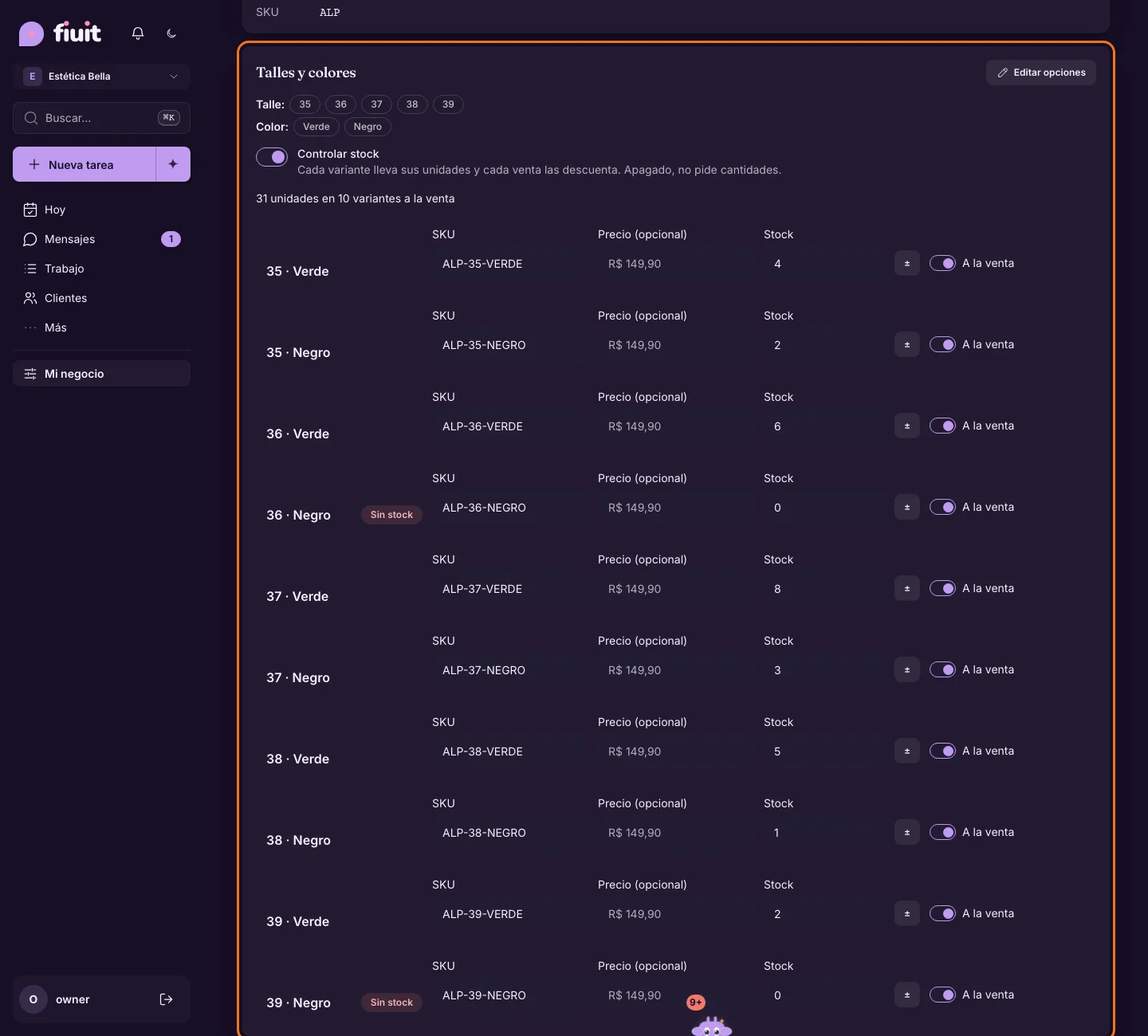
Talles, colores y stock en cada producto

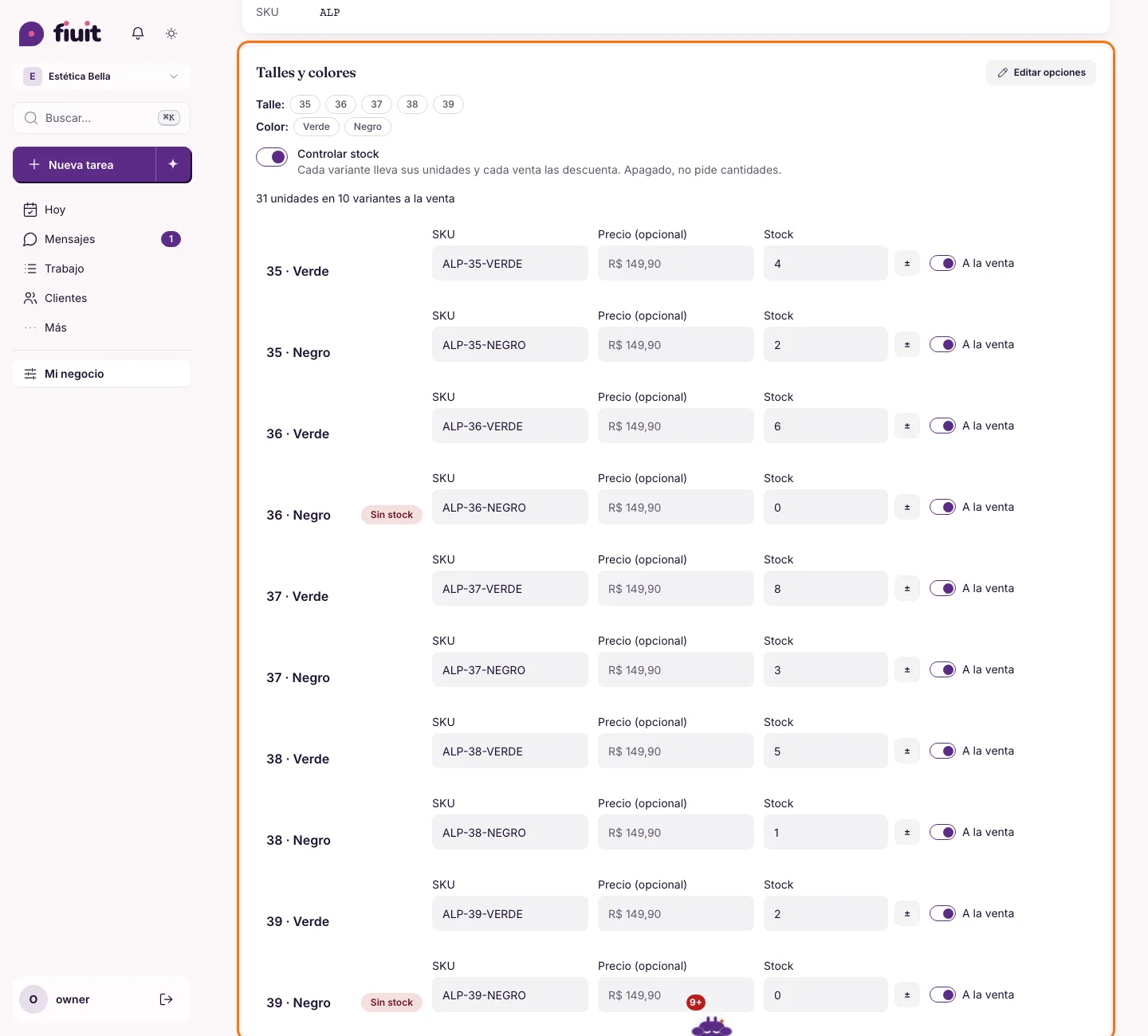
Cargá los talles y colores de cada modelo en segundos, con su SKU y su stock, y armá packs con precio propio. La lista te avisa qué se está agotando.

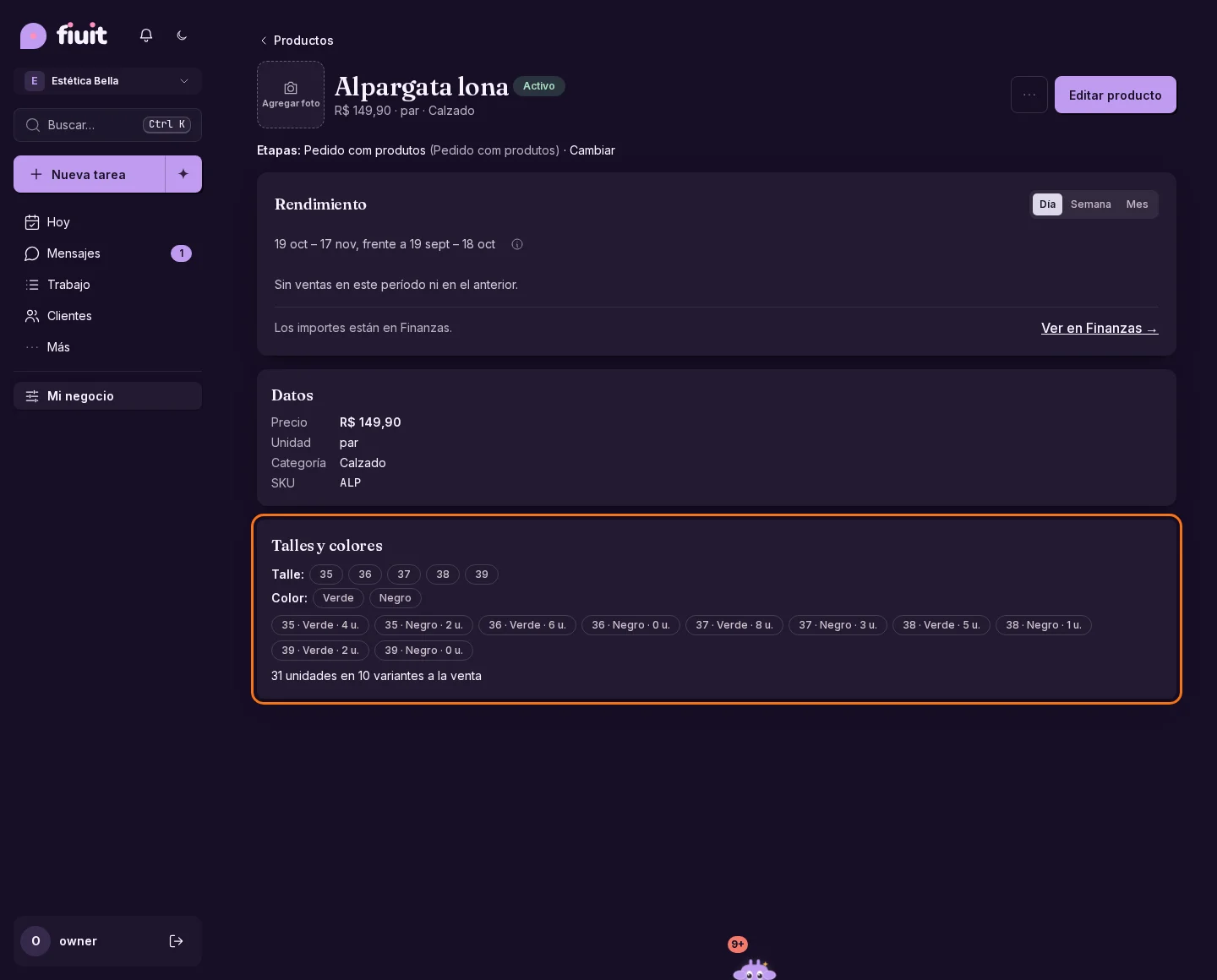
Detalle de una alpargata con talles 35 a 39 en verde y negro: cada combinación con su SKU, precio opcional y stock, y «Controlar stock» encendidoDetalle de una alpargata con talles 35 a 39 en verde y negro: cada combinación con su SKU, precio opcional y stock, y «Controlar stock» encendido

Qué ganás

  • Cada modelo en todos sus talles y colores: un producto, todas sus combinaciones, sin cargar uno por uno.
  • Stock al día: sabés cuánto queda de cada talle y color, y cada ajuste queda registrado con su nota.
  • Avisos a tiempo: la lista te marca lo que se agotó o está por agotarse.
  • Packs y combos: varios productos juntos por un solo precio, armados en un minuto.
Enlace permanente
Nuevo

Tu producto se completa solo desde la foto

Mandá la foto de un producto y tu IA te propone categoría, color, material, una descripción que vende y las palabras con que tus clientes lo buscan.

Qué ganás

  • Fichas completas sin escribir: categoría, color, material y una descripción lista para vender, a partir de una foto.
  • Tus clientes lo encuentran: suma las palabras con que la gente lo busca, como «chinela» o «slide verde».
  • Vos decidís: nada se guarda hasta que aceptás, y el precio lo ponés siempre vos.
Enlace permanente
Nuevo

Actualizá el stock del día con un CSV

Subí el archivo diario de tu sistema, revisá qué cambia y confirmá. Si te equivocás, lo deshacés.

Qué ganás

  • Stock real cada día: subís el archivo de tu sistema y listo.
  • Sin sorpresas: ves cuántos productos cambian, cuáles no se encontraron (con su fila) y los cambios grandes antes de confirmar.
  • Con o sin talles: encuentra cada producto por código de barras, SKU o nombre; los productos simples también reciben su stock.
  • Solo cantidades: no crea ni borra productos ni toca precios.
  • Con vuelta atrás: deshacer devuelve las cantidades a como estaban.
Enlace permanente

Semana del 9 de noviembre

· 5 cambios

Carrito y packs en el chat, y fotos de productos

Tu bot arma el carrito y vende packs, el producto muestra su foto y su precio, y las fotos de los productos las carga tu IA. Wagy te avisa desde la ficha del cliente y el calendario de días empuja la lista en vez de taparla.

Mejora

Wagy te avisa desde la ficha del cliente

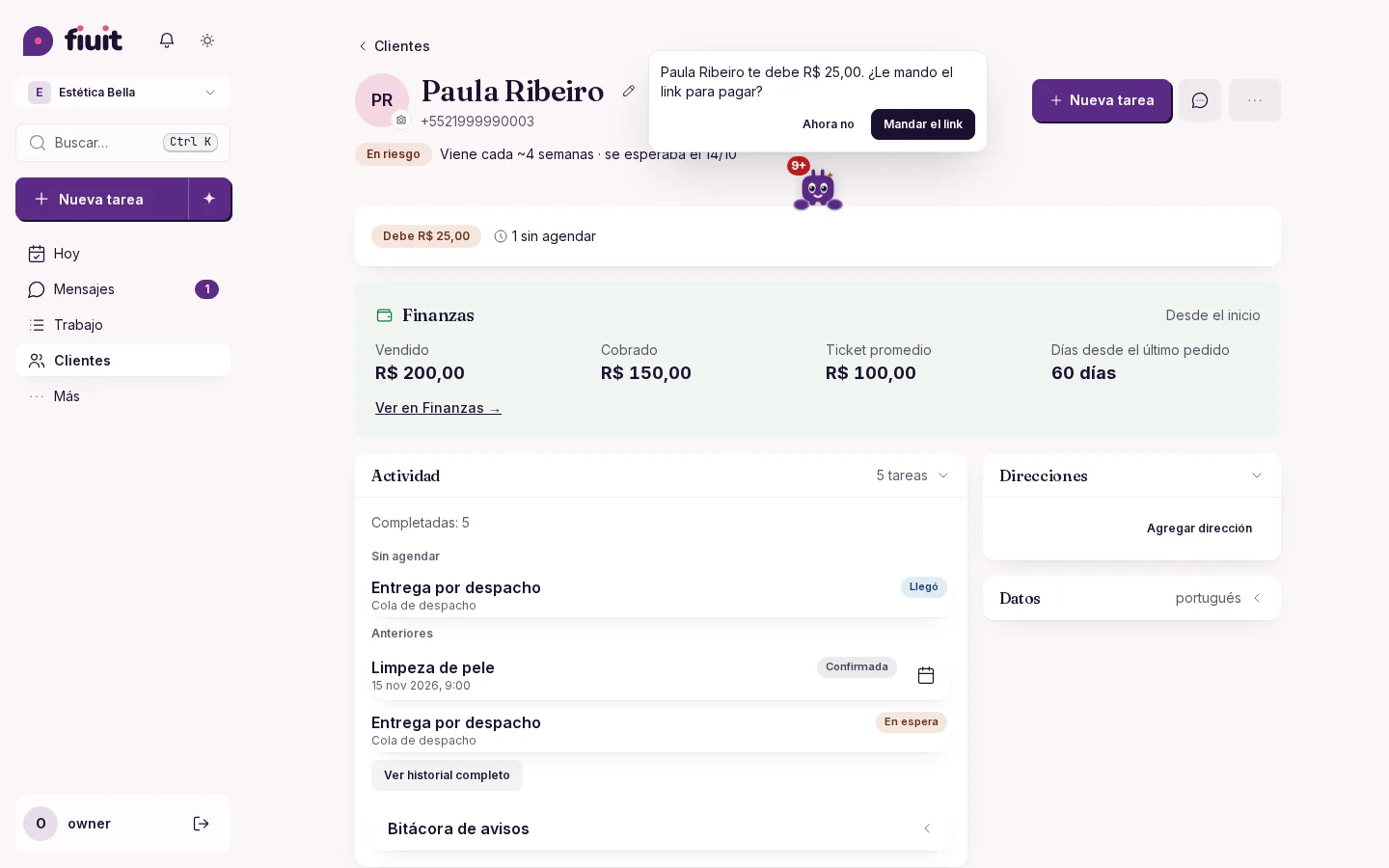
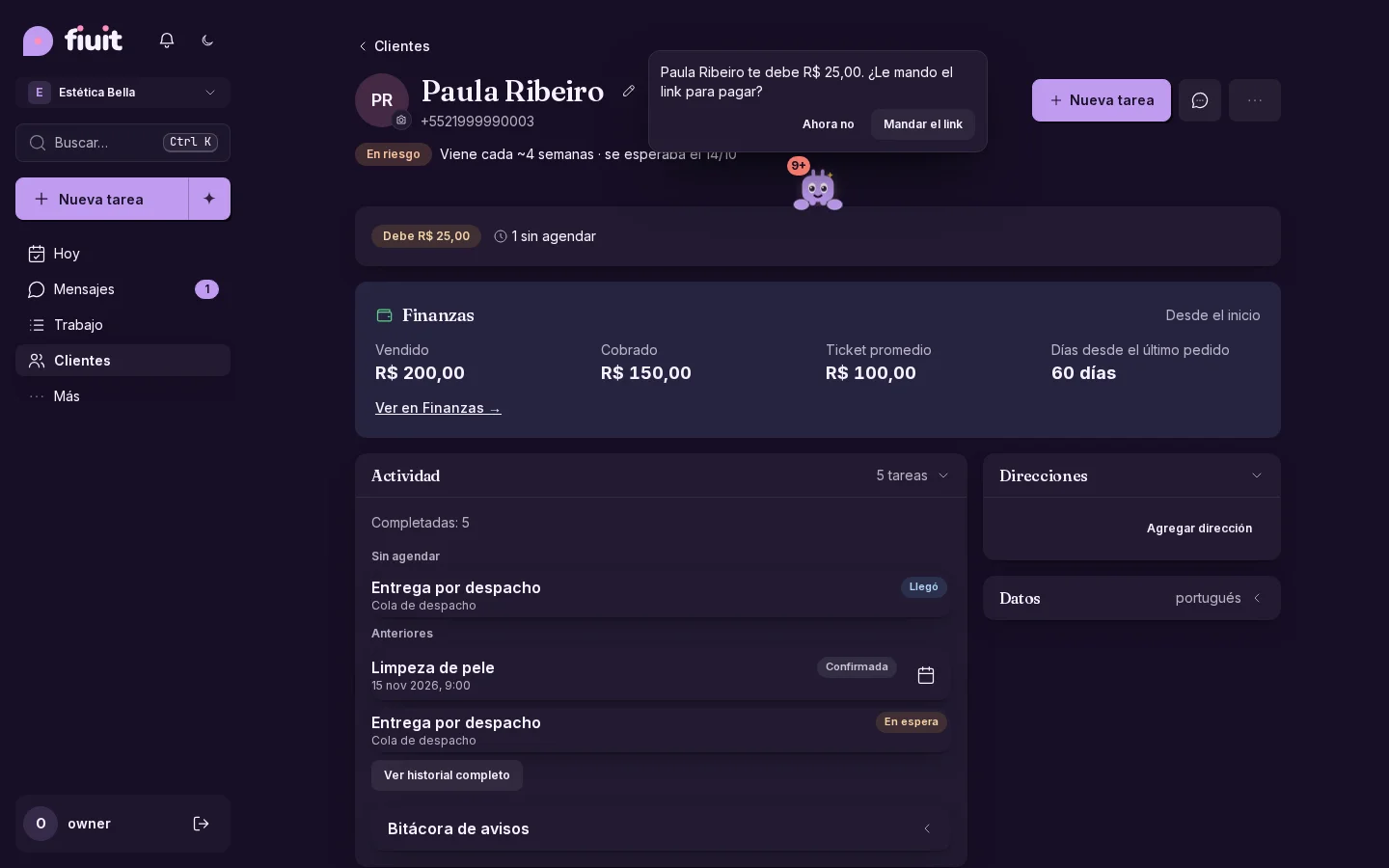
Con un cliente abierto, Wagy se asoma detrás del dato que importa —lo que debe, hace cuánto no vuelve, lo que falta— y te propone qué hacer.

Ficha de un cliente con Wagy asomado detrás del saldo: «te debe R$ 25,00, ¿le mando el link para pagar?»Ficha de un cliente con Wagy asomado detrás del saldo: «te debe R$ 25,00, ¿le mando el link para pagar?»

El aviso justo, en el lugar justo

  • Detrás de lo que importa: Wagy se asoma detrás del saldo, de la última visita o del dato que falta, no en una esquina.
  • Solo con un motivo: sale de los datos del cliente, sin saludos ni frases de relleno. Sin motivo, no aparece.
  • Te propone, vos confirmás: al tocarlo, la acción queda lista en el chat.
  • No insiste: si lo descartás, no vuelve a asomar por lo mismo ese día.
Enlace permanente
Mejora

El producto, con su foto y su precio

Al abrir un producto ves la foto al lado del nombre y el precio arriba, sin bajar. Sin foto o sin precio, un toque para agregarlos.

Detalle del producto con la foto a la izquierda del nombre y el precio junto a la unidad y la categoríaDetalle del producto con la foto a la izquierda del nombre y el precio junto a la unidad y la categoría

Un producto que se lee de un vistazo

  • Foto al lado del nombre: la misma de la lista; tocala para ampliarla.
  • Precio arriba: junto a la unidad y la categoría, y también en Datos, con el mismo formato que la lista.
  • Lo que falta, a un toque: sin foto aparece «Agregar foto»; sin precio, «Sin precio» con «Agregar precio» (nunca «R$ 0,00»).
Enlace permanente
Nuevo

Las fotos de tus productos, cargadas por tu IA

Pedile a ChatGPT o Claude que ponga la foto de cada producto: la que tu bot manda por chat. Sin subirlas una por una.

Qué ganás

  • Catálogo completo de una vez: tu IA crea los productos y también les pone la foto.
  • Desde un archivo o un enlace: sirve la foto que tenés o la que ya está publicada en tu sitio.
  • Tus clientes la ven en el chat: es la misma foto que tu bot manda al ofrecer productos.
  • Seguro: antes de guardar ves qué se va a cambiar, y solo se aceptan imágenes públicas de hasta 2 MB.
Enlace permanente
Nuevo

Tu bot arma el carrito y vende packs

Tus clientes piden varios productos en la misma charla, agregan y sacan, y ven el total antes de confirmar. Los packs y combos se ofrecen solos, en el momento justo.

Qué ganás

  • Pedidos completos en una charla: tus clientes suman, sacan o cambian cantidades y ven el total al instante.
  • Más ticket por venta: el bot ofrece tu pack cuando conviene, una sola vez y sin insistir.
  • Sin cuentas a mano: los precios y el total los arma Fiuit; el pedido llega listo para cobrar.
Enlace permanente
· 10 cambios

Wagy en la tarea, el mapa completo y documentos estándar

Wagy te acompaña con la tarea abierta, se asoma sobre la barra y ocupa toda la pantalla en el celular. El mapa usa toda la pantalla, las variables de tus documentos usan nombres estándar y tu asistente entiende «sacá mi agenda».

Mejora

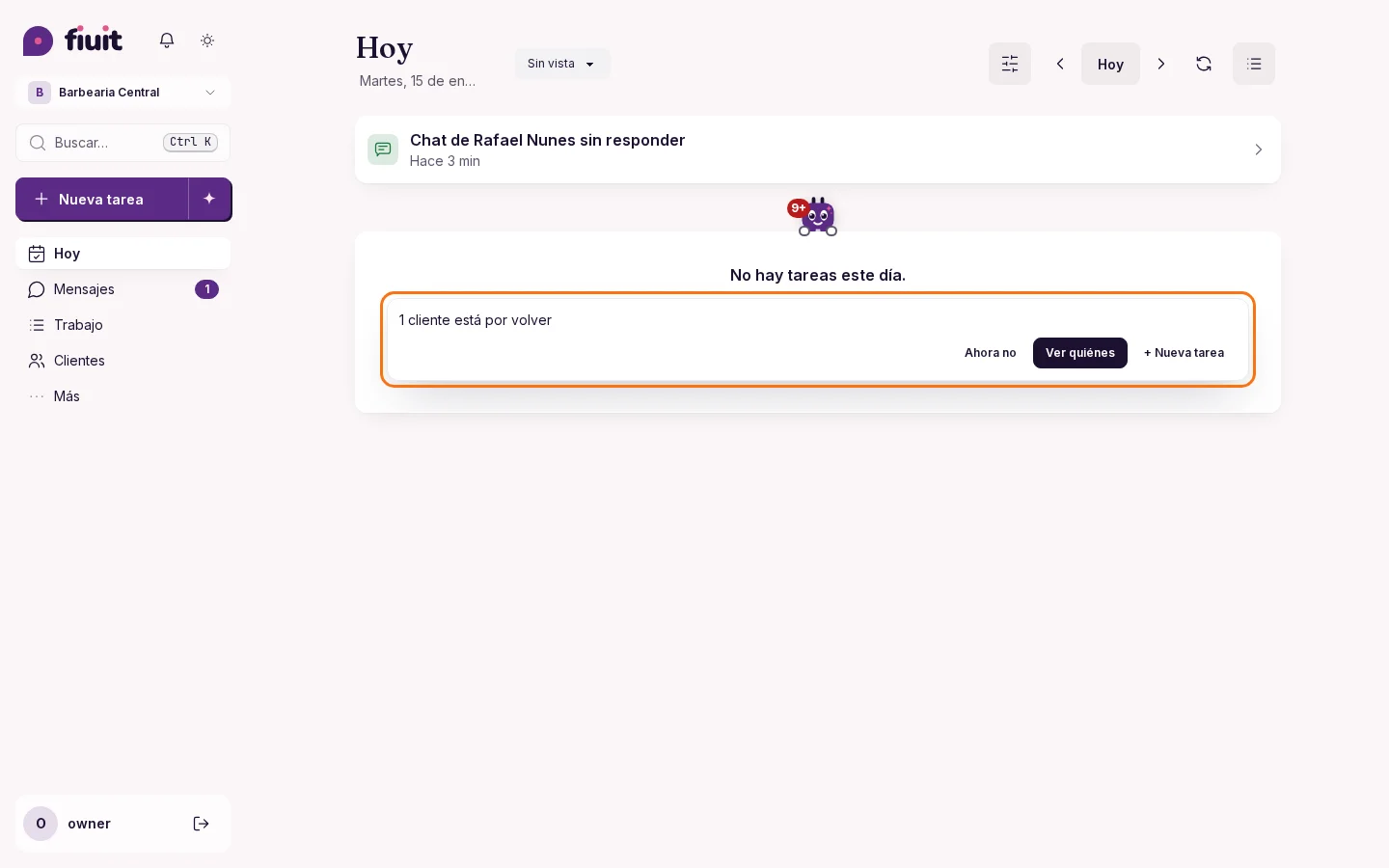
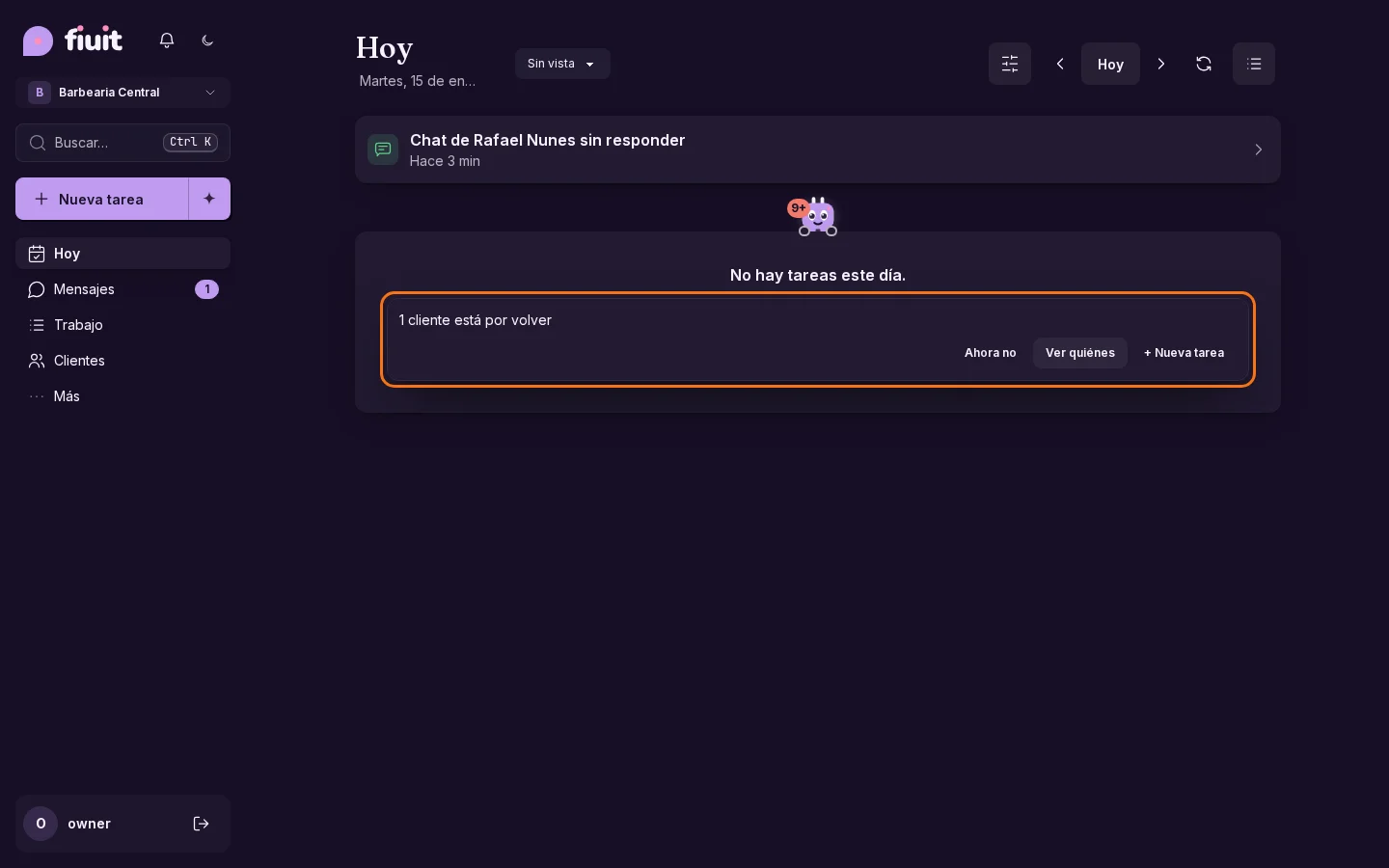
Un día vacío ya no es un día perdido

Cuando no hay nada en la agenda, tu asistente te avisa quiénes suelen venir y están por volver, y te deja a un toque invitarlos o compartir tu link.

Hoy sin tareas: Wagy, apoyado en la tarjeta vacía, avisa cuántos clientes están por volver, con «Ver quiénes» y «Nueva»Hoy sin tareas: Wagy, apoyado en la tarjeta vacía, avisa cuántos clientes están por volver, con «Ver quiénes» y «Nueva»

Qué ganás

  • Llenás los huecos: ves al instante quiénes suelen venir y ya están por volver.
  • Una sola ayuda, la justa: compartir tu link, conectar un canal o crear la primera, según lo que falte.
  • Sin ruido: si preferís tranquilidad, silenciás a tu asistente y queda solo el texto.
Enlace permanente
Nuevo

Tu asistente te sugiere la respuesta y te avisa si alguien espera

Si preferís contestar vos, tu asistente te deja cada respuesta lista para enviar con un toque, y te avisa cuando un cliente lleva un rato esperando.

Vos decidís qué sale

  • Respuesta lista: cada mensaje de tu cliente llega con una respuesta sugerida, con el tono y los datos de tu negocio.
  • Nada sale solo: la enviás, la editás o la descartás con un toque.
  • El siguiente paso a mano: reservar el horario que pidió, armar el presupuesto o mandar el link de pago, con tu confirmación.
  • Nadie queda esperando: si un cliente espera más de 10 minutos en tu horario, te avisamos en el panel y por Telegram, con la respuesta lista para enviar desde el aviso.
Enlace permanente
Mejora

Tu asistente entiende «sacá mi agenda»

Pedile a tu asistente que saque tu agenda y te desasigna sin desactivar a nadie; además te avisa si un equipo se queda vacío.

Cambios claros, sin sorpresas

  • Tu agenda, sin desactivar a nadie: tu asistente te desasigna y la persona o el puesto sigue atendiendo.
  • Te explica de dónde sale: te dice a qué integrante está asignada tu cuenta antes de cambiar nada.
  • Sin cambios que se contradicen: nunca te propone desactivar y renombrar lo mismo a la vez.
  • Avisa antes de dejar un equipo vacío: ves qué servicios se quedarían sin quién los atienda.
Enlace permanente
Mejora

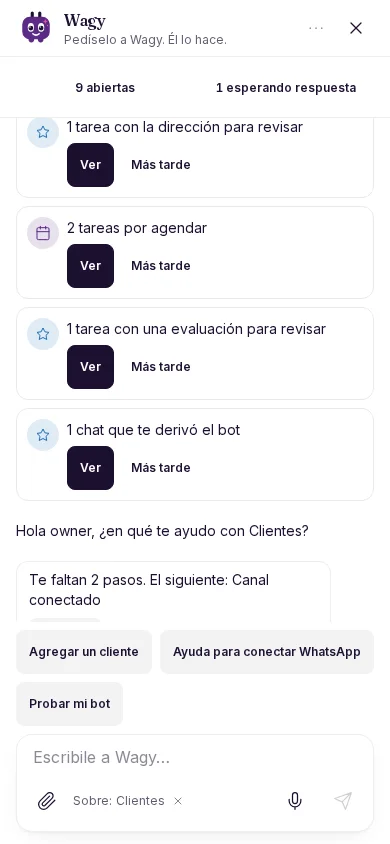
Wagy ocupa toda la pantalla en el celular

En el celular el chat de Wagy se abre a pantalla completa, con un solo botón para cerrar.

Chat de Wagy a pantalla completa en el celular, con solo el botón de cerrar (en el celular)Chat de Wagy a pantalla completa en el celular, con solo el botón de cerrar (en el celular)

Toda la pantalla para la charla

  • Sin espacio de sobra: en el celular el chat ocupa todo el alto y el ancho.
  • Un solo botón de ventana: Cerrar. Lo demás (nueva charla, charlas anteriores) sigue en «…».
  • Con teclado: el campo de texto queda a la vista al escribir.
  • En la computadora: todo igual, con el globo flotante.
Enlace permanente
Mejora

Wagy te acompaña con la tarea abierta

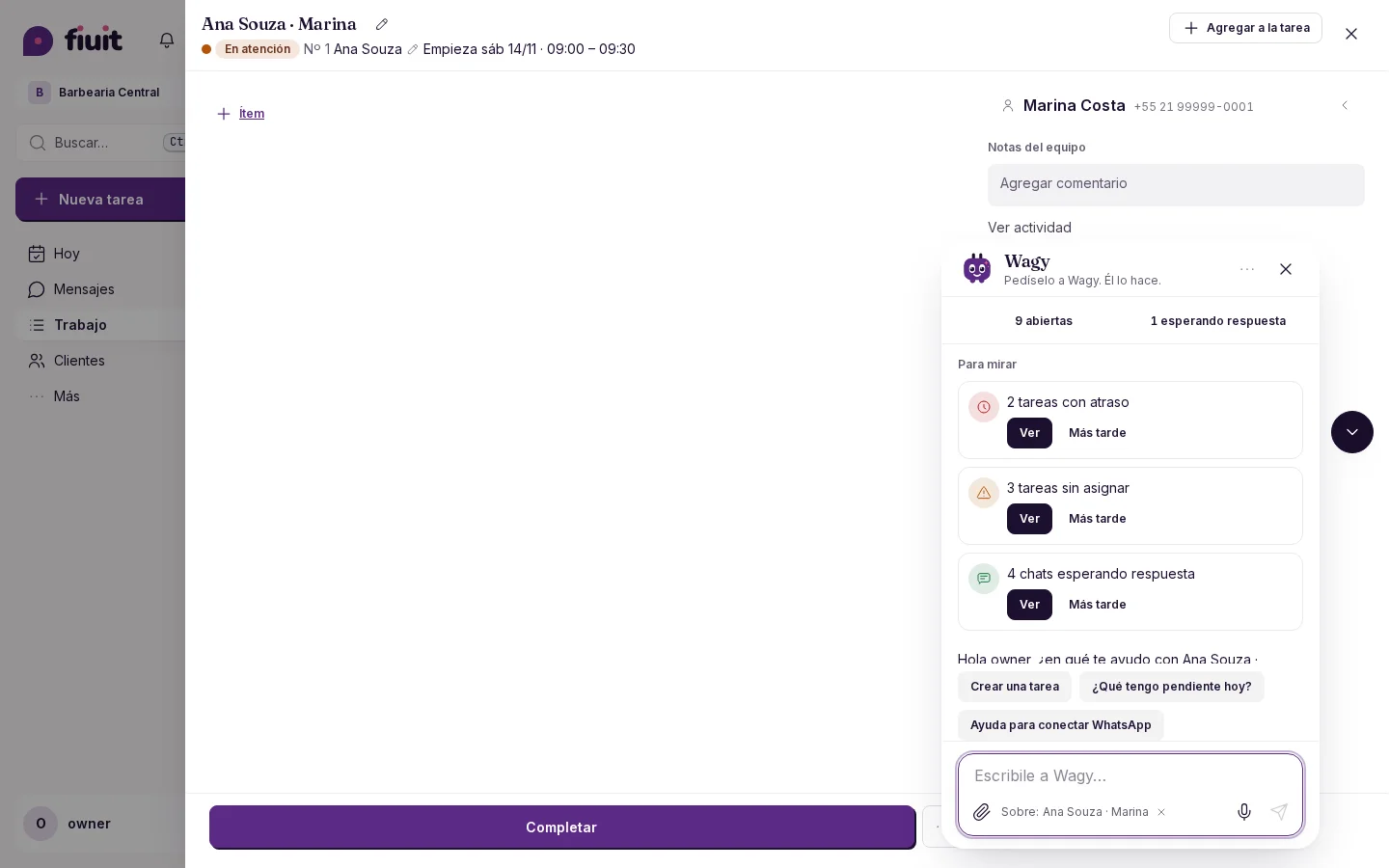
Wagy se asoma en el borde de la tarea y abre el chat encima, sin cerrarla.

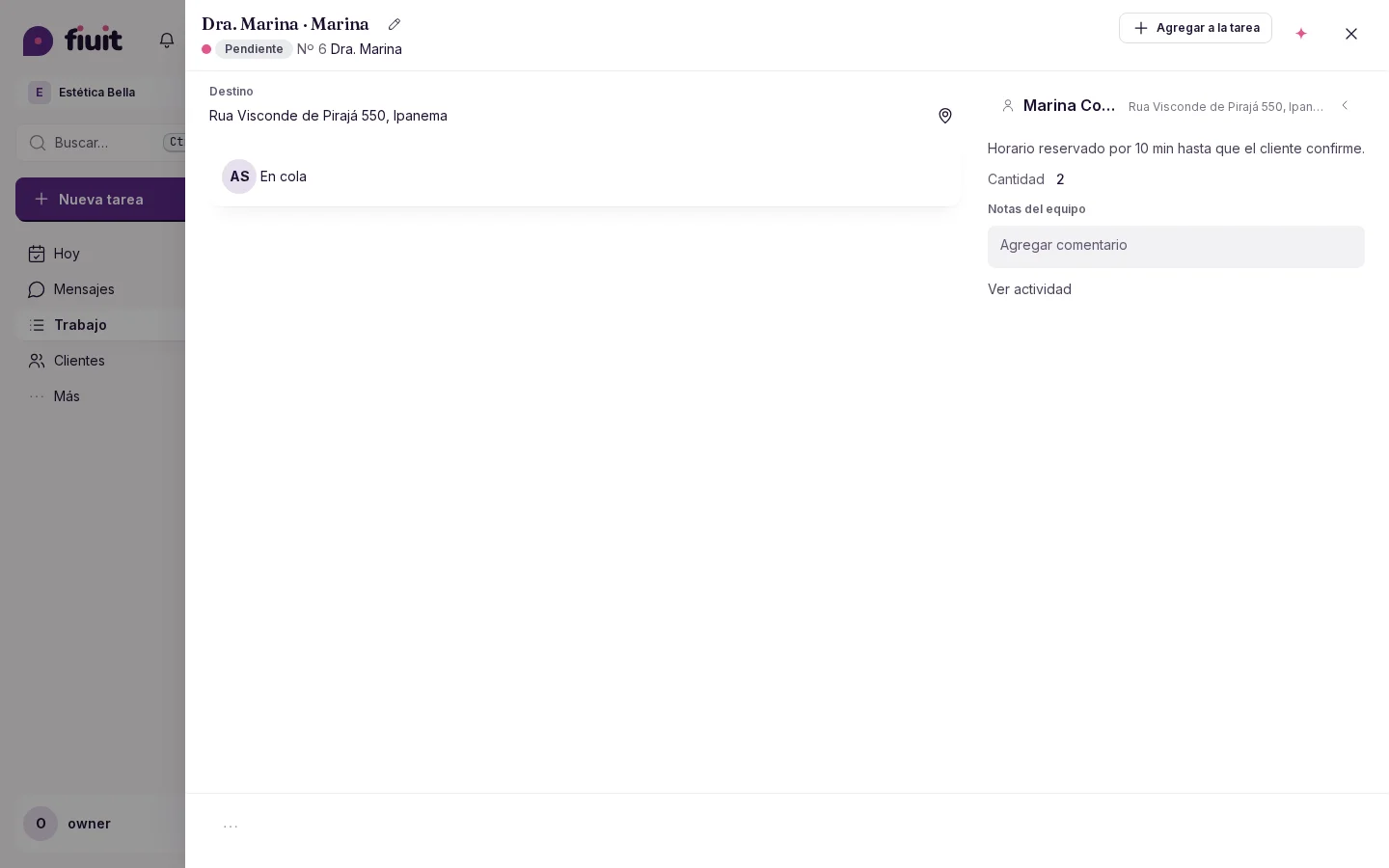
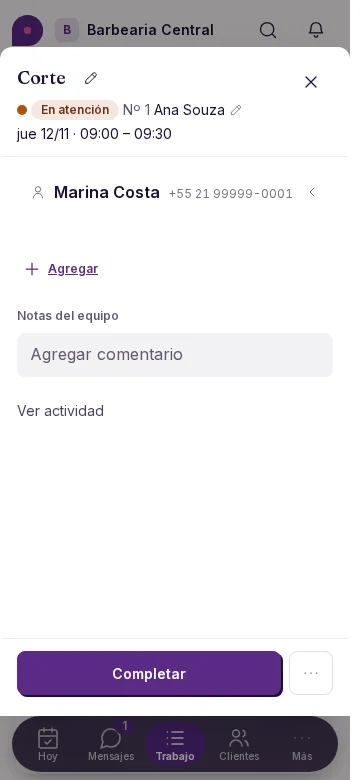
Detalle de una tarea con el chat de Wagy abierto encima, sin cerrar la tareaDetalle de una tarea con el chat de Wagy abierto encima, sin cerrar la tarea

Charlar sin perder la tarea

  • Asomado en el borde: con la tarea abierta, Wagy espía desde el costado del detalle. En el celular queda arriba de la barra de acción y no la tapa.
  • El chat va encima: la tarea queda abierta y fijada como contexto de la charla.
  • Un solo Wagy: mientras la tarea está abierta, el de la pantalla de fondo no se ve.
  • A tu medida: en el celular, deslizá el chat hacia abajo para cerrarlo y Wagy vuelve a asomarse.
Enlace permanente
Mejora

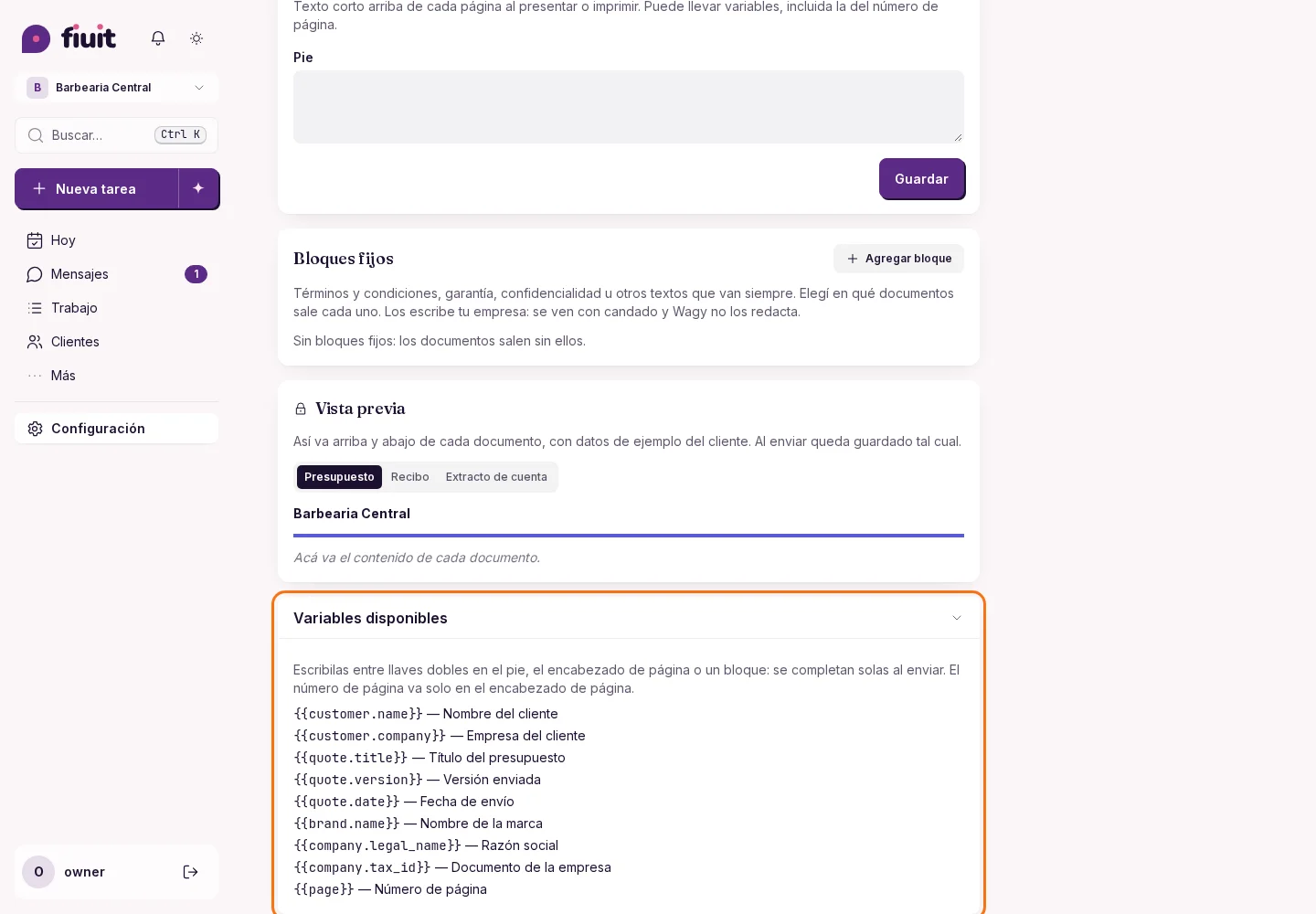
Variables de tus documentos con nombres estándar

Personalizá el pie, el encabezado y los textos fijos de tus presupuestos con variables de nombres estándar, las mismas en todos los idiomas.

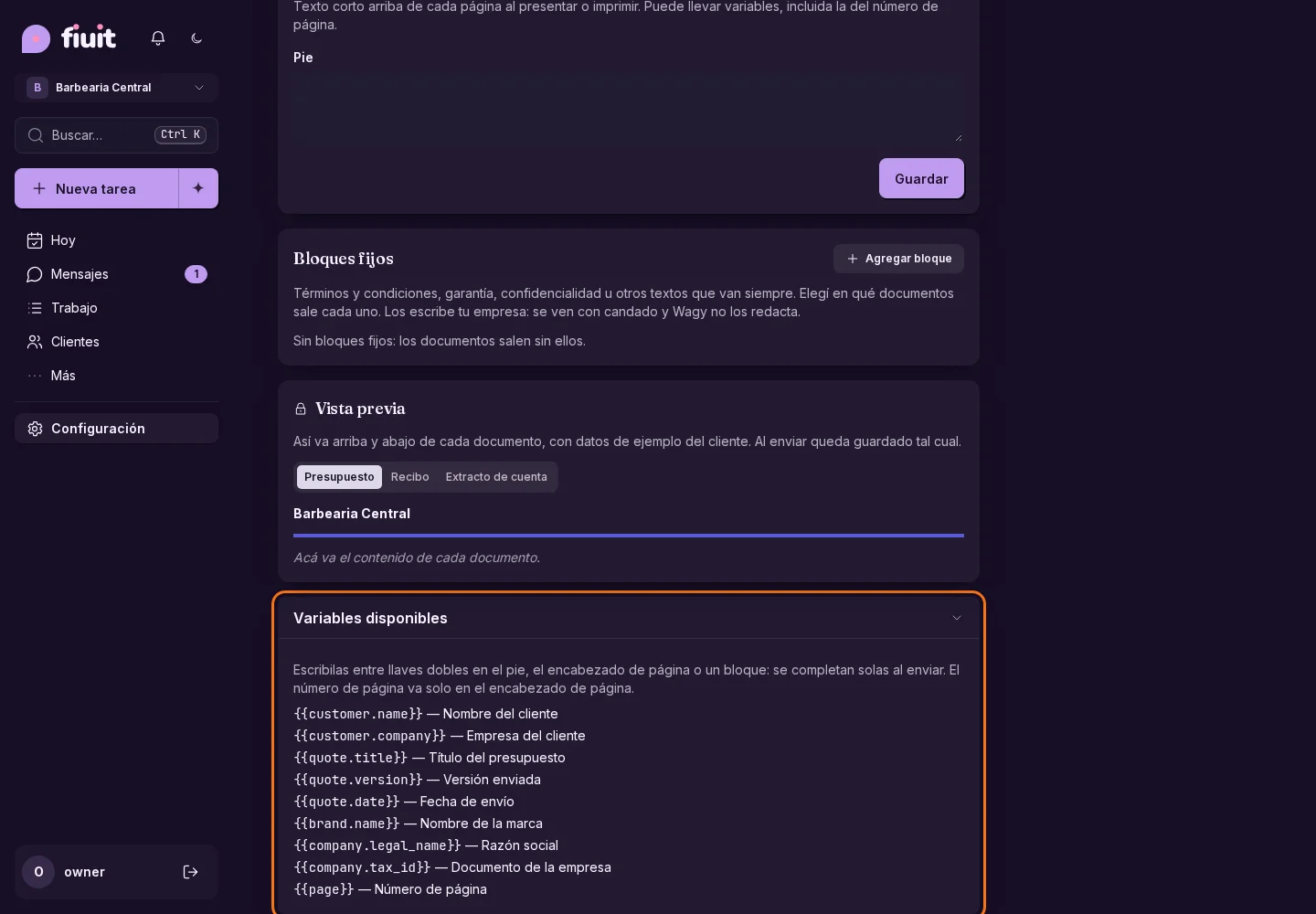
Variables disponibles de los documentos, con nombres en inglés y explicaciones en españolVariables disponibles de los documentos, con nombres en inglés y explicaciones en español

Qué ganás

  • Los mismos nombres en todos los idiomas: las variables de tus documentos se escriben igual en portugués, español e inglés.
  • Cada variable explicada: la lista de variables disponibles dice, en tu idioma, qué completa cada una.
  • Sin sorpresas: una variable que no existe no se guarda, así nunca sale un texto a medias a tu cliente.
Enlace permanente
Mejora

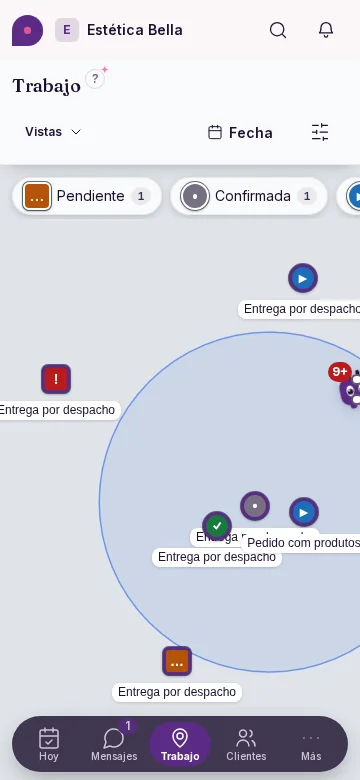
El mapa ocupa toda la pantalla

En el celular, el mapa llega hasta abajo, el menú flota encima y los grupos de tareas quedan arriba.

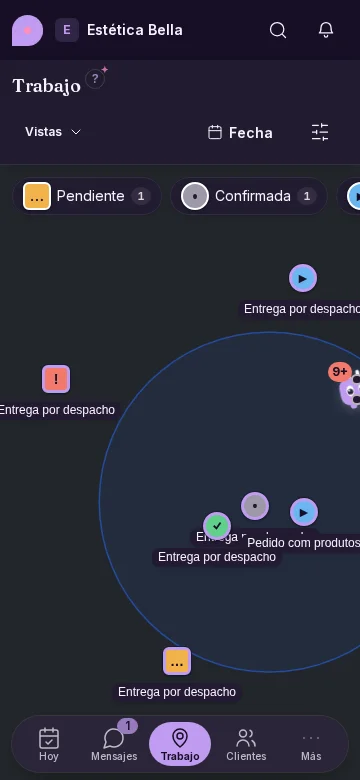
Mapa de Trabajo a pantalla completa en el celular: la leyenda de grupos flota arriba como chips y el menú inferior flota sobre el mapa (en el celular)Mapa de Trabajo a pantalla completa en el celular: la leyenda de grupos flota arriba como chips y el menú inferior flota sobre el mapa (en el celular)

Más mapa, menos barras

  • El mapa se ve de borde a borde, también detrás del menú de abajo.
  • Los grupos con sus conteos están arriba, siempre a la vista, y ya no ocupan una franja abajo.
  • La tarjeta de un pin tocado nunca queda tapada por la barra de arriba ni por el menú.
  • En escritorio y iPad el mapa ya iba a sangre: ahí solo cambia el lugar de los grupos.
Enlace permanente
Nuevo

Contá cómo trabajás y tus etapas quedan armadas

Contale a tu asistente cómo es un trabajo de punta a punta y arma las etapas de tu negocio, con lo que se registra en cada una.

Tus etapas, a tu medida

  • Lo contás como se lo contarías a alguien nuevo: escrito o dictado, con tus palabras.
  • Etapas listas: cada una con lo que se registra (fotos, firma, una lista para tildar, el presupuesto) y quién lo completa.
  • El cliente en el circuito: dónde aprueba el presupuesto y cuándo se le avisa.
  • Siempre bajo tu control: ves el procedimiento antes de confirmar, lo ajustás conversando o lo deshacés.
Enlace permanente
Mejora

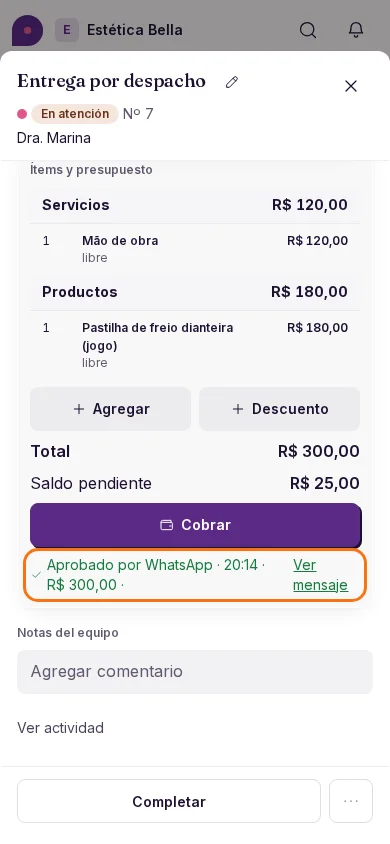
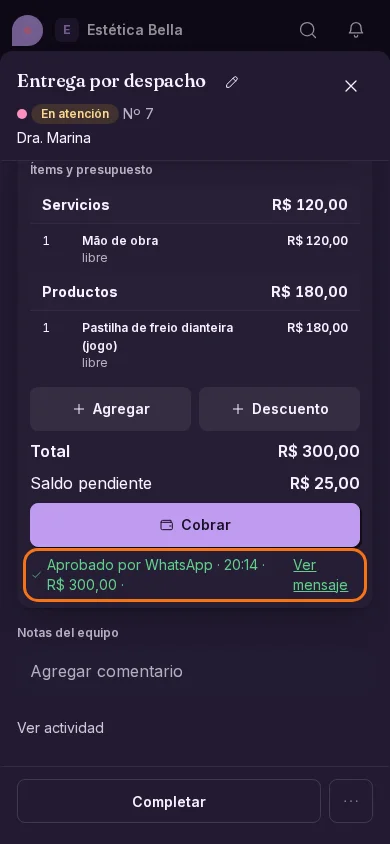
Todo el dinero de la tarea, en un solo bloque

Cuánto se cobra, cuánto ya se cobró y cuánto falta, juntos y sin repetir ningún número. Y si el cliente debe otras tareas, una línea te lleva a su cuenta.

Tarea sin valor a cobrar: no aparece ningún bloque de cobroTarea sin valor a cobrar: no aparece ningún bloque de cobro

Menos ruido, más claridad

  • Un solo bloque: lo que se cobra, lo cobrado y lo que falta, sin números repetidos arriba y abajo.
  • Cobro claro: cuando está pago se lee «Pago ✓»; si lo cubre un plan, «Cubierto por el plan».
  • La deuda del cliente, en una línea: si debe otras tareas, la línea te lleva a su cuenta (o a Financiero si no podés ver la ficha).
  • Ajustes visibles: un valor cambiado a mano muestra de cuánto era, y una seña se ve incluida en lo cobrado.
Enlace permanente
· 9 cambios

Duraciones por reserva, vistas por ritmo y cabeceras fijas

Elegí cuánto dura cada reserva, encontrá a cada cliente según su ritmo y guardá vistas que muestran lo que elegís. Las cabeceras quedan fijas al recorrer Trabajo, los presupuestos, recibos y extractos comparten una identidad y Wagy se queda a la altura que elegís.

Mejora

Wagy flota encima y no te corre la pantalla

El chat de tu asistente se abre como un globo flotante: lo movés si molesta y podés fijarlo al costado si preferís.

Chat flotante de Wagy con margen y botón para minimizar, sin mover la pantallaChat flotante de Wagy con margen y botón para minimizar, sin mover la pantalla

Un globo que no estorba

  • A un toque: el botón junto al chat lo minimiza; en el celular, el chat ocupa toda la pantalla.
  • No mueve la pantalla: tus tablas y tarjetas quedan donde estaban.
  • Se acomoda solo: crece con la charla y, si tapa lo que Wagy te señala, busca un lugar libre.
  • Como te guste: arrastralo, o fijalo al costado; Wagy se acuerda en ese dispositivo.
Enlace permanente
Mejora

Ayuda en una línea, con el siguiente paso a mano

Preguntale a tu asistente qué es una pantalla y te lo dice en una línea, con una acción para hacer ahí o la guía completa.

Wagy explica Hoy en una línea, con «Ayudame a…» y «Ver la guía»Wagy explica Hoy en una línea, con «Ayudame a…» y «Ver la guía»

Menos texto, más resuelto

  • Una línea: tu asistente te dice qué es cada pantalla, con las palabras de tu negocio.
  • El siguiente paso a un toque: te ofrece una o dos acciones de esa pantalla, como crear una tarea o cobrar.
  • La guía cuando la querés: las explicaciones largas quedan en la documentación, a un toque.
  • Formularios más limpios: sin íconos de ayuda; lo que importa para decidir se lee en una línea debajo del campo.
Enlace permanente
Mejora

Wagy se queda a la altura que elegís

Mové a Wagy arriba, al medio o abajo del borde: recuerda tu elección en cada pantalla.

Wagy arriba del borde izquierdo en Clientes

A tu altura

  • Wagy recuerda la altura y el lado que elegís para cada pantalla.
  • Se acomoda al espacio libre entre las barras, también cuando cambia el tamaño de la pantalla.
  • Funciona sin configurar nada y sigue habiendo un solo Wagy por pantalla.
Enlace permanente
Mejora

Vistas que muestran lo que elegís

Cada vista abre los mismos filtros en todos tus dispositivos. Lo completado y lo cancelado no se cuentan como tareas ocultas en las vistas de trabajo abierto.

Qué ganás

  • Cada vista abre los mismos filtros en todos tus dispositivos. Lo completado y lo cancelado no se cuentan como tareas ocultas en las vistas de trabajo abierto.
Enlace permanente
Mejora

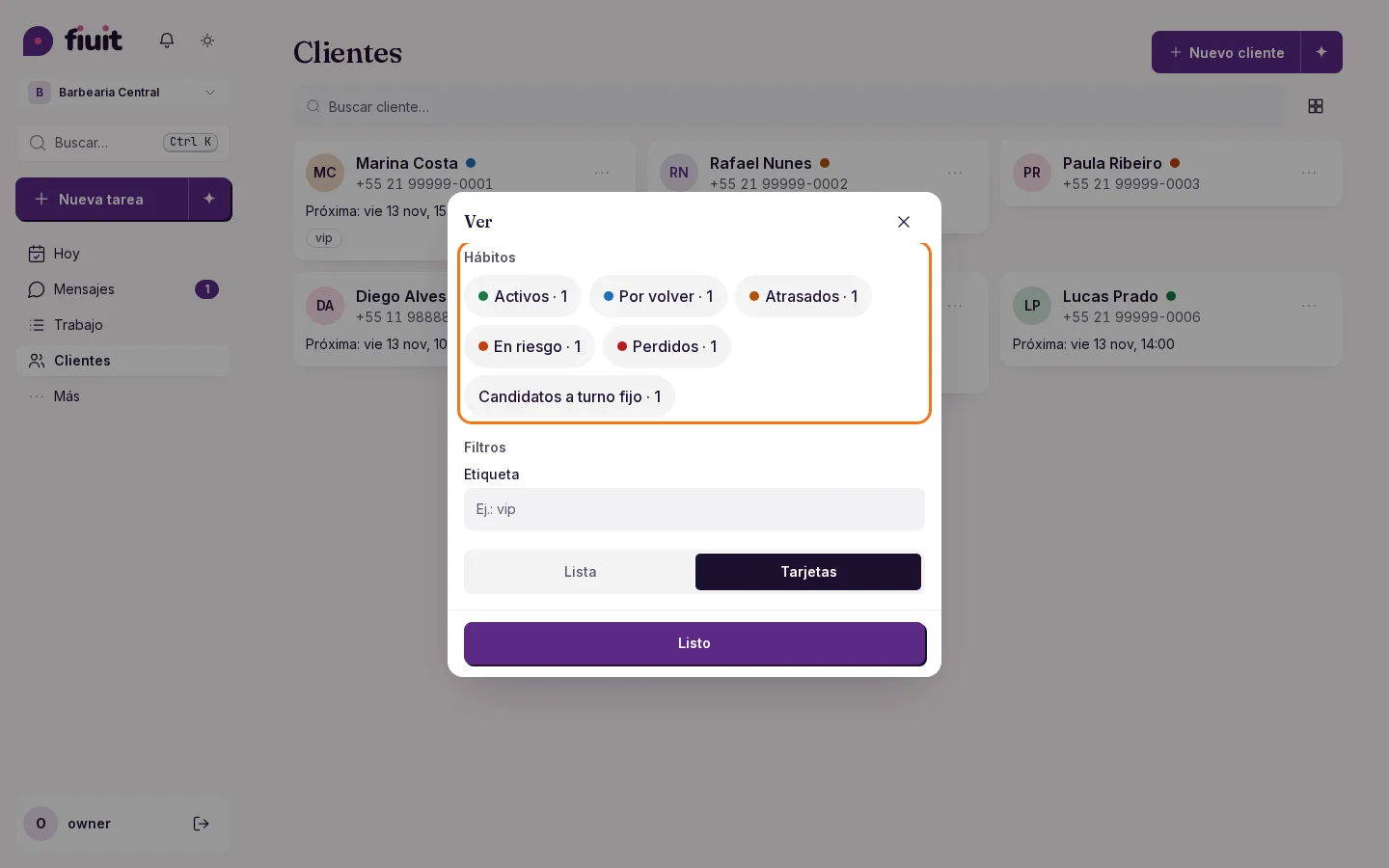
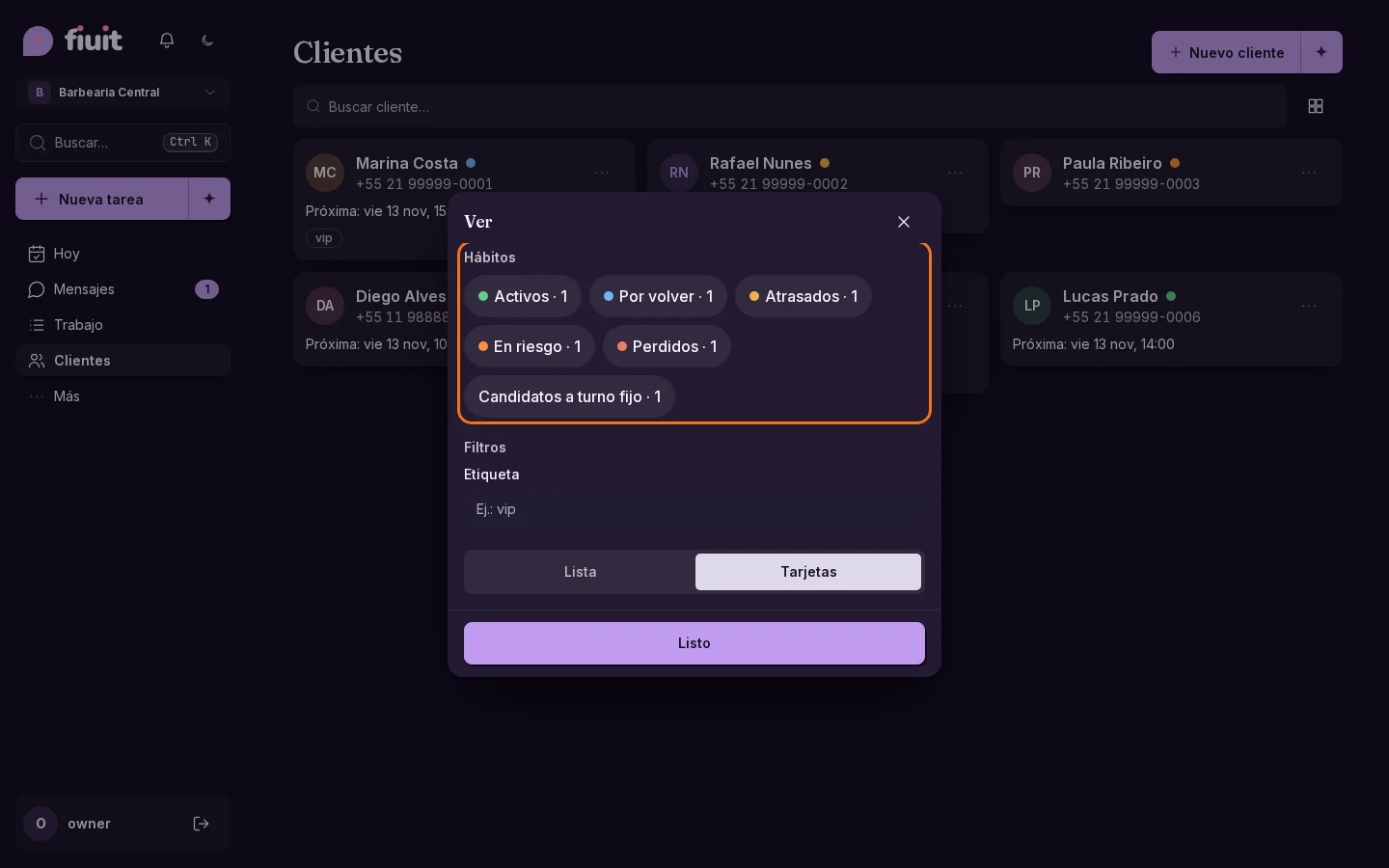
Encontrá a cada cliente según su ritmo

Filtrá a tus clientes por estado, de los activos a los perdidos, y mirá cuántos hay en cada uno.

Hoja «Ver» de Clientes con los filtros de Hábitos: Activos, Por volver, Atrasados, En riesgo, Perdidos y Candidatos a turno fijo, cada uno con su número y su bolita de colorHoja «Ver» de Clientes con los filtros de Hábitos: Activos, Por volver, Atrasados, En riesgo, Perdidos y Candidatos a turno fijo, cada uno con su número y su bolita de color

Qué ganás

  • Todos los estados: encontrá a tus clientes activos y a los que están en riesgo, no solo a los atrasados.
  • El número a la vista: sabés cuántos clientes hay en cada estado antes de filtrar.
  • El mismo color que la lista: cada filtro coincide con lo que ves al lado de cada nombre.
Enlace permanente
Mejora

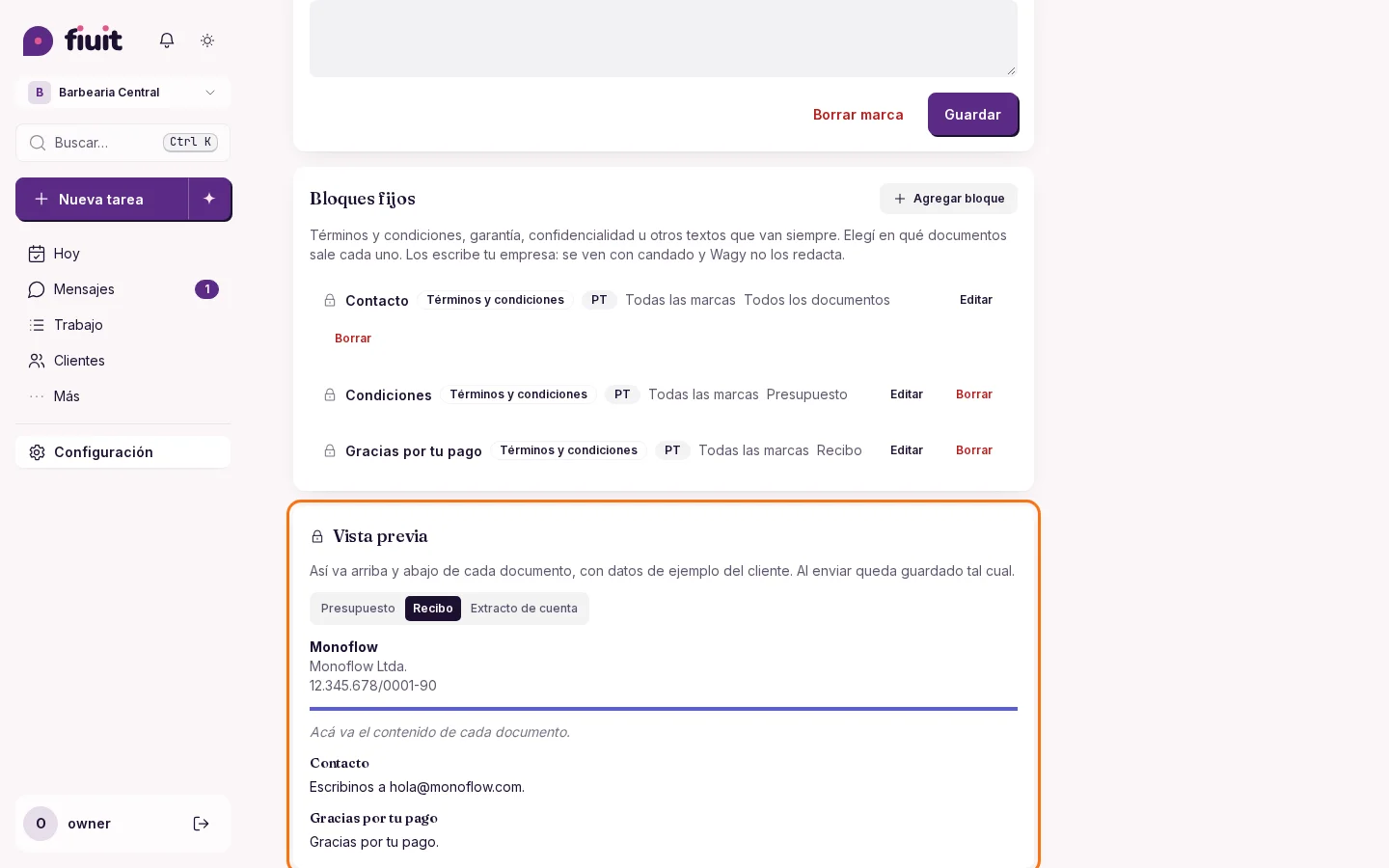
Una sola identidad para presupuestos, recibos y extractos

Tu logo, tus datos y tus textos fijos van en todos los documentos que le mandás a tu cliente, y cada texto sale solo donde corresponde.

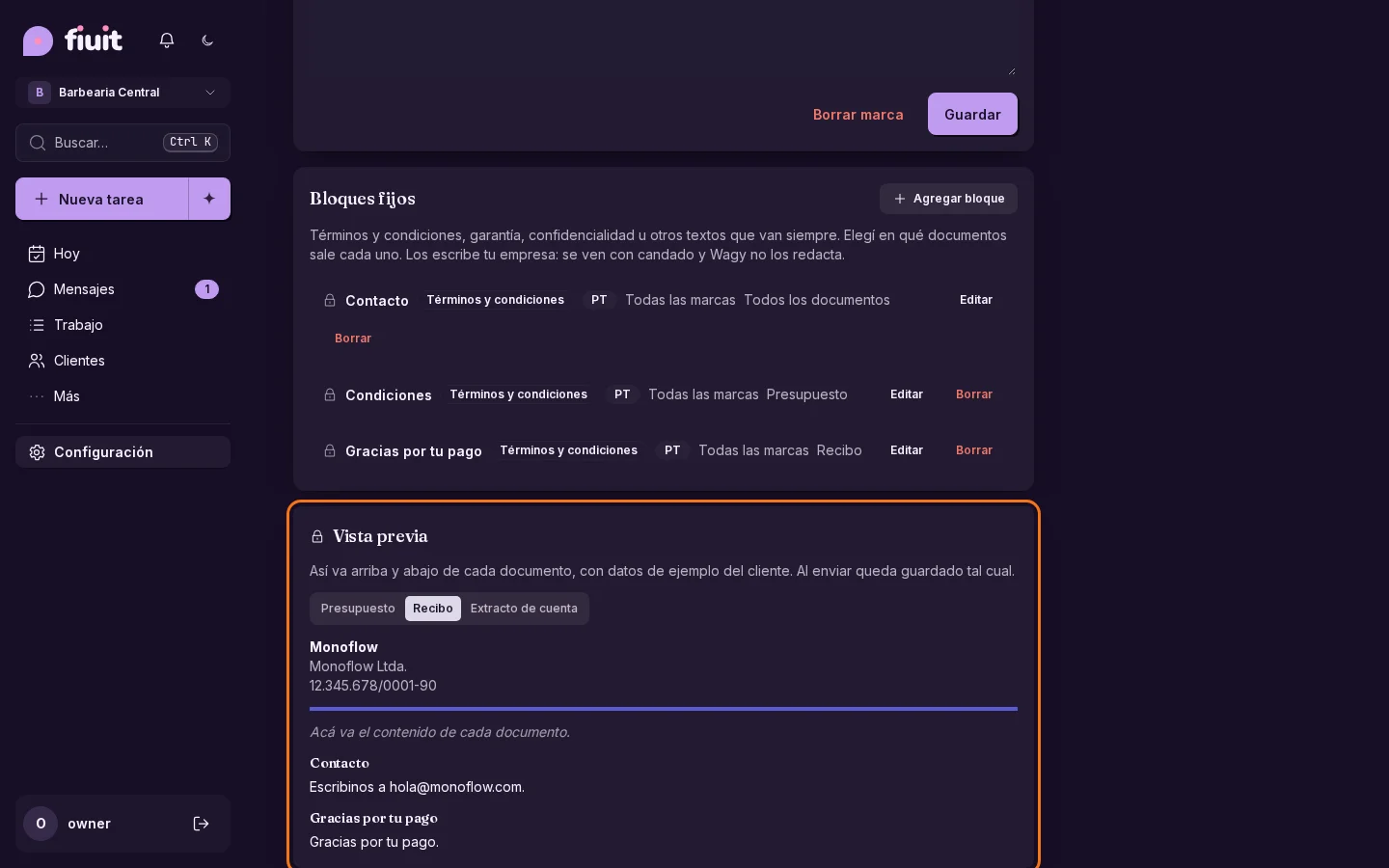
Configuración → Documentos: vista previa del recibo con sus bloques fijosConfiguración → Documentos: vista previa del recibo con sus bloques fijos

Qué ganás

  • Tu marca en todo lo que mandás: presupuesto, recibo y extracto de cuenta salen con el mismo logo, colores y datos de la empresa.
  • Cada texto en su lugar: las condiciones en el presupuesto, el agradecimiento por el pago en el recibo.
  • Sin trabajo extra: lo que ya cargaste sigue igual y, si no configurás nada, se usa la marca de tu proyecto.
Enlace permanente
Mejora

Cabeceras fijas al desplazarte por Trabajo

Las columnas del Tablero, los días del Calendario, la Línea de tiempo y los grupos de la Lista mantienen su título a la vista mientras bajás.

Orientación clara

  • Cada columna del Tablero se desplaza por su cuenta, sin mover a las demás.
  • Los días, las personas y los grupos quedan fijos arriba mientras recorrés el contenido.
  • Lo último de cada vista se puede subir por encima del menú de abajo.
Enlace permanente
Mejora

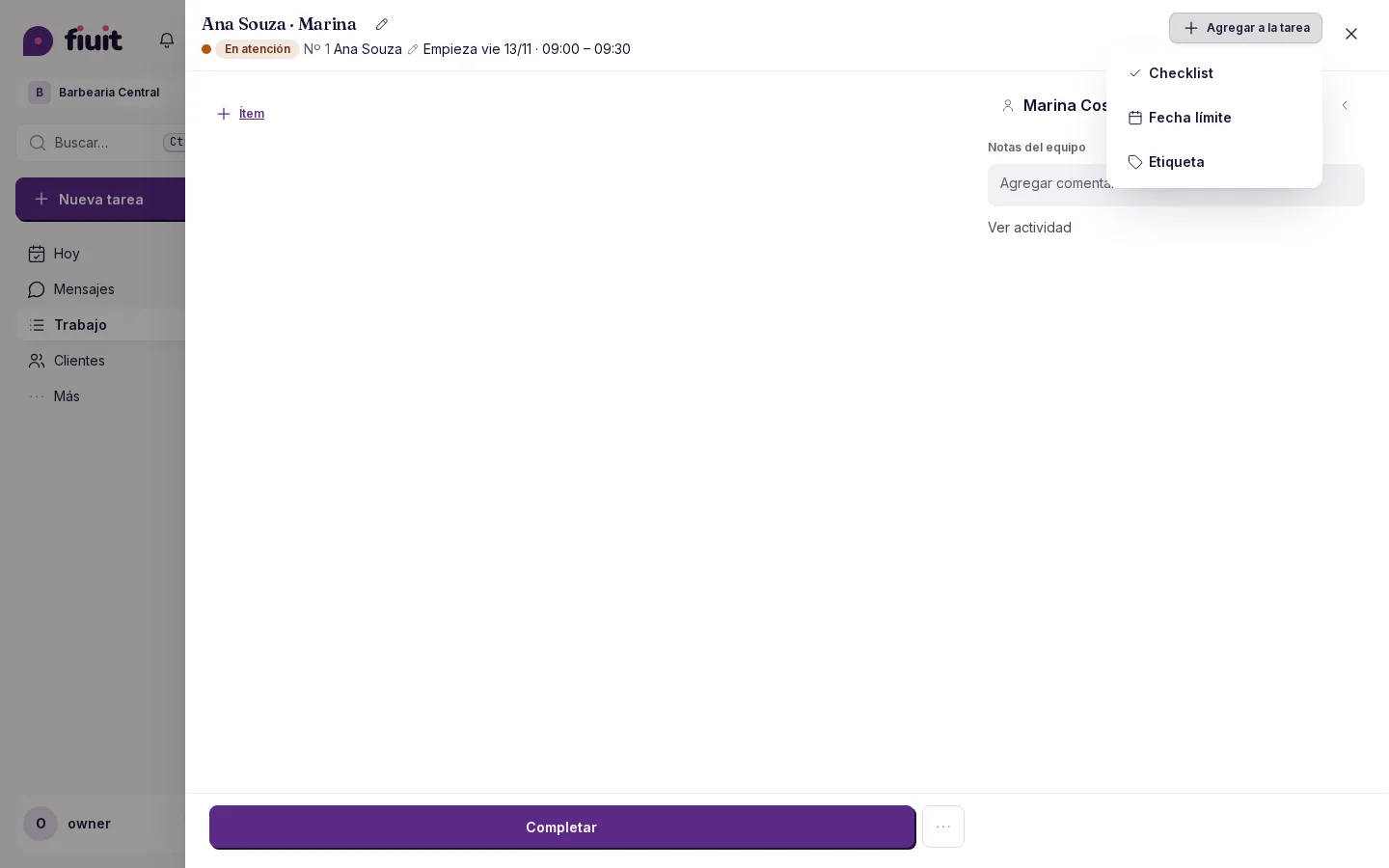
Cada cosa en su lugar dentro de la tarea

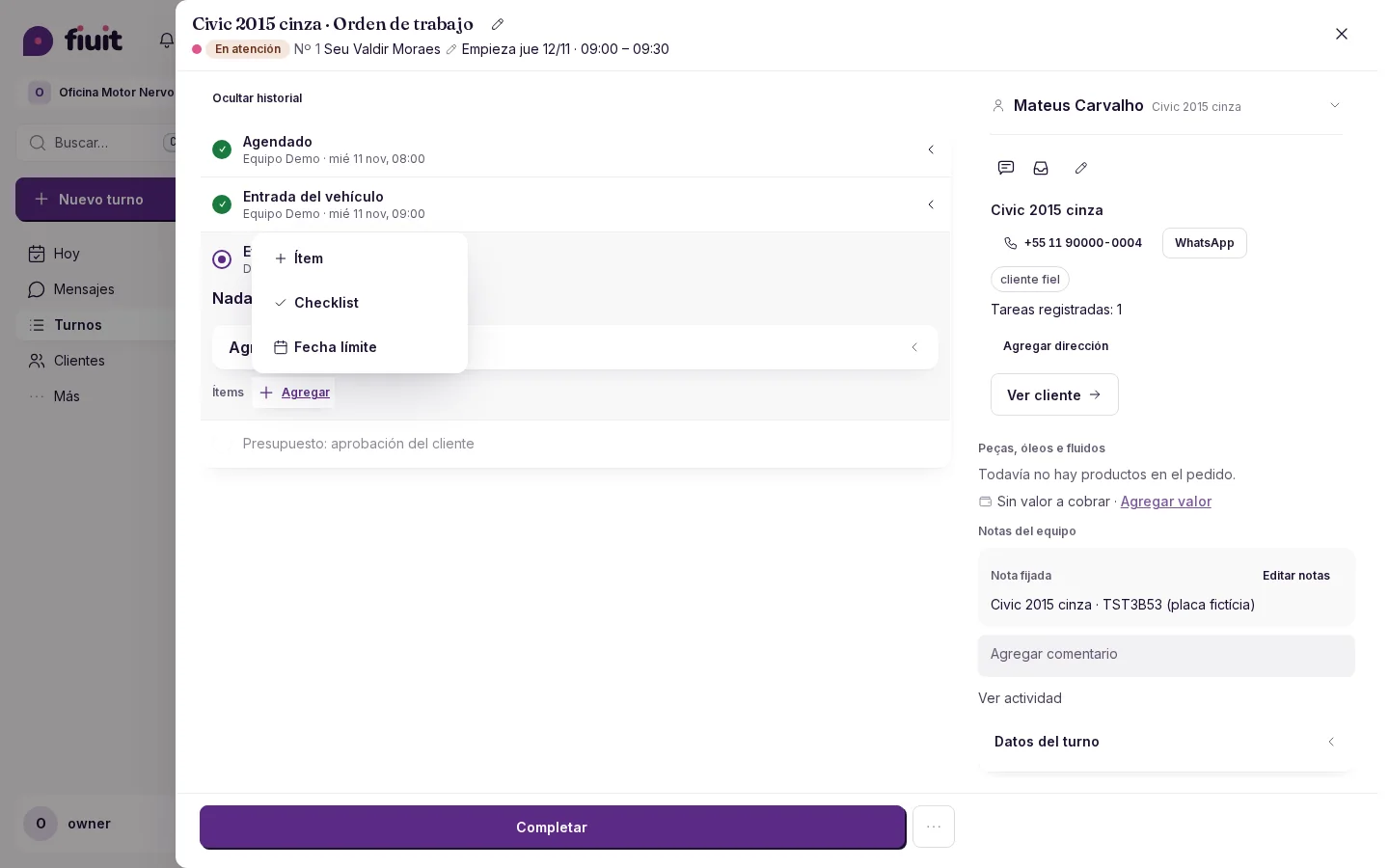
Lo que le falta a una tarea se suma desde su cabecera y los ítems del presupuesto, desde su propia tabla.

«Agregar a la tarea» y «+ ítem» separados — Trabajo → una tarea

Menos ruido, más claro

  • Agregar a la tarea solo ofrece lo que falta; si no falta nada, el botón no se muestra.
  • + ítem vive dentro del presupuesto, con pieza, servicio y descuento.
  • Las fotos se piden en las etapas y los comentarios están siempre en la tarea.
Enlace permanente
· 10 cambios

Fiuit Fiscal, empresas en Clientes y la versión a la vista

Fiuit Fiscal emite notas fiscales en Brasil desde cada cobro, las empresas y su gente se ven en Clientes y cada cliente muestra su estado de un vistazo. La carga acompaña los cobros, encontrás el trabajo sin responsable y siempre sabés en qué versión estás.

Nuevo

Siempre sabés en qué versión estás

Podés consultar tu versión en Mi cuenta y buscar la última con un toque, para que nadie quede con algo desactualizado.

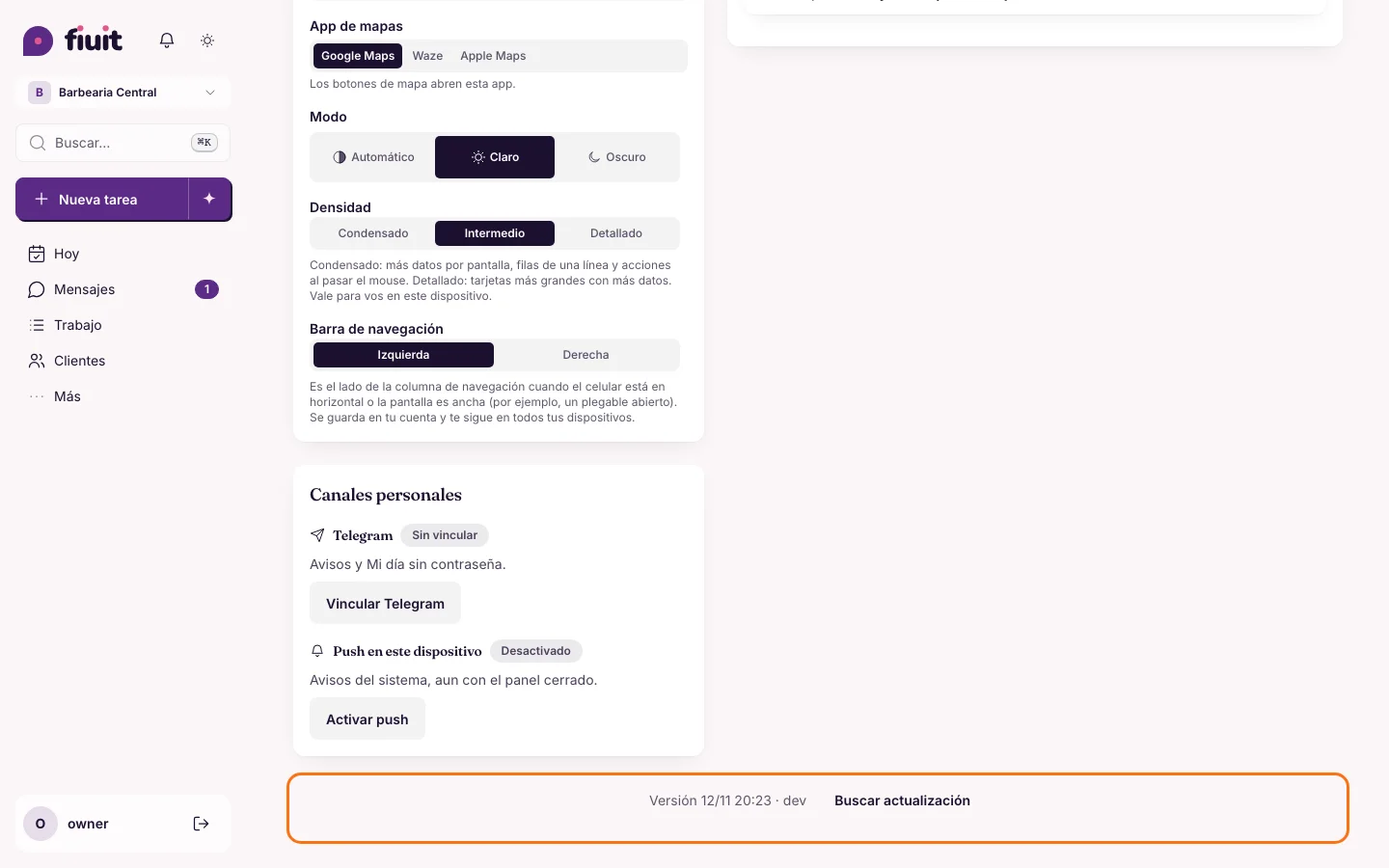
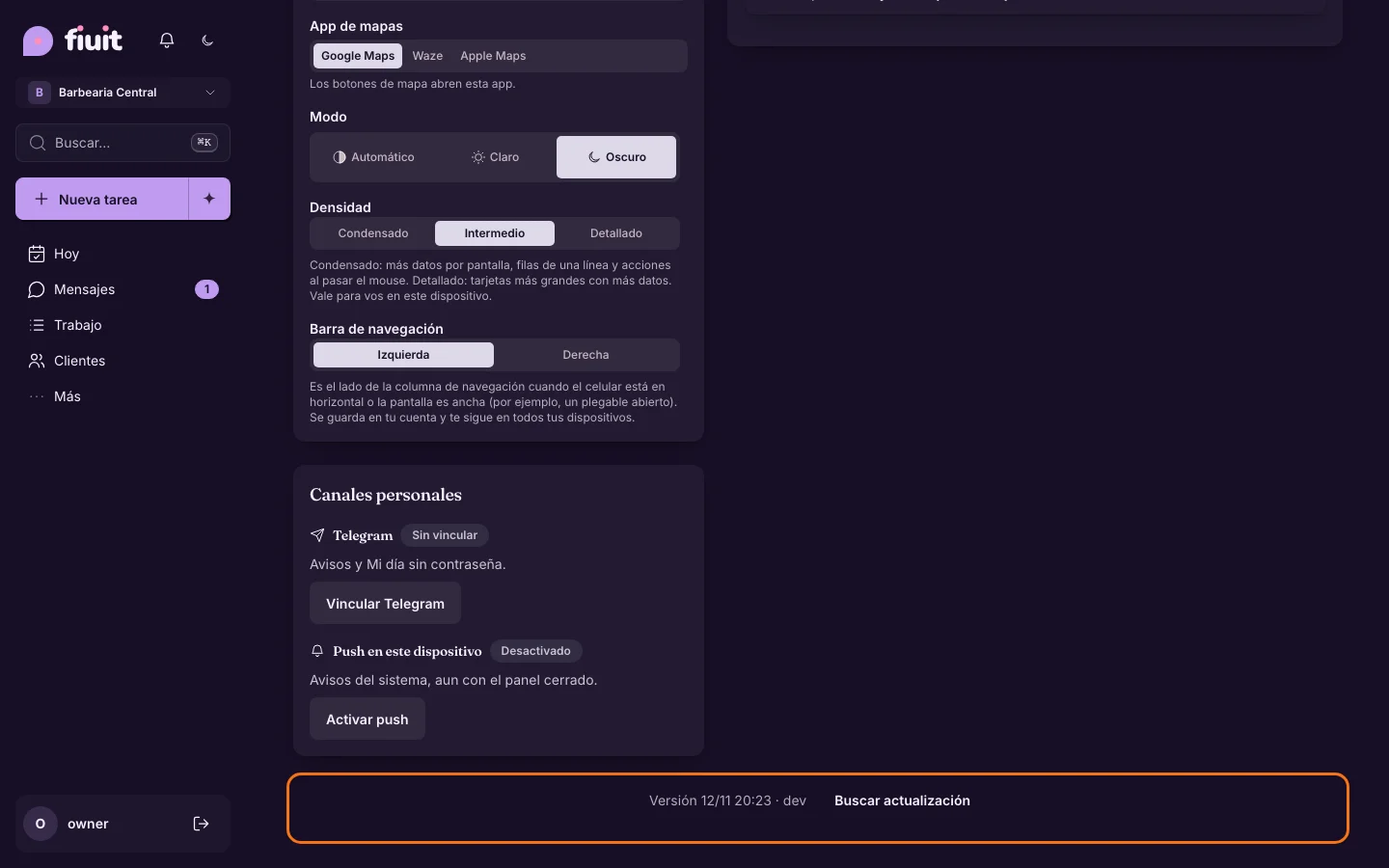
Pie de Mi cuenta con la versión y el botón «Buscar actualización»Pie de Mi cuenta con la versión y el botón «Buscar actualización»

Qué ganás

  • Sin dudas: si algo se ve distinto en dos dispositivos, mirás la versión y lo resolvés al instante.
  • Siempre al día: el aviso de versión nueva también aparece al abrir la app en el celular.
Enlace permanente
Mejora

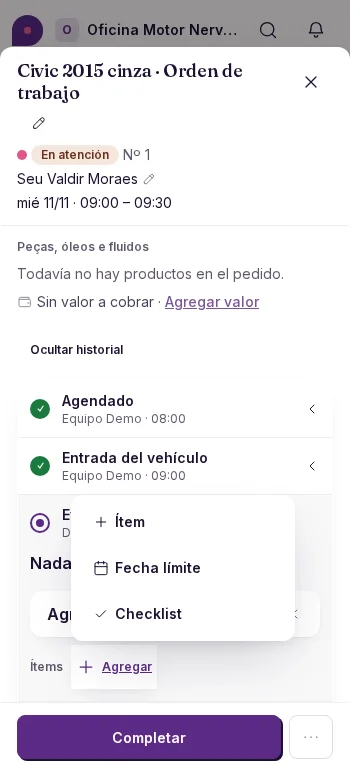
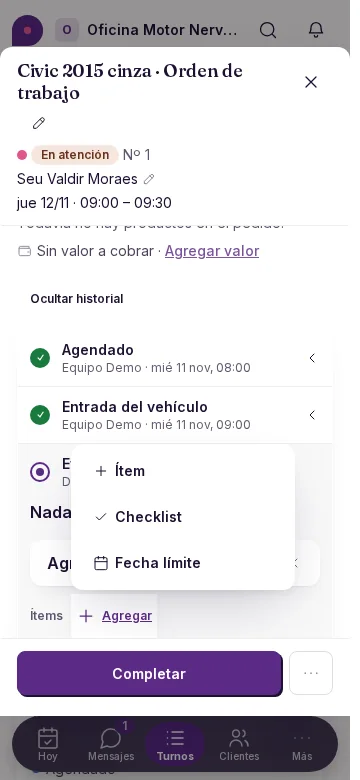
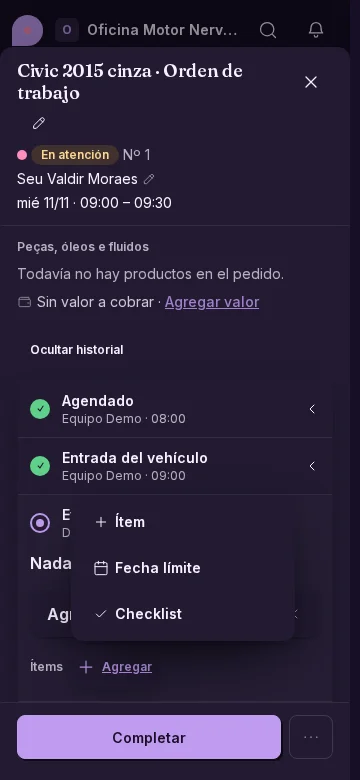
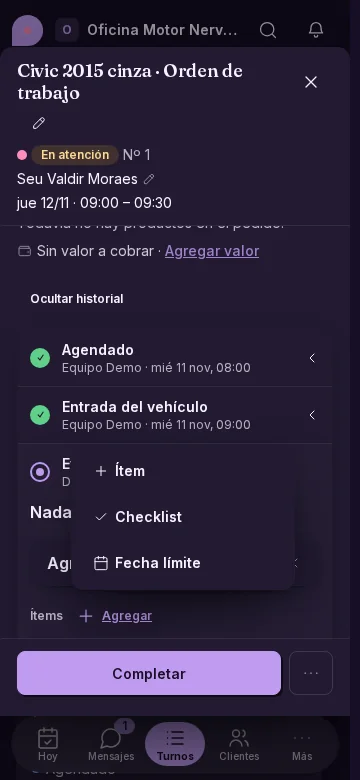
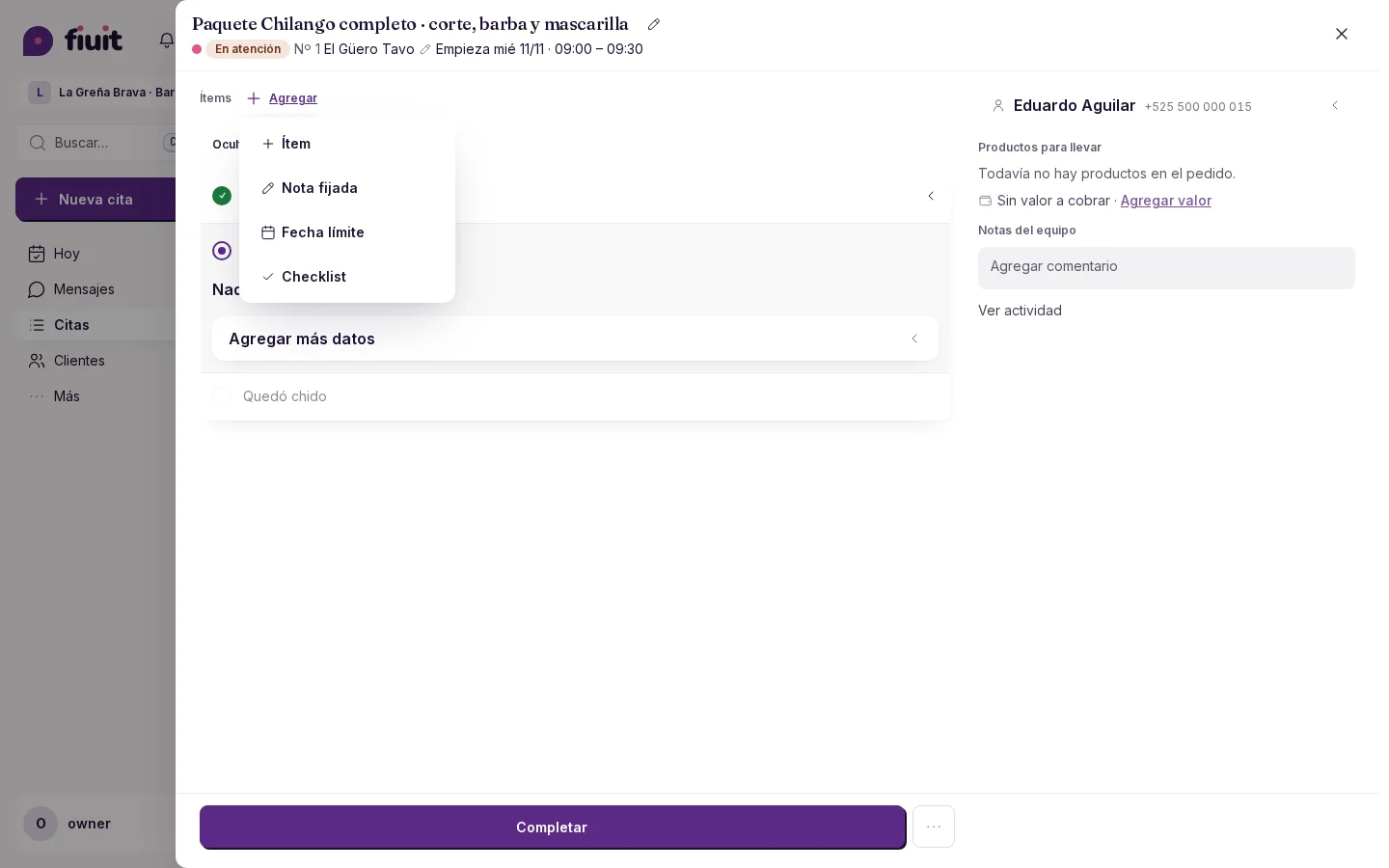
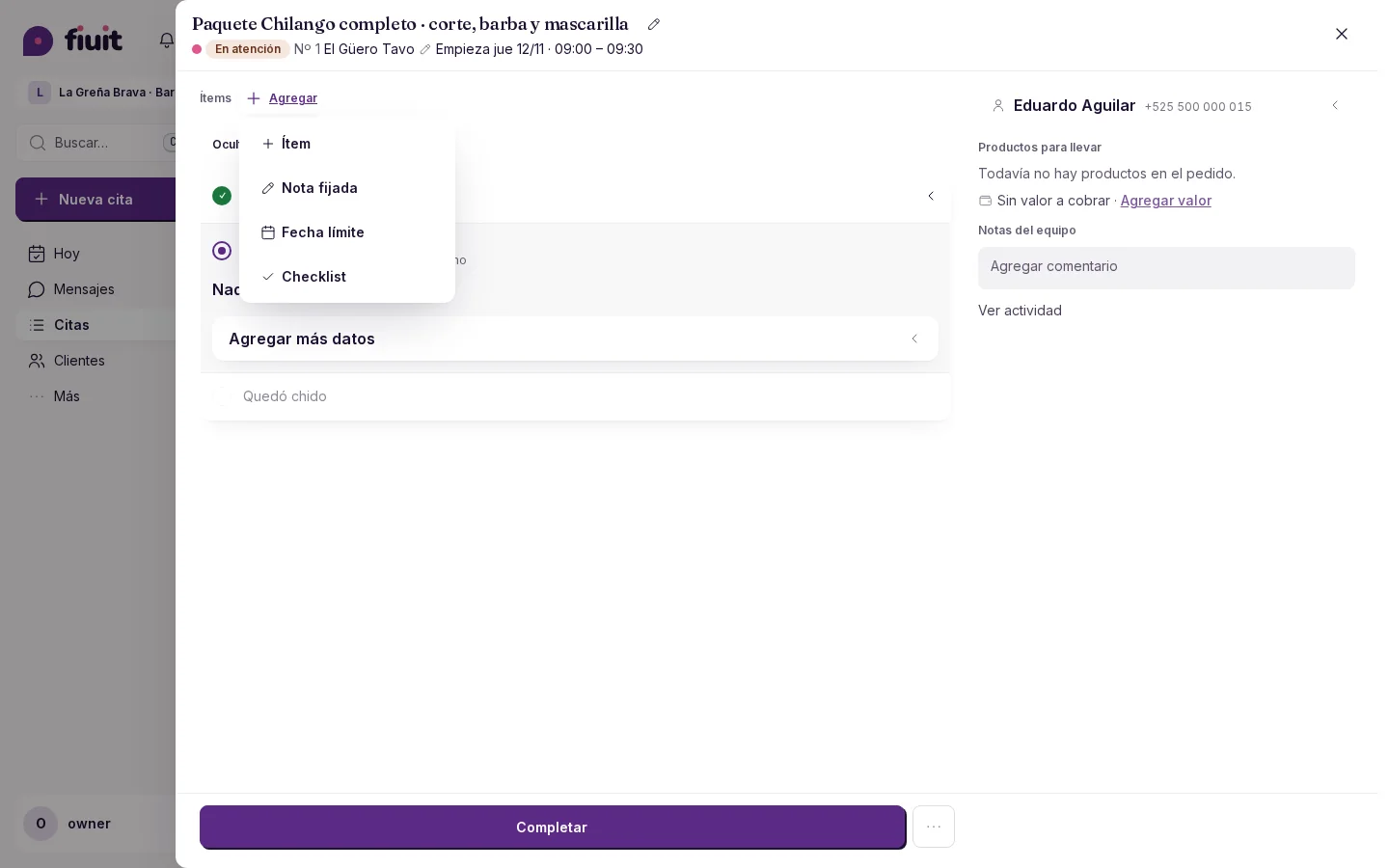
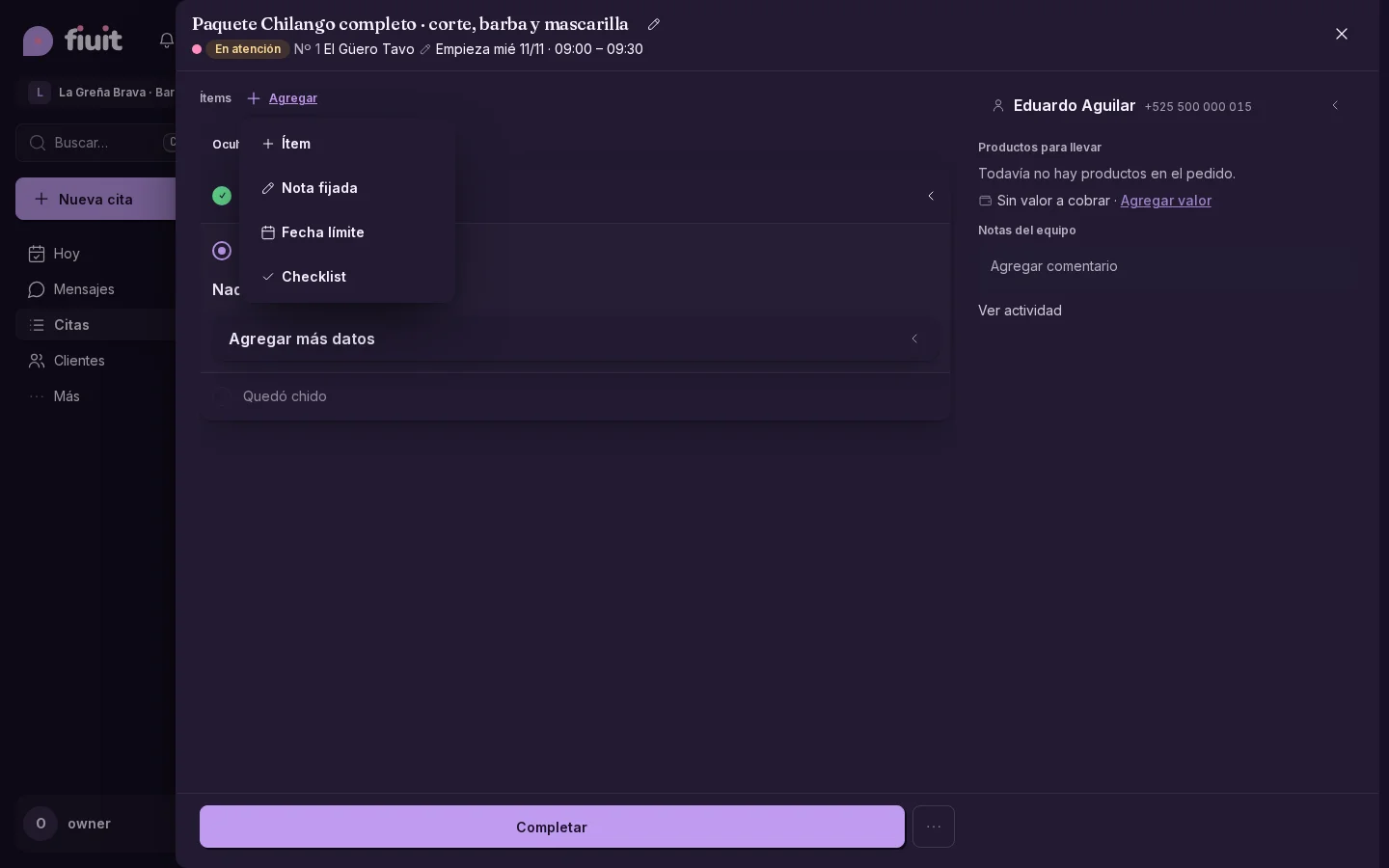
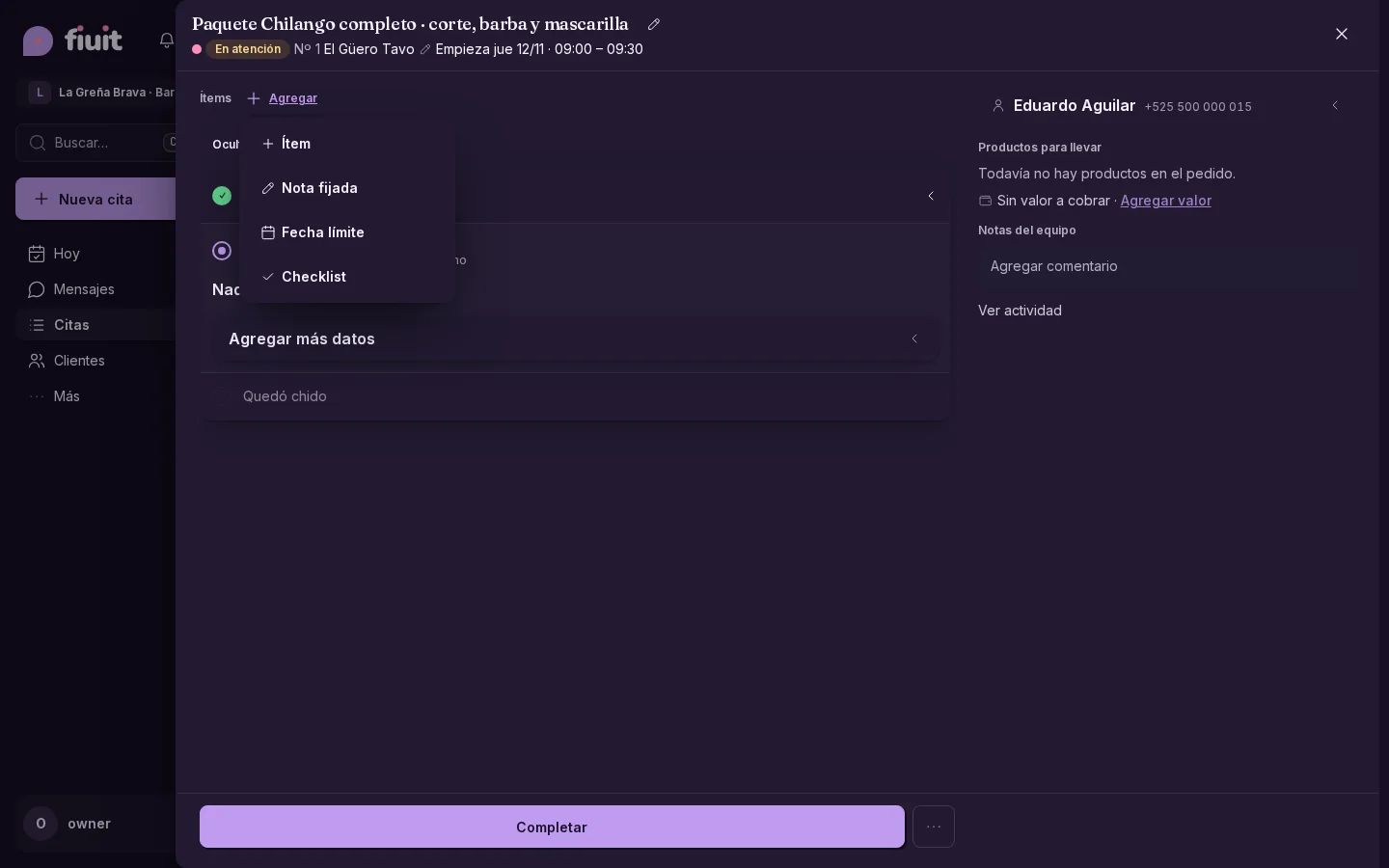
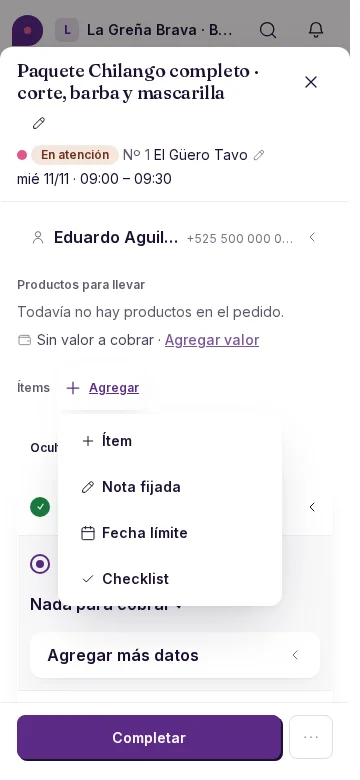
Tareas más despejadas, con todo en Agregar

Cargá ítems o definí un valor desde un solo menú, sin filas vacías en tus tareas.

Tarea vacía: solo AgregarTarea vacía: solo Agregar

Menos espacio vacío

  • Un solo menú para empezar a cargar la tarea.
  • El valor y los ítems aparecen cuando los cargás, con Agregar debajo.
  • Producto, servicio y descuento también se eligen desde Agregar, sin una fila «Ítems» ni un botón gris separado.
Enlace permanente
Mejora

Fiuit Fiscal, para negocios de Brasil

La emisión de NFS-e con Fiuit Fiscal se ofrece a los negocios de Brasil; en los demás países, tu panel queda sin opciones que no podés usar.

Qué ganás

  • Un panel a tu medida: ves la facturación de Fiuit solo si tu negocio está en Brasil.
  • Sin opciones de más: en los demás países seguís emitiendo con tu emisor de siempre.
Enlace permanente
Mejora

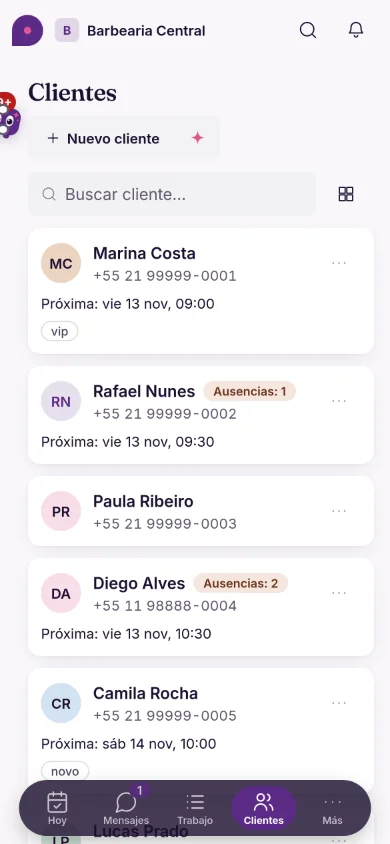
El estado de cada cliente, de un vistazo

Un punto de color al lado de cada cliente te dice si está activo, si debería volver pronto o si se está alejando.

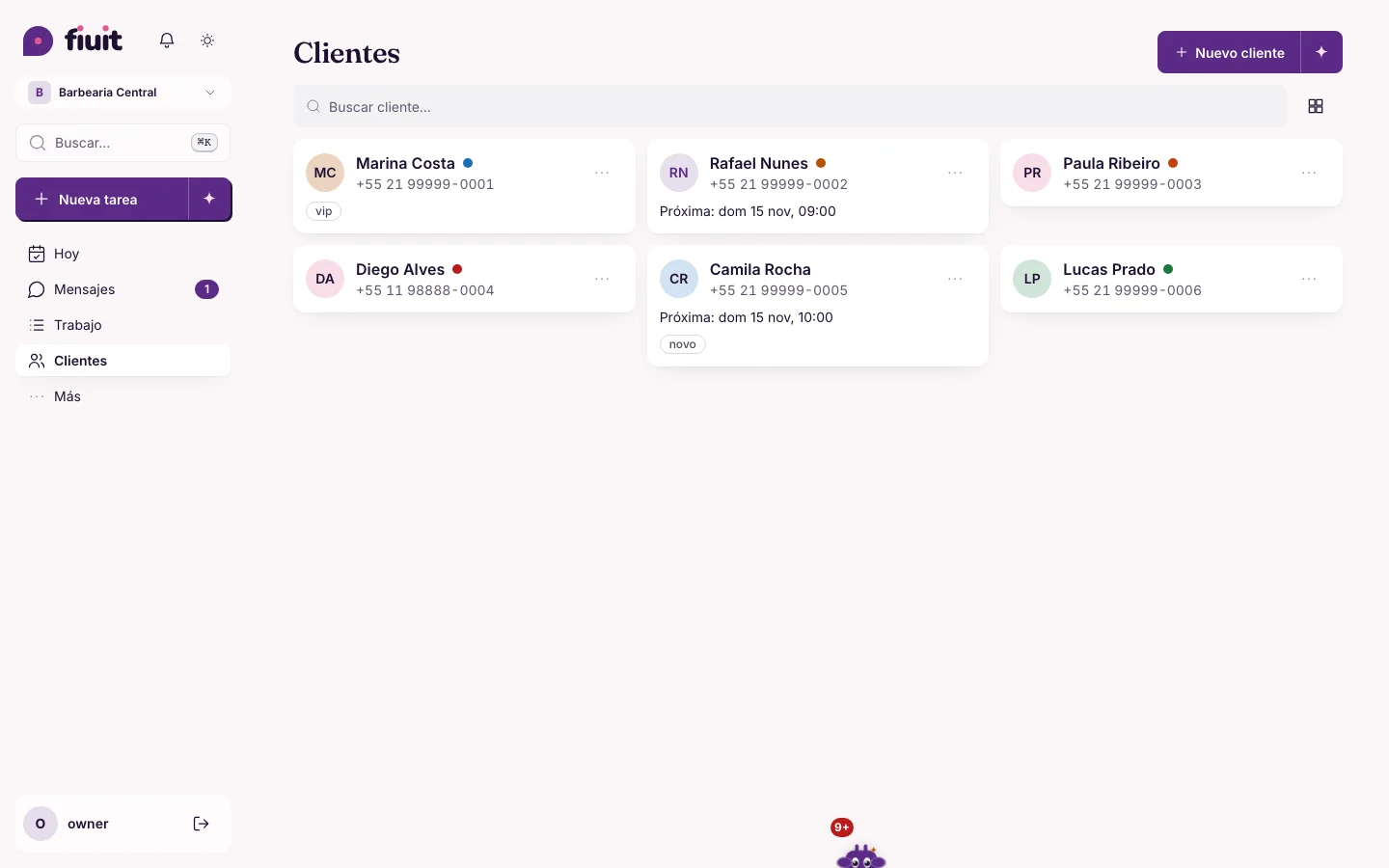
Lista de Clientes con una bolita de color al lado de cada nombre: verde Activo, azul Por volver, amarillo Atrasado, naranja En riesgo y rojo PerdidoLista de Clientes con una bolita de color al lado de cada nombre: verde Activo, azul Por volver, amarillo Atrasado, naranja En riesgo y rojo Perdido

Qué ganás

  • De un vistazo: sabés a quién llamar sin abrir cada ficha.
  • Nombres claros: Activo, Por volver, Atrasado, En riesgo y Perdido.
  • Sin configurar nada: anda solo; si querés otras reglas, Wagy las cambia con tu OK.
Enlace permanente
Nuevo

Empresas y su gente en Clientes

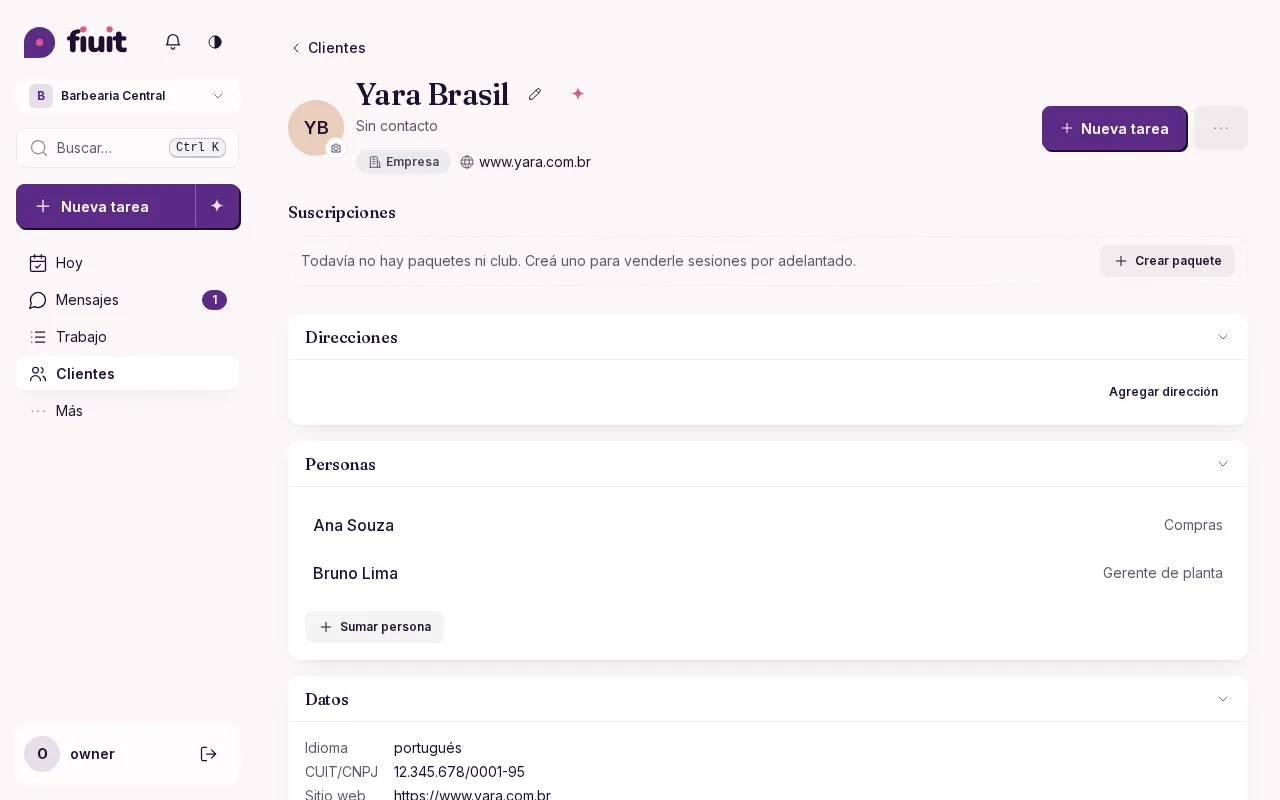
Cargá empresas con su logo, CUIT/CNPJ y sitio, y anotá quién trabaja en cada una. También desde ChatGPT o Claude.

Ficha de una empresa con su sitio y sus personasFicha de una empresa con su sitio y sus personas

Qué ganás

  • Empresas con su ficha: razón social, CUIT/CNPJ, dirección, sitio y logo, en un solo lugar.
  • Quién es quién: cada persona muestra en qué empresa trabaja y su cargo, y la empresa, a toda su gente.
  • Cargá con tu IA: pedile a ChatGPT o Claude «registrame esta empresa y a Ana, de compras» y completa todo, logo incluido.
  • Encontrá rápido: buscá por el nombre de la empresa o por su CUIT/CNPJ.
Enlace permanente
· 11 cambios

Tarea más liviana, barra de cristal y presupuestos con tu identidad

La tarea queda más liviana, con un solo «+ Agregar» y las etapas pasadas en una línea. La barra del celular es de cristal y se va al costado al girar, el panel recuerda lo que plegás y los presupuestos llevan la identidad de tu empresa.

Mejora

Wagy espía detrás de las tarjetas y lo movés donde quieras

Wagy asoma por arriba de una tarjeta o del borde, con las manitos agarradas, y al tocarlo abre el chat con lo de esa tarjeta.

Un solo Wagy, mejor escondido

  • Asoma con las manitos: se ven las antenas, los ojos y dos manitos agarradas del borde de la tarjeta; el cuerpo queda detrás. Cada tanto sube un poco para espiar y parpadea.
  • Lo movés vos: arrastralo y se esconde en la tarjeta o el borde más cercano. Si lo movés, respeta ese lugar.
  • Sin molestar: nunca tapa texto, botones ni campos, y respeta «Esconder por hoy», «Silenciar sugerencias», el movimiento reducido y el modo oscuro.
Enlace permanente
Mejora

Escribirle a Wagy, más cómodo

El chat de Wagy ahora tiene un solo cuadro de ancho completo: escribís, adjuntás o hablás sin perder espacio, y el cuadro crece a medida que escribís.

Chat de Wagy con el cuadro de ancho completo y la fila de controles dentroChat de Wagy con el cuadro de ancho completo y la fila de controles dentro

Qué ganás

  • Más lugar para escribir: un solo cuadro de ancho completo, sin filas de más.
  • Todo a mano: el clip, el micrófono y enviar quedan siempre dentro del cuadro.
  • Los adjuntos se ven arriba del texto, con una miniatura que podés quitar.
Enlace permanente
Nuevo

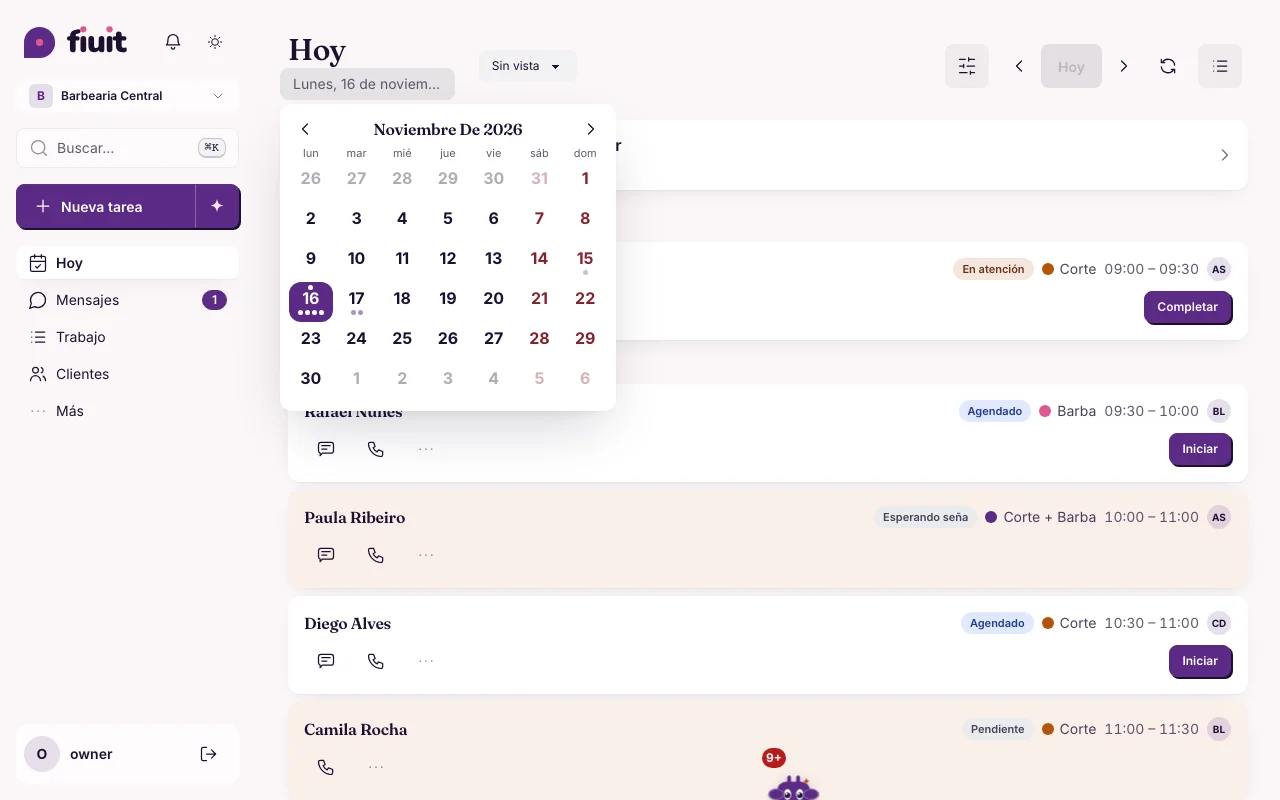
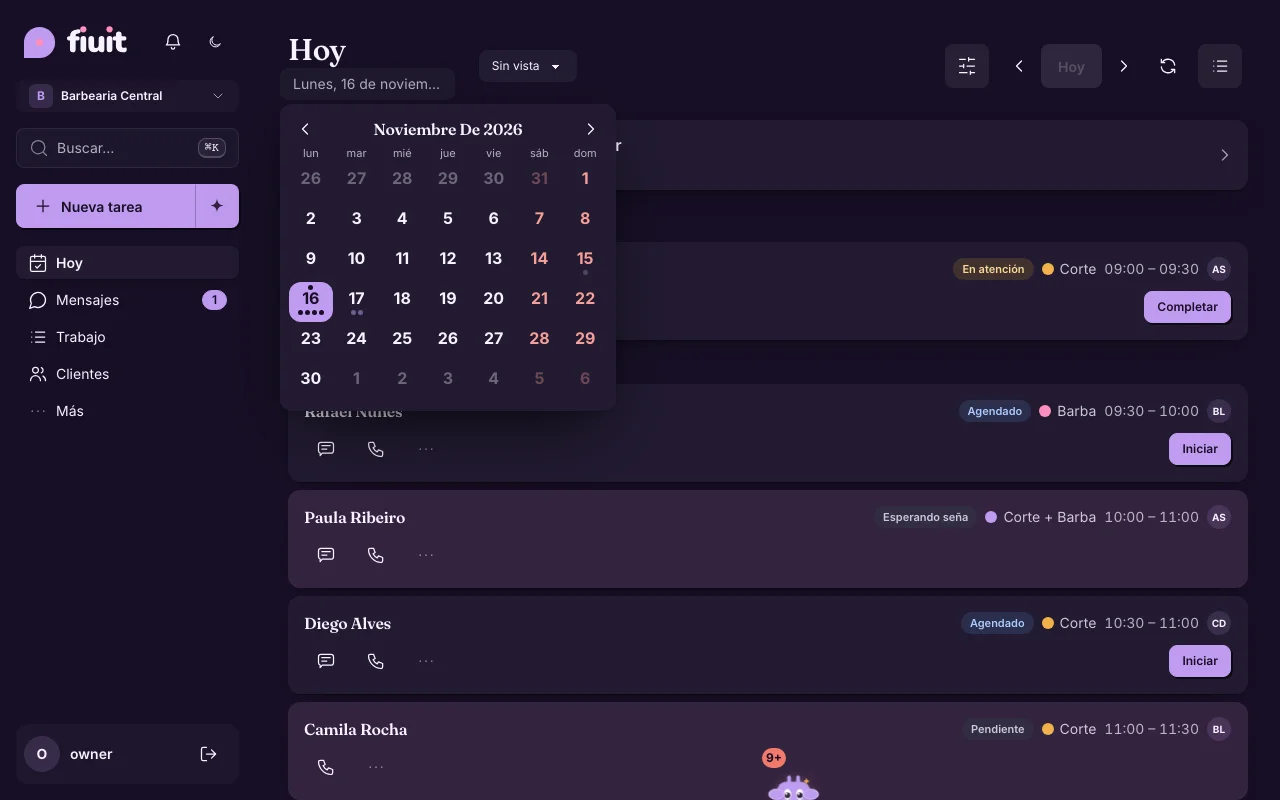
Tu semana de un vistazo: días con su carga en puntos

Mirá qué días vienen cargados y cuáles tienen lugar, sin abrir cada uno.

Más claro qué día conviene

  • Solo cuando la querés: tocá la fecha y aparece la línea de días; no ocupa lugar en la pantalla.
  • Carga a la vista: puntos de 1 a 4 en cada día, del color más suave al más intenso, según lo cargado que esté tu negocio.
  • Una sola línea: la semana se expande en el mes y se pliega de nuevo, sin una segunda grilla.
  • Resumen al instante: mantené apretado un día y ves lo esencial sin entrar.
Enlace permanente
Mejora

Opciones según tu actividad

La tarea ofrece las acciones que podés usar, ordenadas por la actividad de tu negocio.

Taller: Después, Escritorio, Claro

Opciones según tu actividad

  • El menú de la tarea se ordena por la actividad del negocio. Cambiar sus palabras solo cambia los nombres: no habilita acciones. Cada opción respeta tu permiso, el estado y los datos de la tarea; foto y firma aparecen si el servicio las declara. Con Ítems apagado podés seguir usando los otros bloques y editar las líneas existentes, sin agregar nuevas.
  • Si el cobro es el paso principal y no hay link disponible, «Registrar cobro» queda destacado; al saldar, la etapa vuelve a ser la acción principal.
  • La acción principal queda fija al pie, sobre la barra del celular. Si girás el celular o usás una pantalla ancha, deja libre la columna de navegación del lado que elegiste. En escritorio ocupa el ancho de la columna de la tarea.

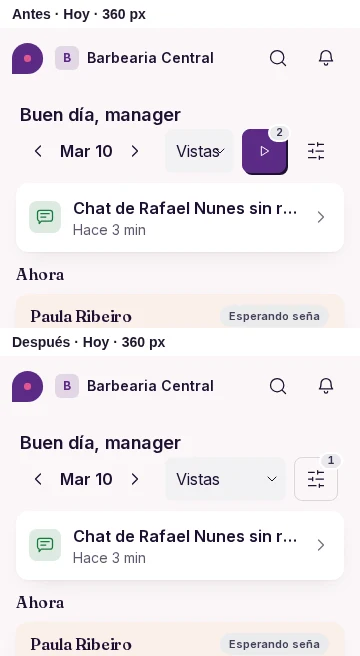
Antes y después

  • Compará la misma tarea con sus etapas pasadas y actual en los tres tamaños.
AntesDespués
TallerEscritorioClaroAntesDespués
TallerEscritorioOscuroAntesDespués
TalleriPadClaroAntesDespués
TalleriPadOscuroAntesDespués
Taller360 pxClaroAntesDespués
Taller360 pxOscuroAntesDespués
BarberíaEscritorioClaroAntesDespués
BarberíaEscritorioOscuroAntesDespués
BarberíaiPadClaroAntesDespués
BarberíaiPadOscuroAntesDespués
Barbería360 pxClaroAntesDespués
Barbería360 pxOscuroAntesDespués
RepartoEscritorioClaroAntesDespués
RepartoEscritorioOscuroAntesDespués
RepartoiPadClaroAntesDespués
RepartoiPadOscuroAntesDespués
Reparto360 pxClaroAntesDespués
Reparto360 pxOscuroAntesDespués
Enlace permanente
Mejora

Tarea más liviana: un solo «+ Agregar» y etapas pasadas en una línea

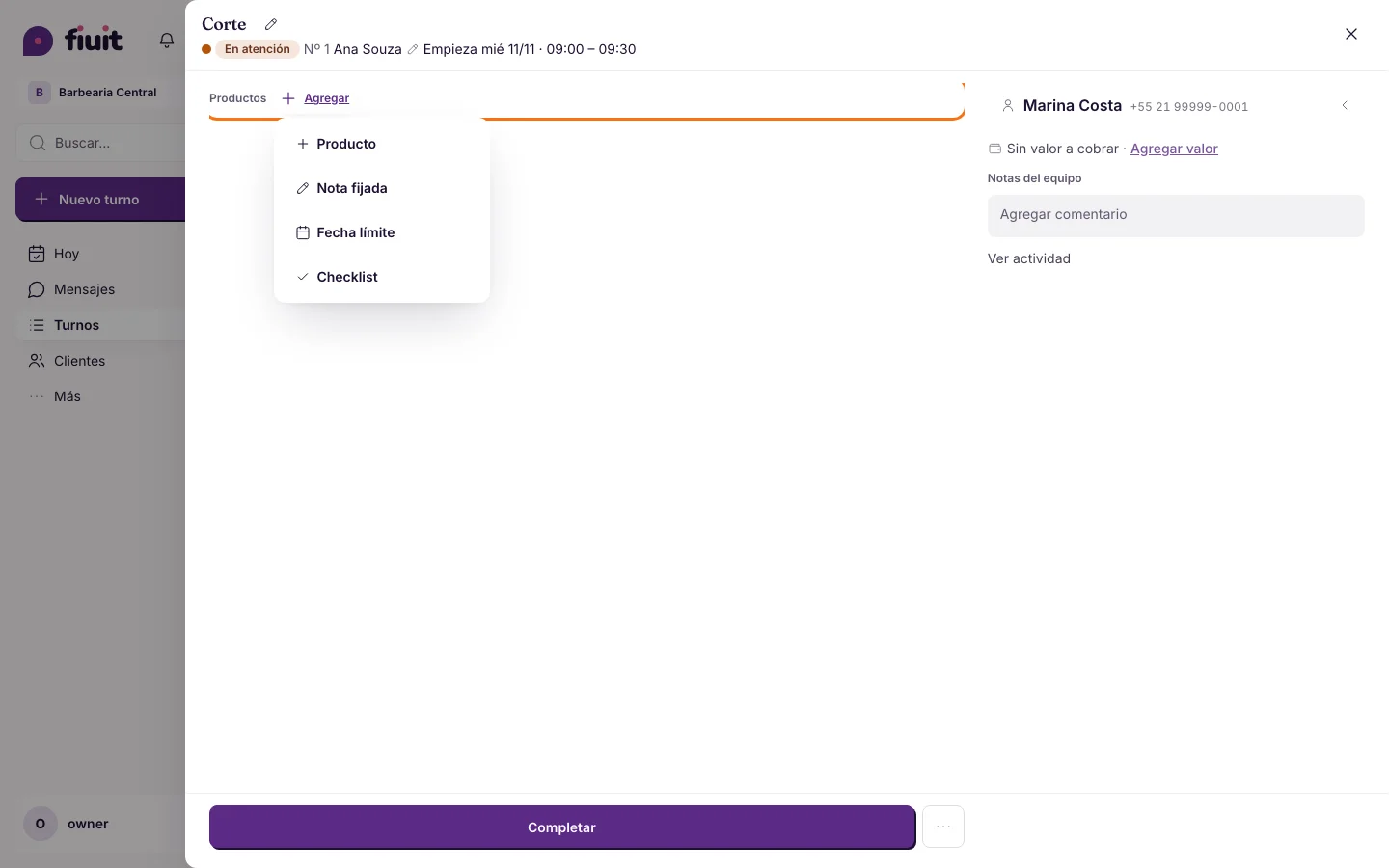
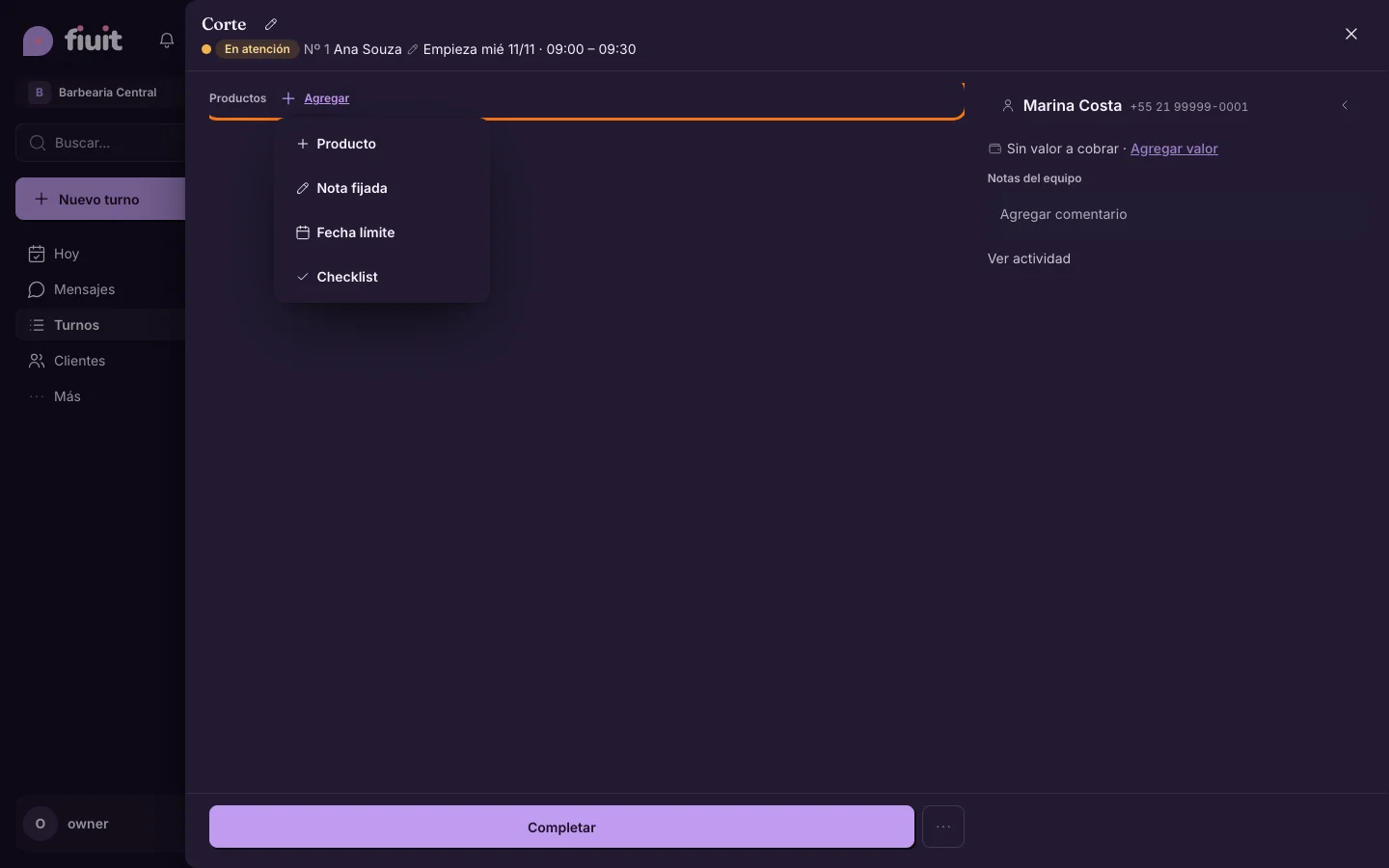
El detalle de la tarea muestra solo lo que tiene contenido y pliega lo que ya pasó.

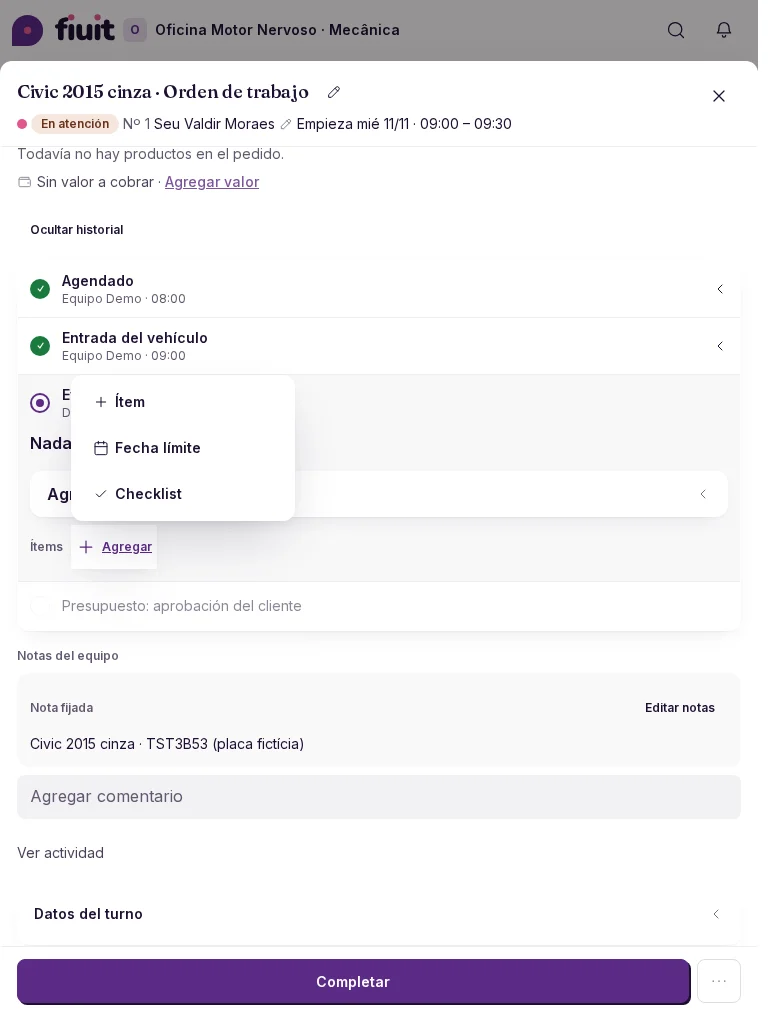
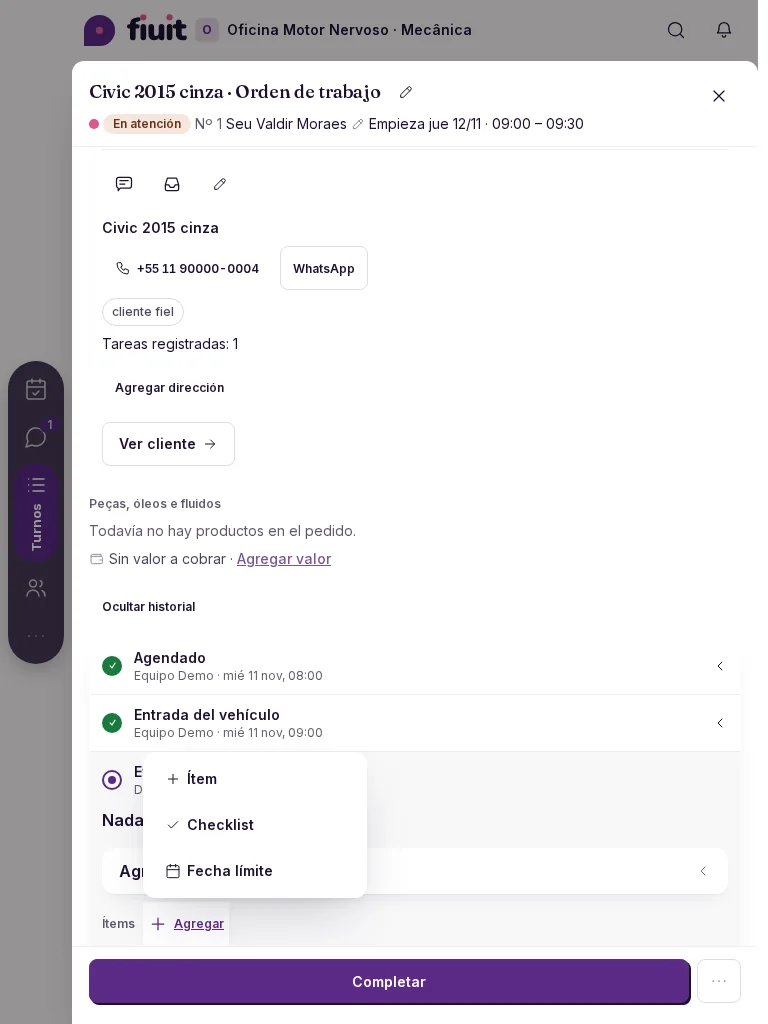
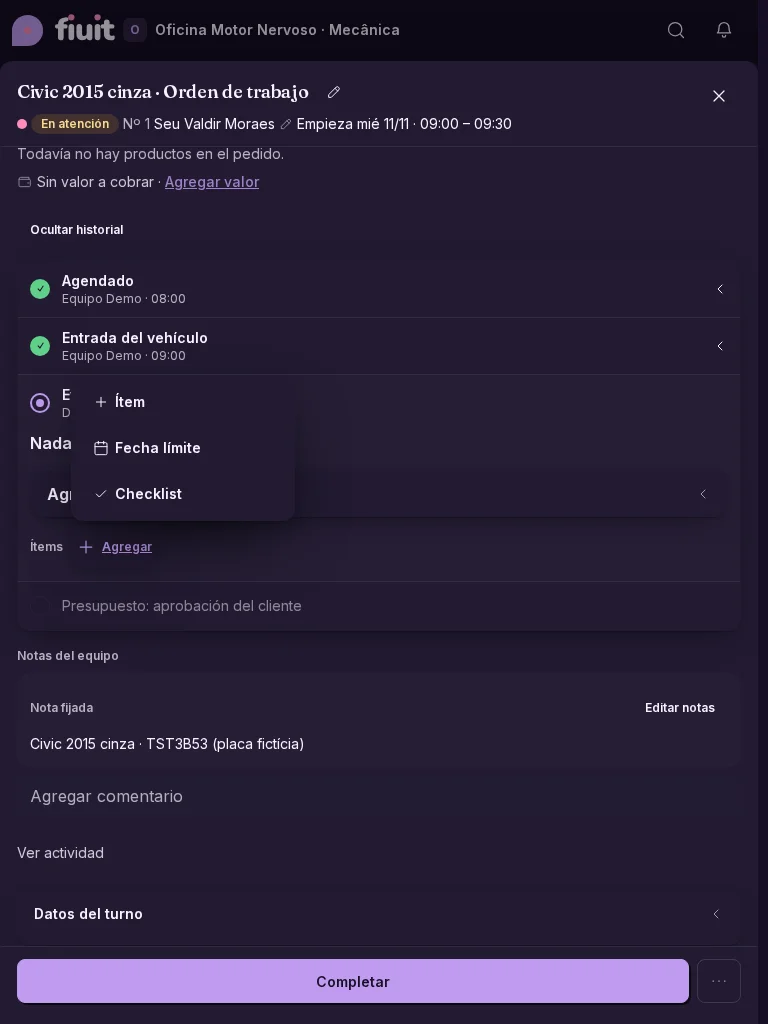
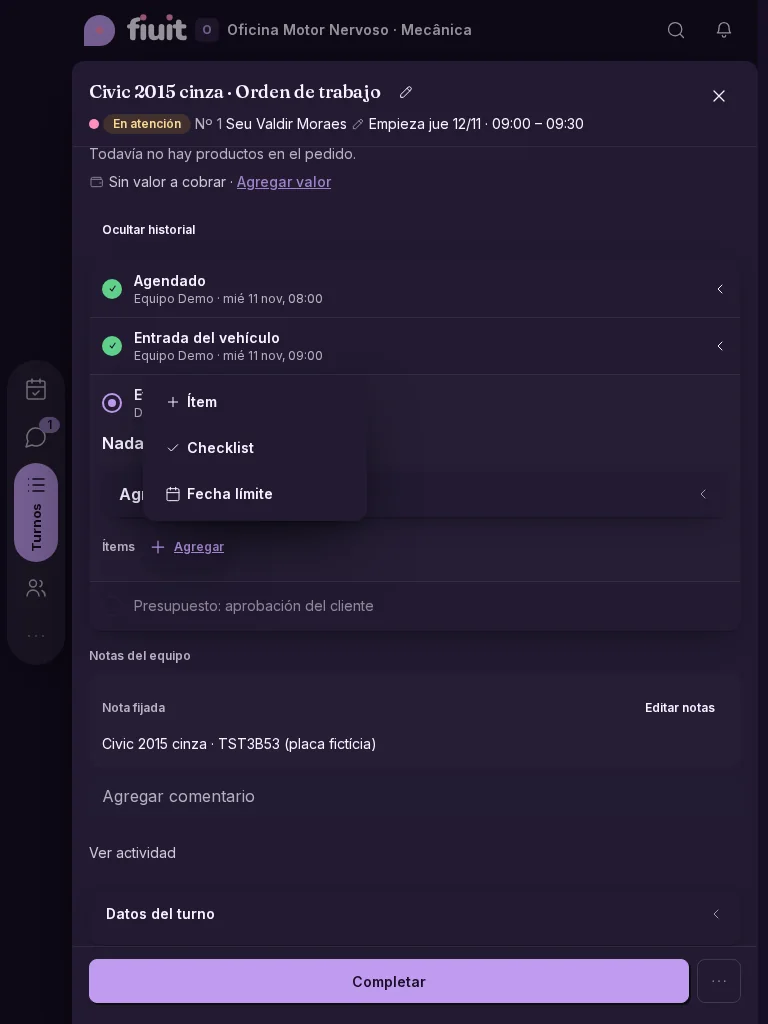
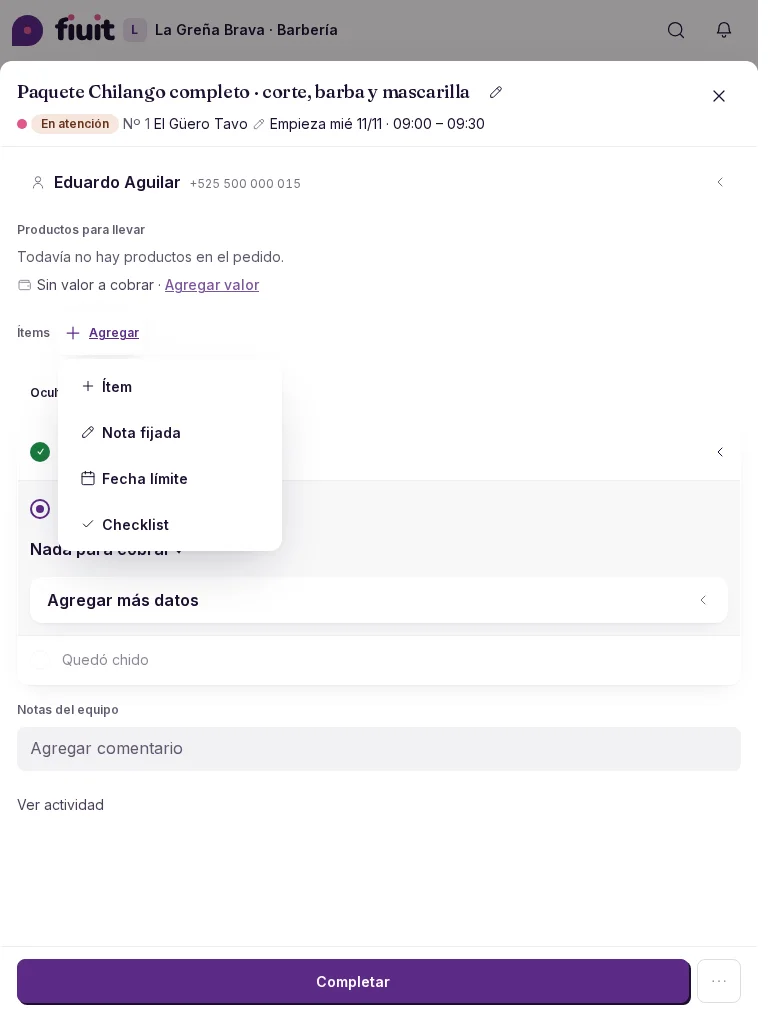
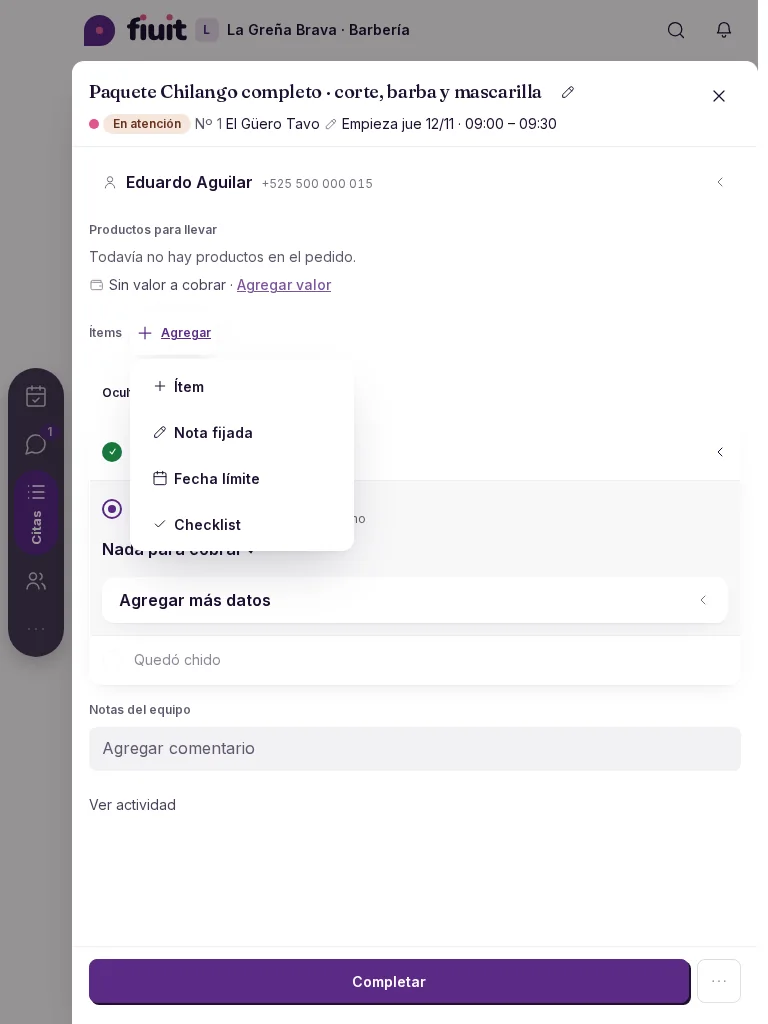
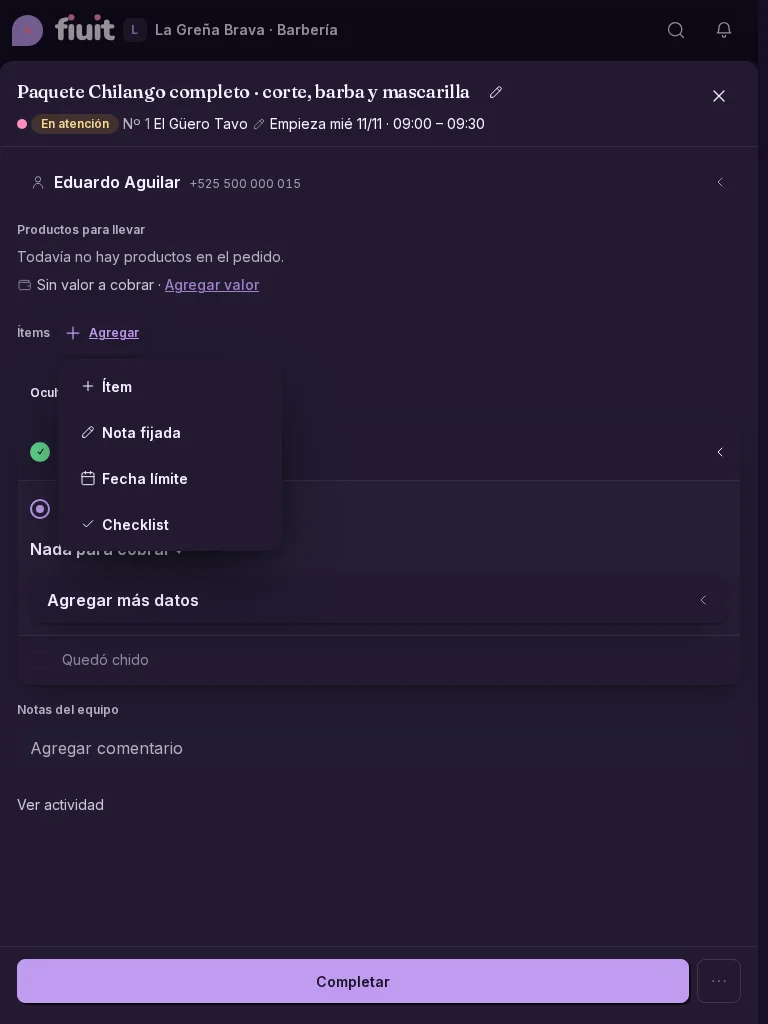
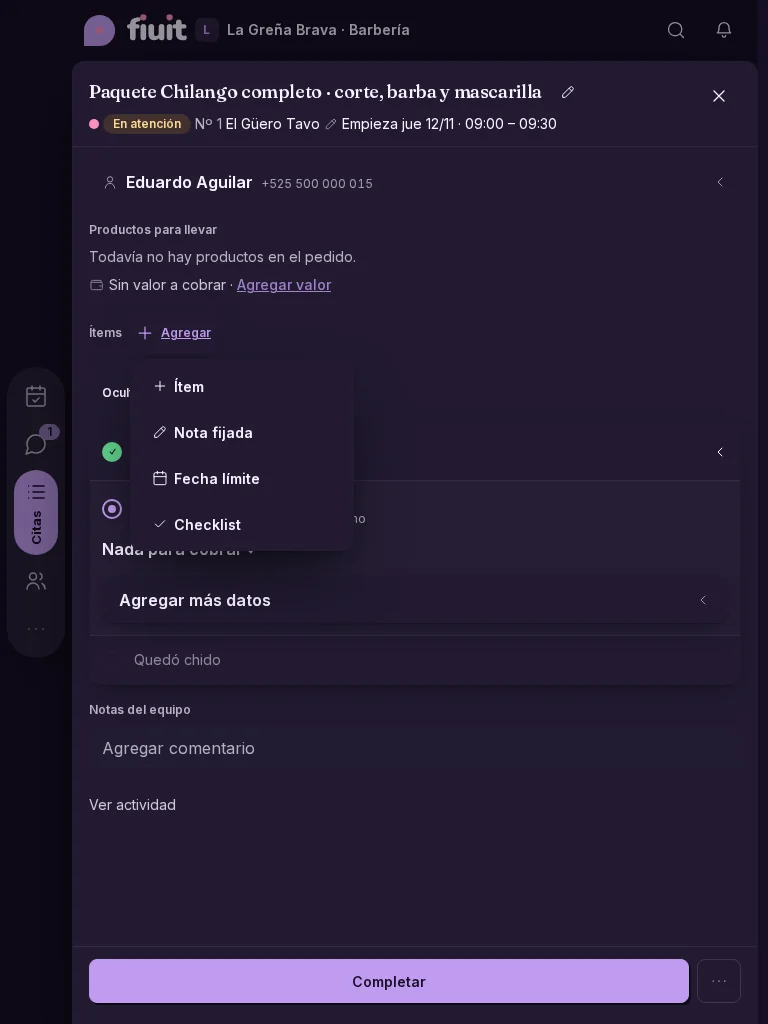
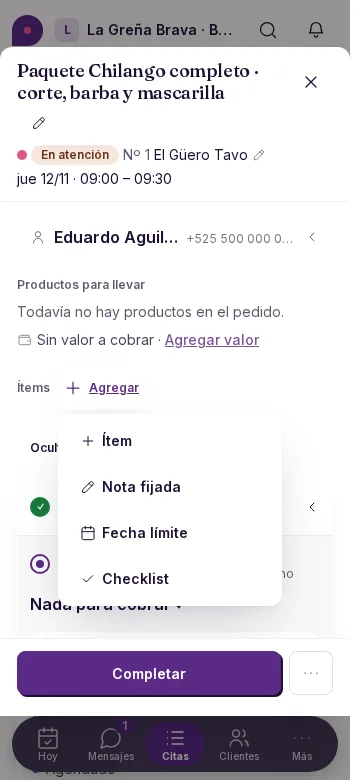
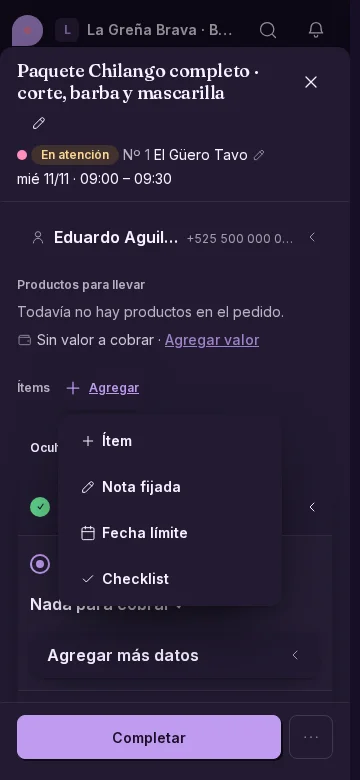
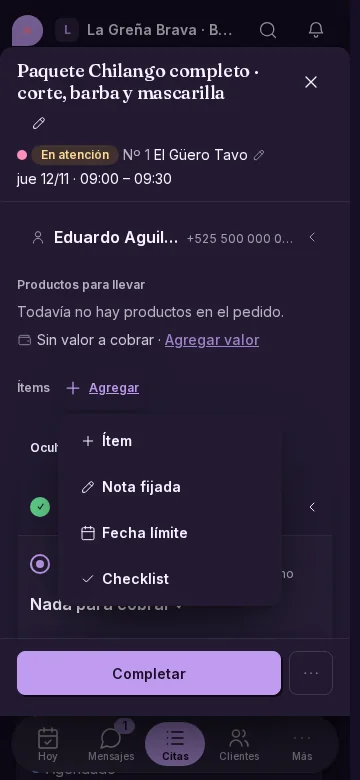
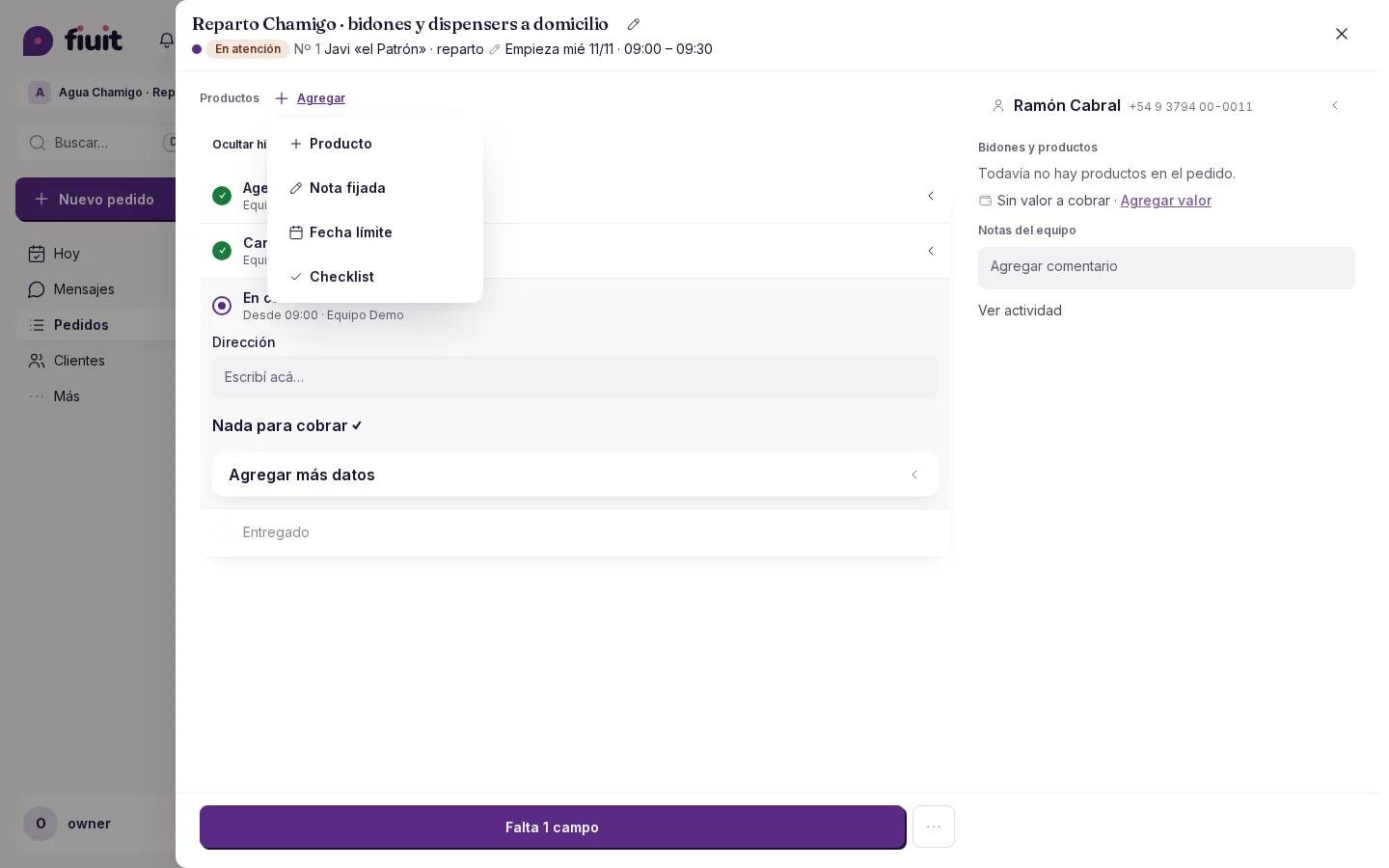
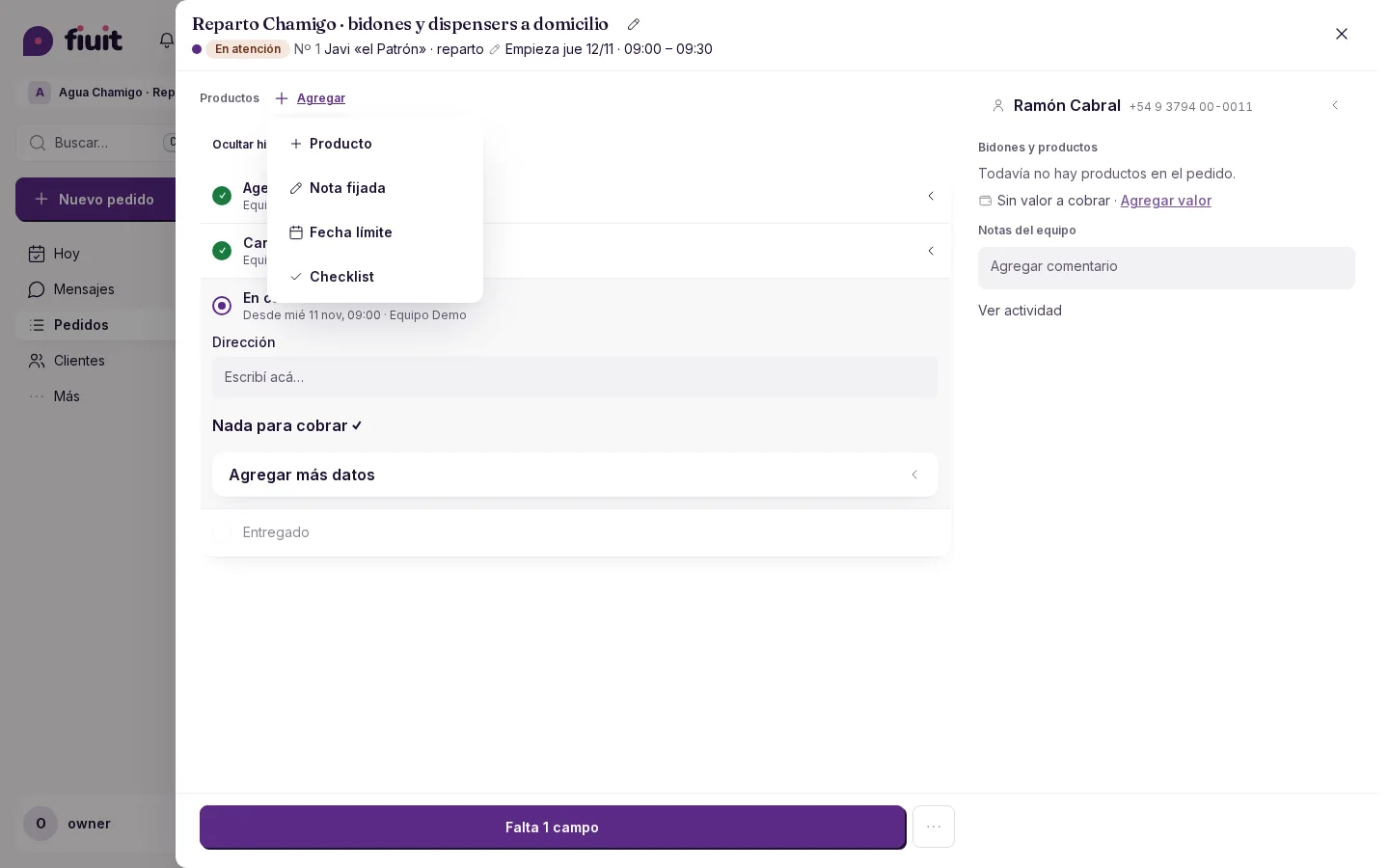
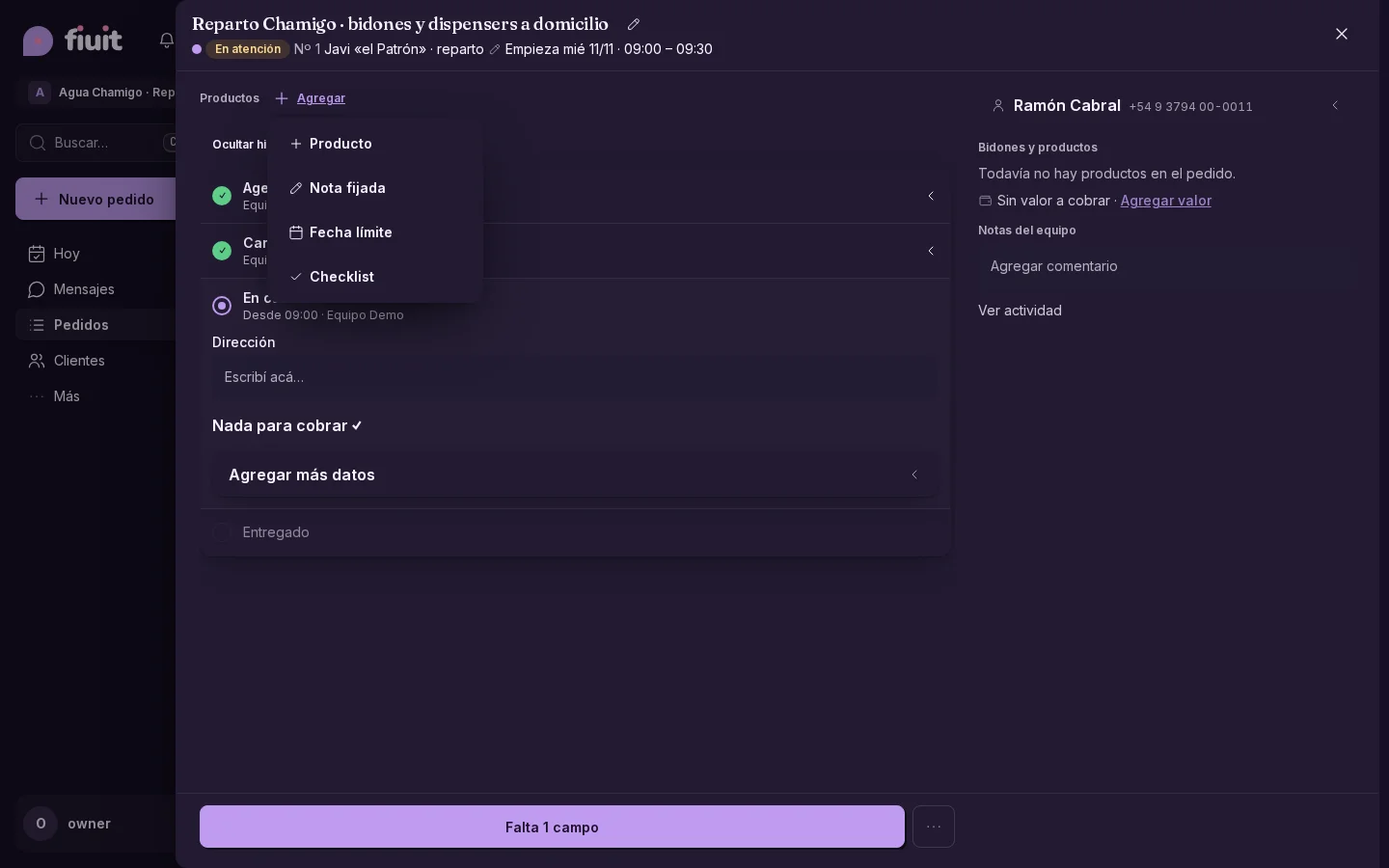
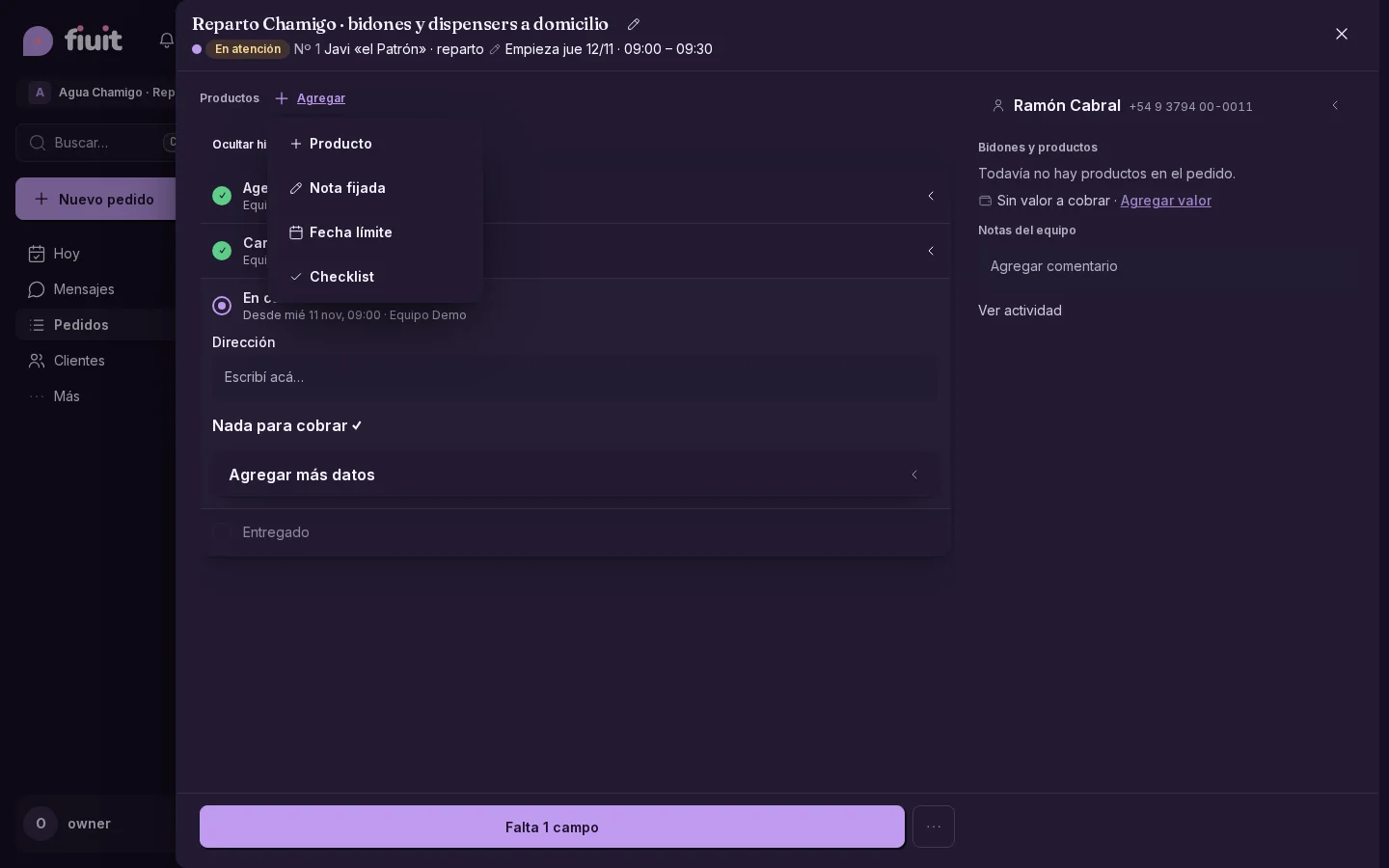
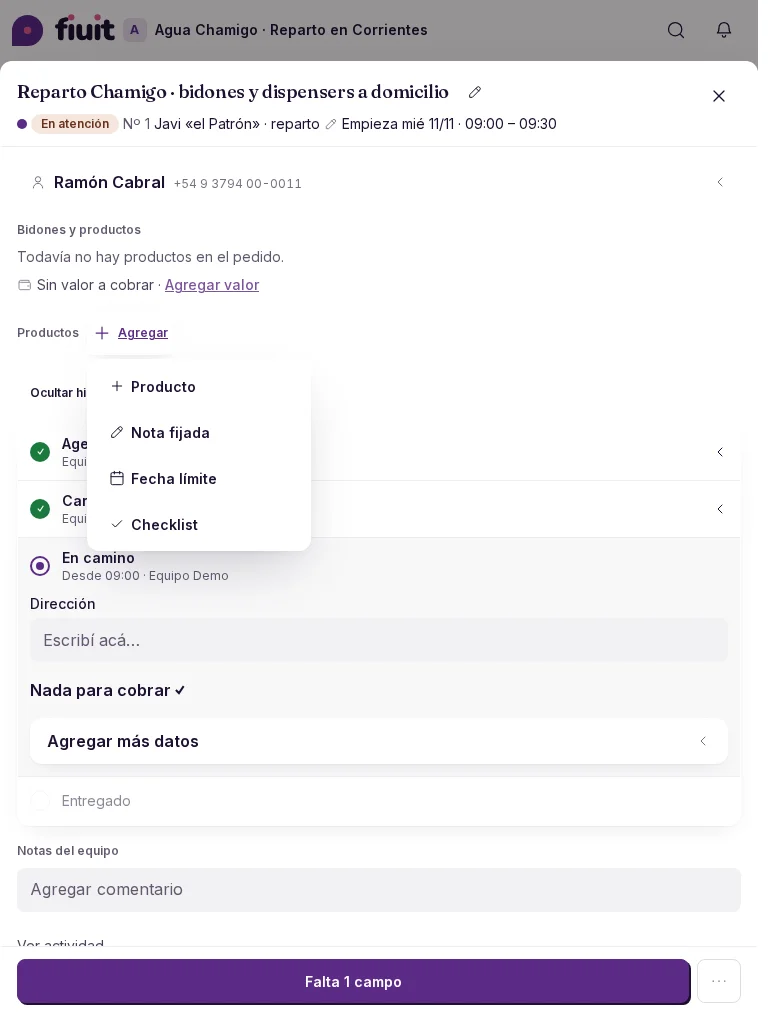
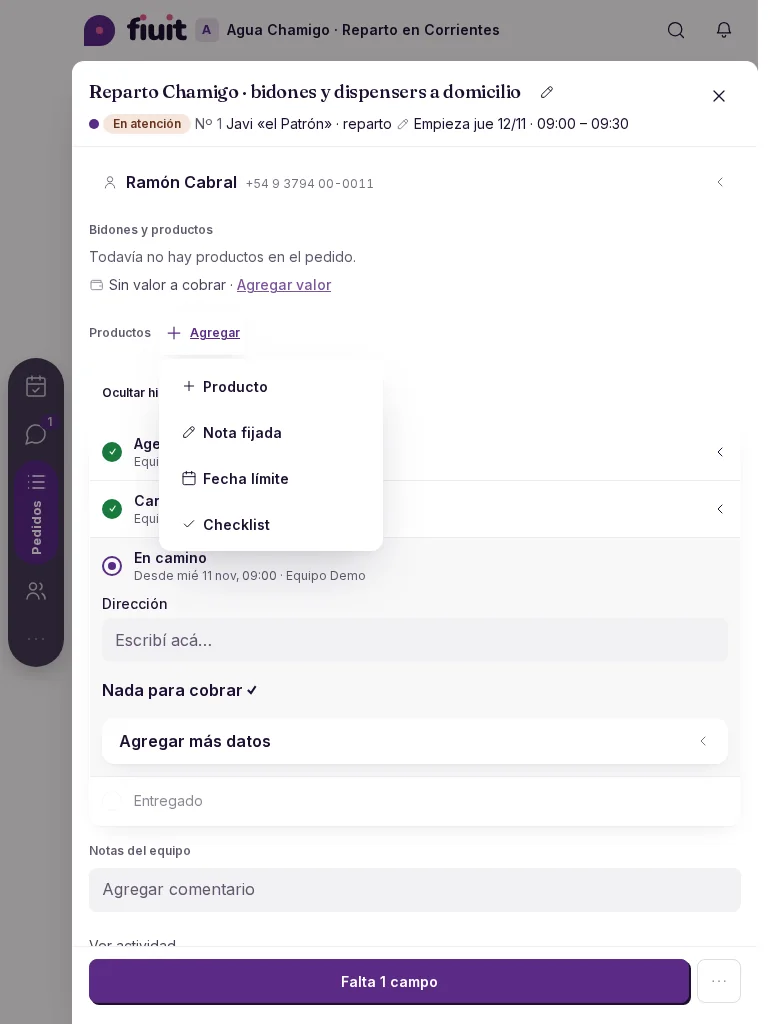
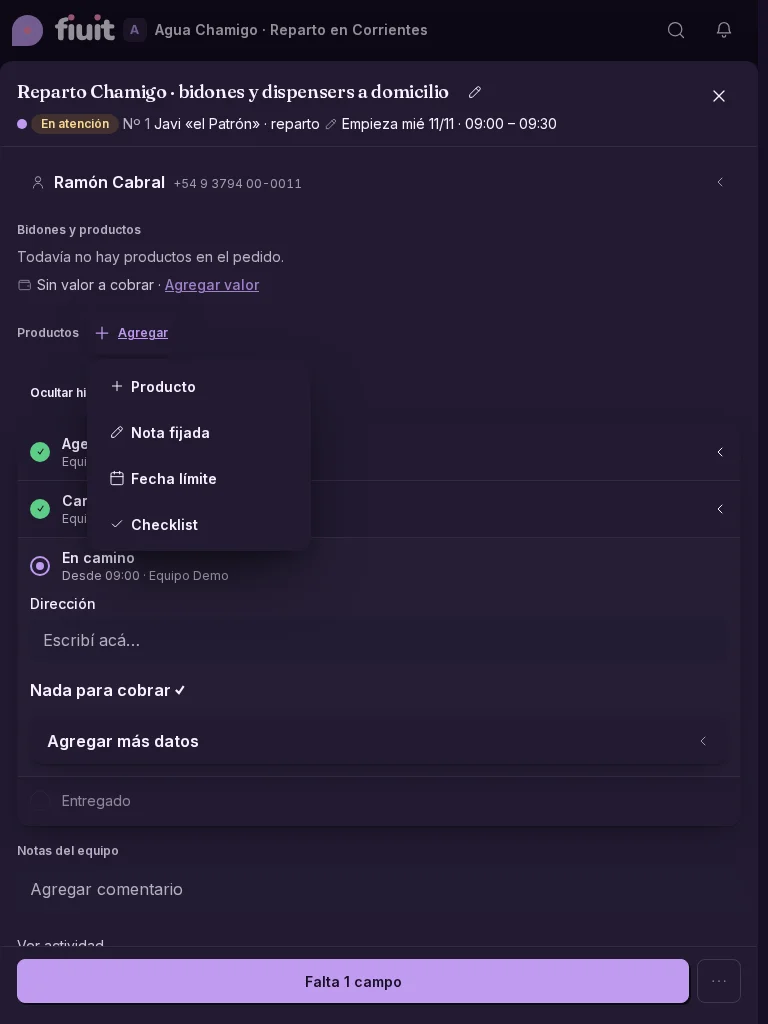
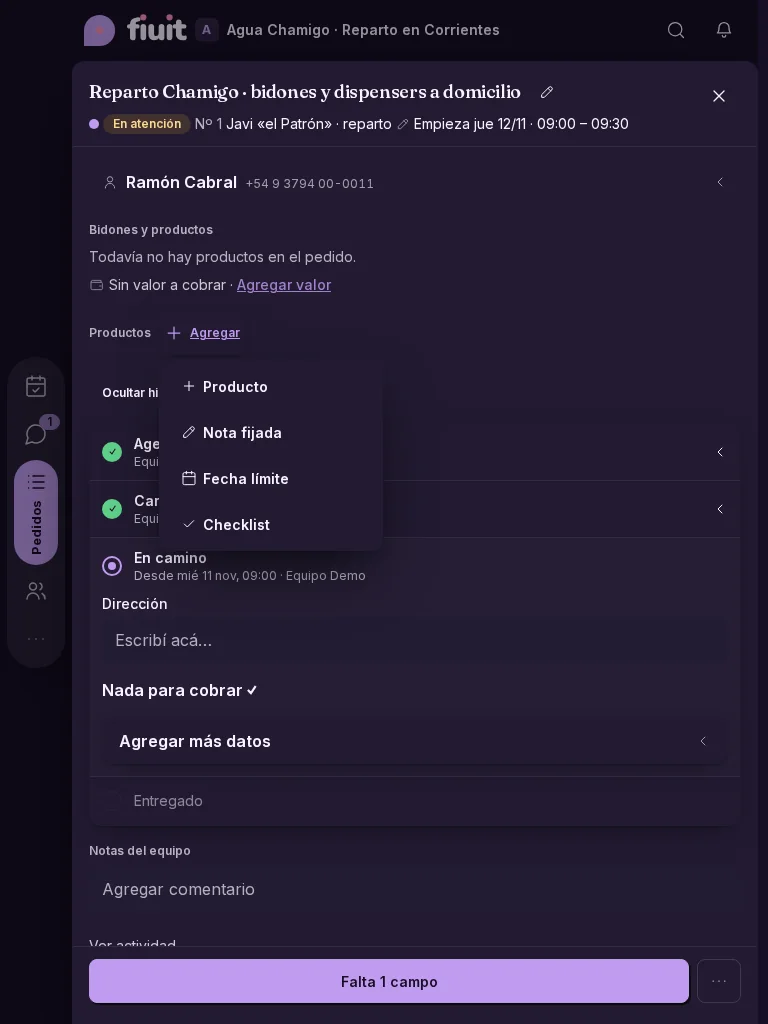
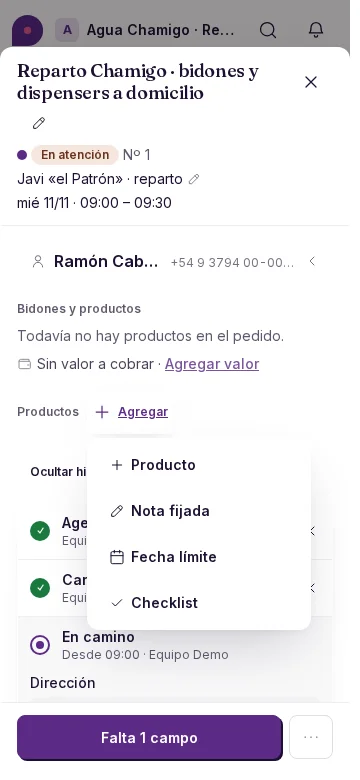
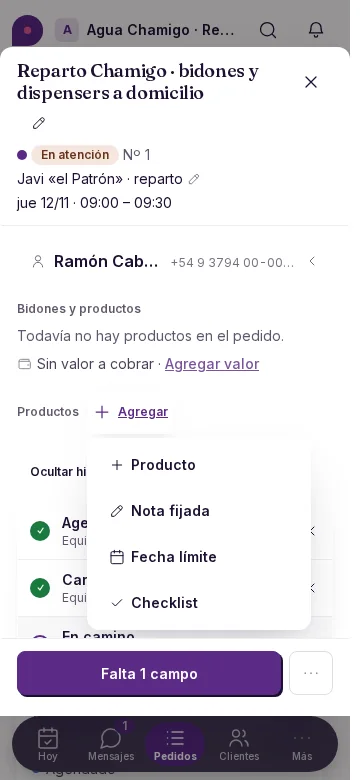
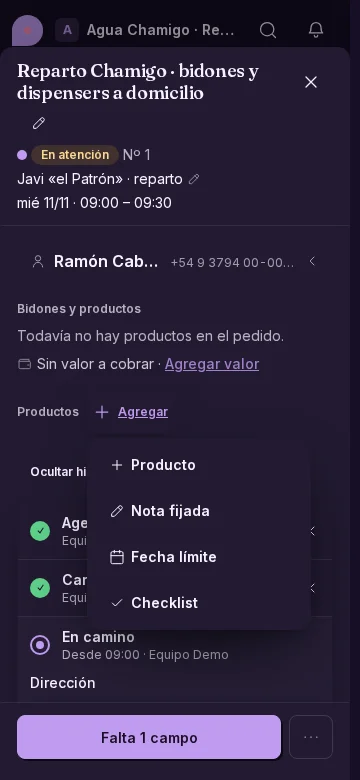
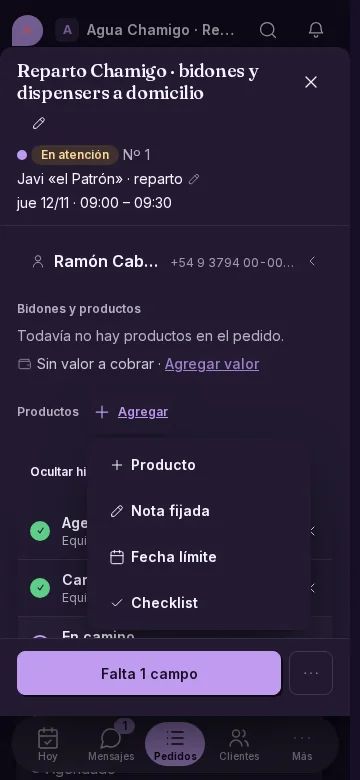
Tarea de una barbería: «+ Agregar» ofrece producto, nota y fecha límiteTarea de una barbería: «+ Agregar» ofrece producto, nota y fecha límite

Tarea más liviana

  • El «+ Agregar» único reemplaza los botones sueltos de ítem, checklist y fecha límite. Lo que la tarea ya tiene sale del menú; al vaciar un bloque, desaparece de la tarea y vuelve al menú.
  • El nombre del ítem sale del vocabulario del negocio: «Pieza» en el taller, «Consumo» en el club, «Producto» en la barbería y en las entregas. Cada negocio puede adaptar esos nombres con ayuda de Wagy.
  • Las etapas pasadas quedan en una línea («✓ primera —— +N etapas —— ● actual»); sin etapas (turno simple) la línea no aparece.
  • Sin «(obligatorio)» en cada campo: el botón dice «Faltan N campos». Los avisos de la foto pasan a un «?».
  • Cabecera en dos líneas y botón principal solo del ancho de la columna de la tarea en escritorio; en el celular, ancho completo al pie.
Enlace permanente
Mejora

El panel recuerda lo que plegás

Cada persona del equipo ve las pantallas como las dejó: lo plegado se mantiene al cambiar de ficha y al volver.

Cada uno, a su manera

  • Tu equipo no tiene que volver a plegar lo mismo en cada ficha.
  • Lo que cada persona elige es suyo: no cambia lo que ve el resto.
  • La elección se recuerda en el navegador que usás; en otro celular o computadora la elegís de nuevo.
Enlace permanente
Mejora

Sin IA, tu equipo atiende la charla

Si se acaba la cuota de IA o la pausás, el bot avisa con un mensaje claro y te pasa la conversación.

Una persona, sin vueltas

  • Mensaje claro: el cliente lee que una persona del equipo sigue con la charla, sin hablar de cuotas ni de IA.
  • Sin menús: nada de opciones numeradas que el cliente tiene que adivinar; la conversación te llega directo.
Enlace permanente
Nuevo

Presupuestos con la identidad de tu empresa

Definí una vez el encabezado, el pie y los términos de tus presupuestos, también para cada marca que vendés.

Qué ganás

  • Tu identidad en cada presupuesto: logo, colores y datos de la empresa arriba, y tu pie abajo.
  • Varias marcas: si vendés varias líneas, cada una con su logo y sus datos.
  • Condiciones que no se tocan: términos, garantía y confidencialidad van siempre, tal como los escribiste.
Enlace permanente
Mejora

La barra del celular, de cristal y al costado cuando gira

La navegación del celular es una barra flotante de vidrio. Con el celular en horizontal, o en una pantalla ancha, pasa a una columna al costado.

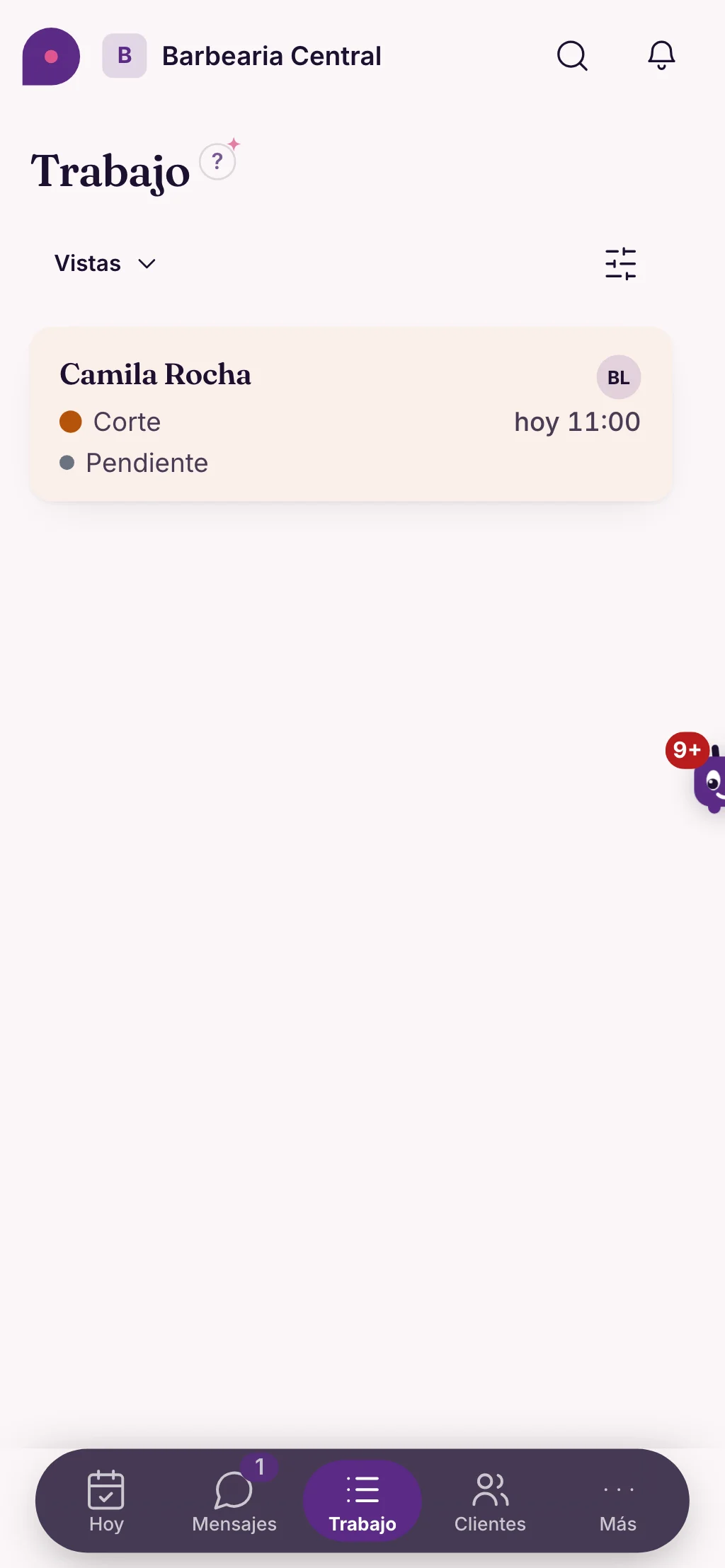
Trabajo en el celular con la barra de vidrio abajo, con Trabajo marcada

Qué ganás

  • Una barra liviana: flota sobre la pantalla, deja ver el contenido por debajo y solo la pestaña activa lleva su nombre.
  • Aprovecha el ancho: con el celular en horizontal o en un plegable abierto, la navegación pasa a un costado y el contenido usa todo el alto.
  • Tu lado: la columna va a la izquierda o a la derecha, como te quede más cómodo.
  • Sin tapar nada: Wagy se acomoda del lado contrario.
Enlace permanente
· 6 cambios

Hoy y Trabajo más cortos y Wagy desde el borde

La barra de Hoy y Trabajo es más corta, con «Mío | Todo» y Focus en Filtros, y los vacíos hablan como tu negocio. Cargá tus servicios sin tipear todo y Wagy te ayuda desde el borde y en las pantallas vacías.

Mejora

Wagy ya no te tapa: espía desde el borde

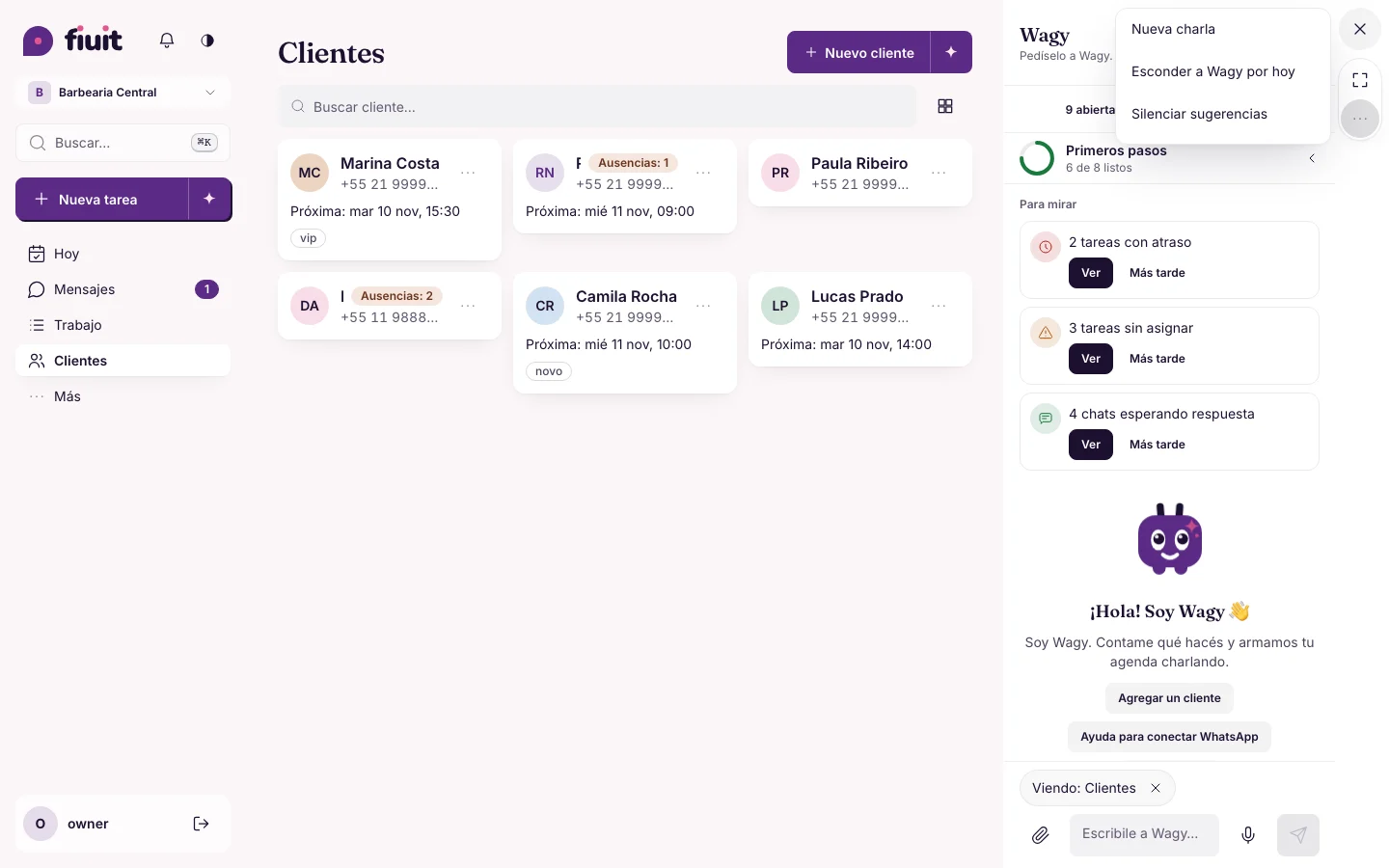
Wagy se esconde en el borde de la pantalla y asoma solo cuando tiene algo para decirte. Los controles del chat van en una columna al costado.

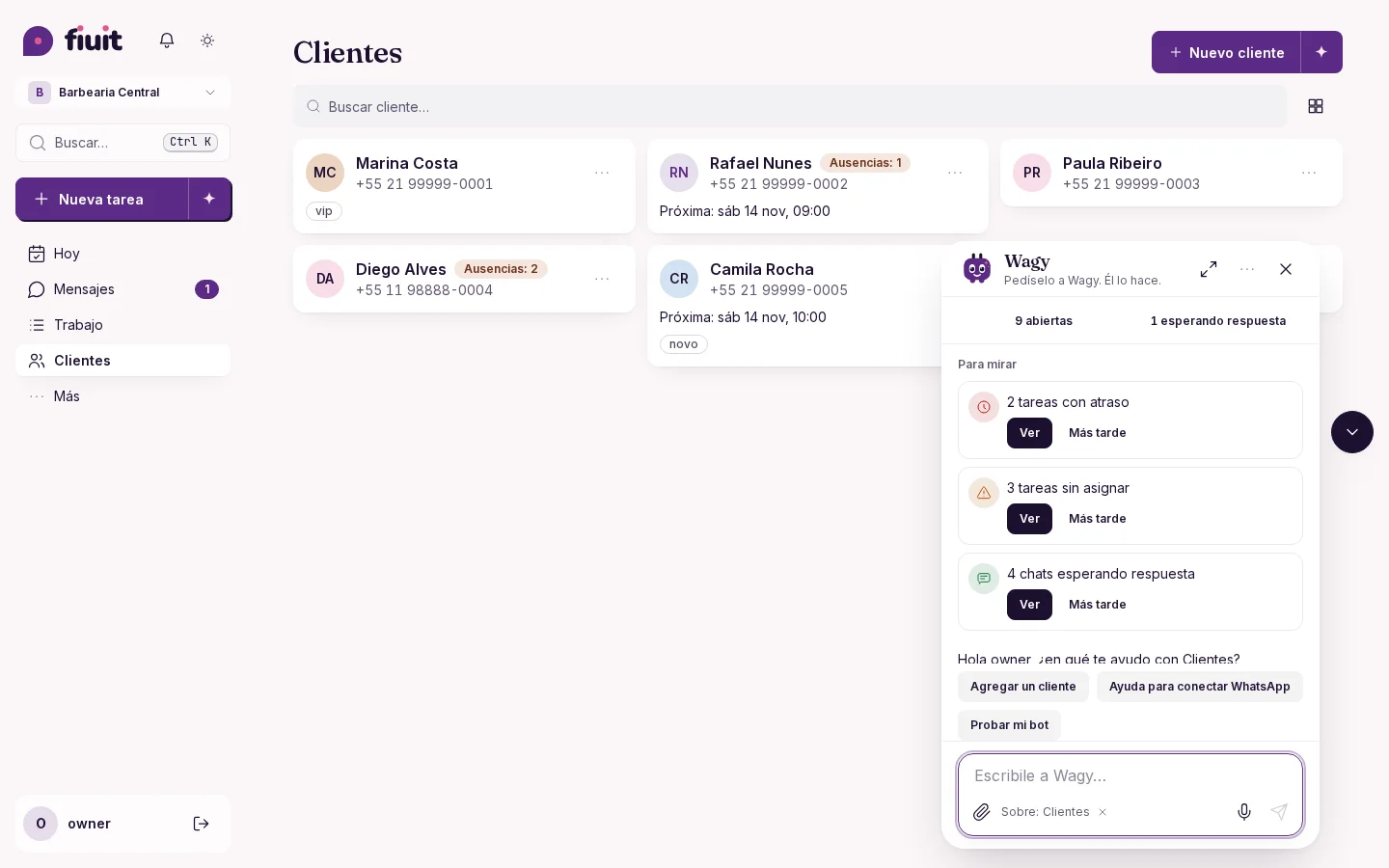
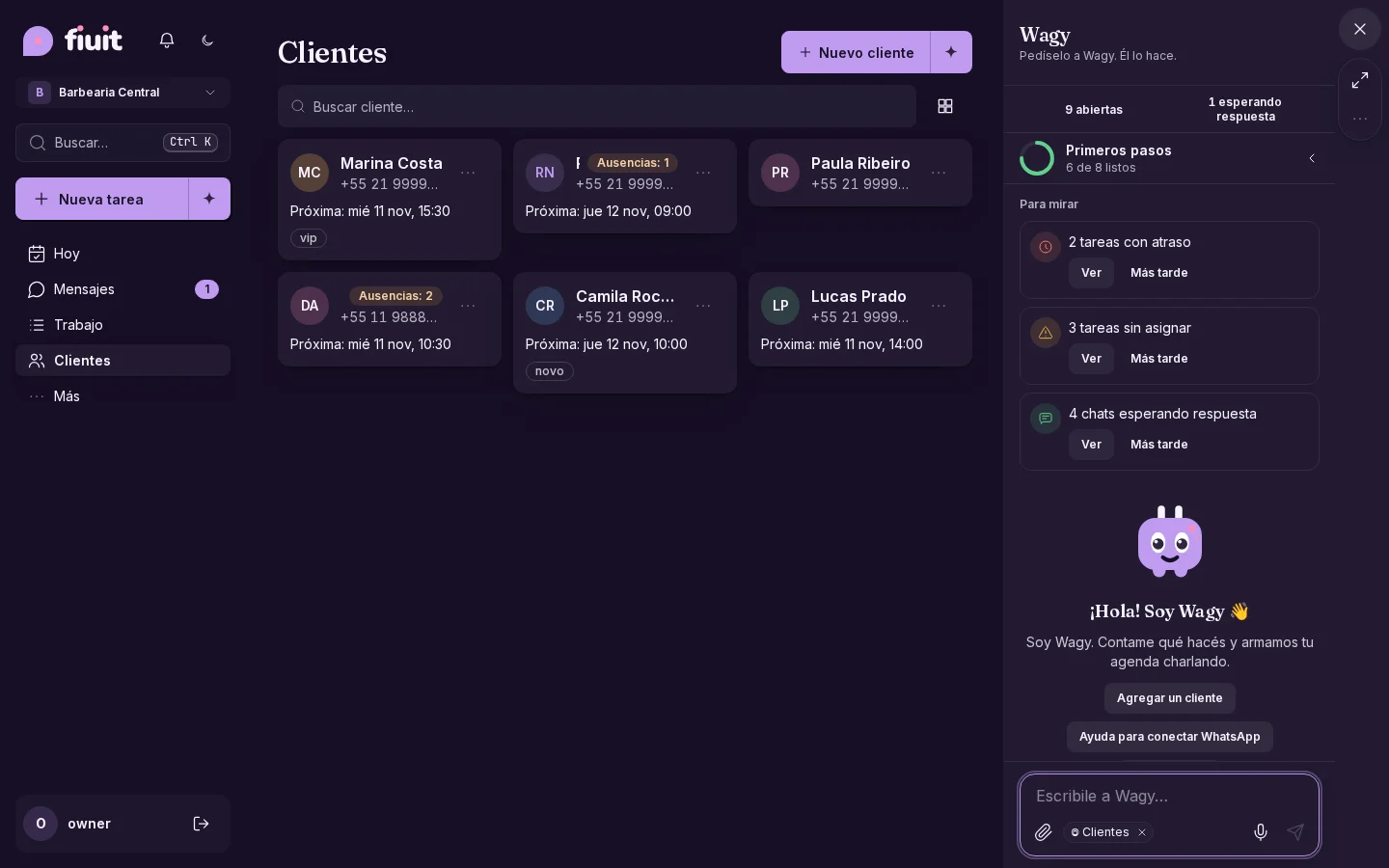
Clientes con el chat de Wagy abierto a la derecha: la columna con ✕, ampliar y «…», y el menú con Nueva charla, Esconder por hoy y Silenciar sugerencias

Qué ganás

  • Nada tapado: Wagy ya no flota sobre tus botones ni sobre el final de la lista.
  • Asoma cuando sirve: con un vacío, un formulario a medio llenar o algo pendiente, y vuelve al borde si seguís de largo.
  • Tu lado, tu día: elegís de qué lado vive, lo escondés por hoy o silenciás sus sugerencias.
  • Charlas con orden: «Nueva charla» arranca de cero y la anterior queda en «Charlas anteriores», de solo lectura.
Enlace permanente
Mejora

Los vacíos de Hoy hablan como tu negocio

Los botones del vacío usan el nombre que tu negocio le da al trabajo, y avisan cuando el equipo tiene algo.

Los botones y frases del vacío salen del vocabulario del negocio, y con «Mío» vacío ves lo que tiene el equipo.

Un vacío que habla como tu negocio

  • Tu vocabulario: los botones y frases del vacío usan el nombre que tu negocio le da al trabajo.
  • Con «Mío» vacío: te cuenta cuánto tiene el equipo y ofrece «Ver Todo».
  • Link de reservas: solo aparece si tu página está publicada.
Enlace permanente
Nuevo

Cargá tus servicios sin tipear todo

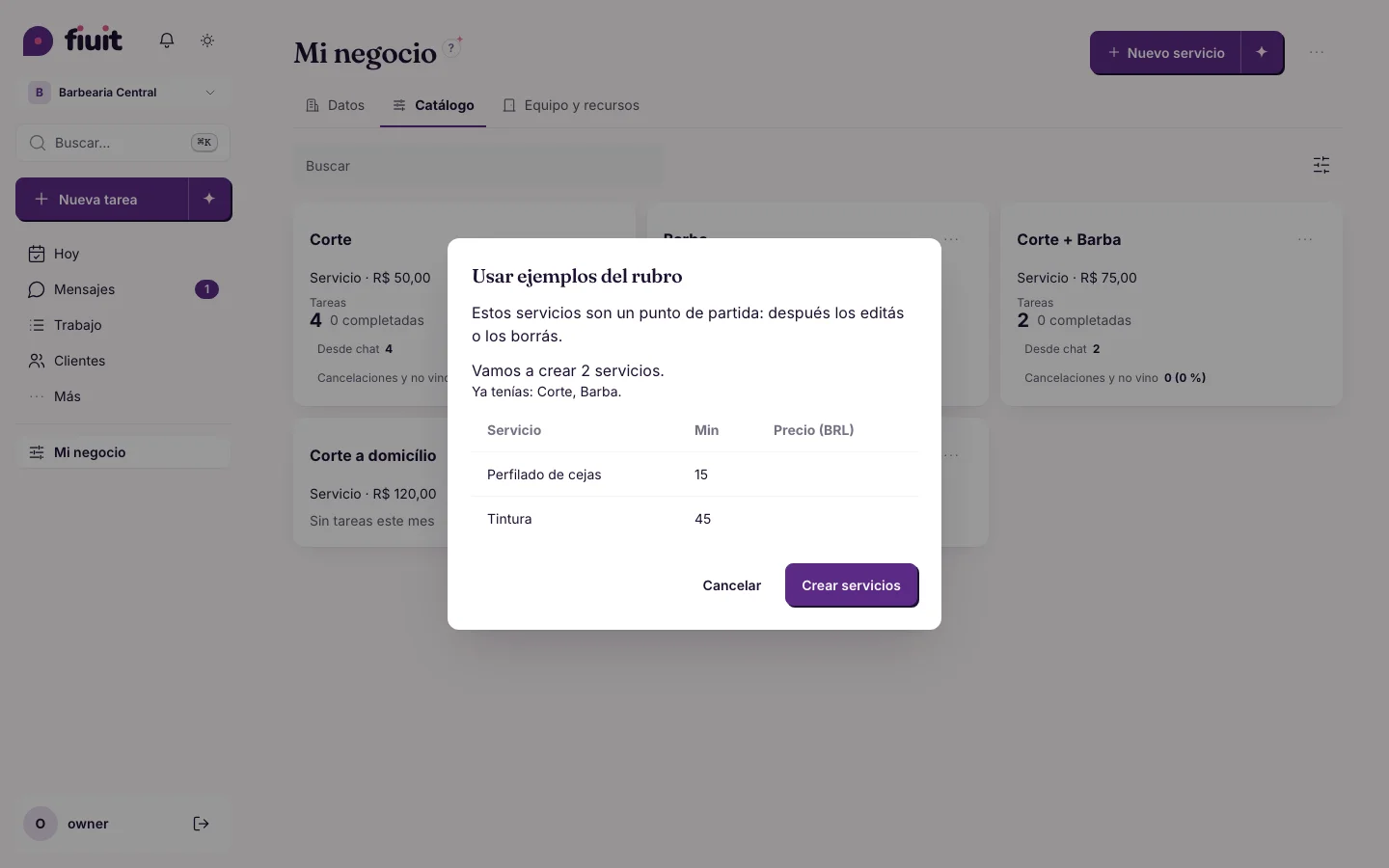
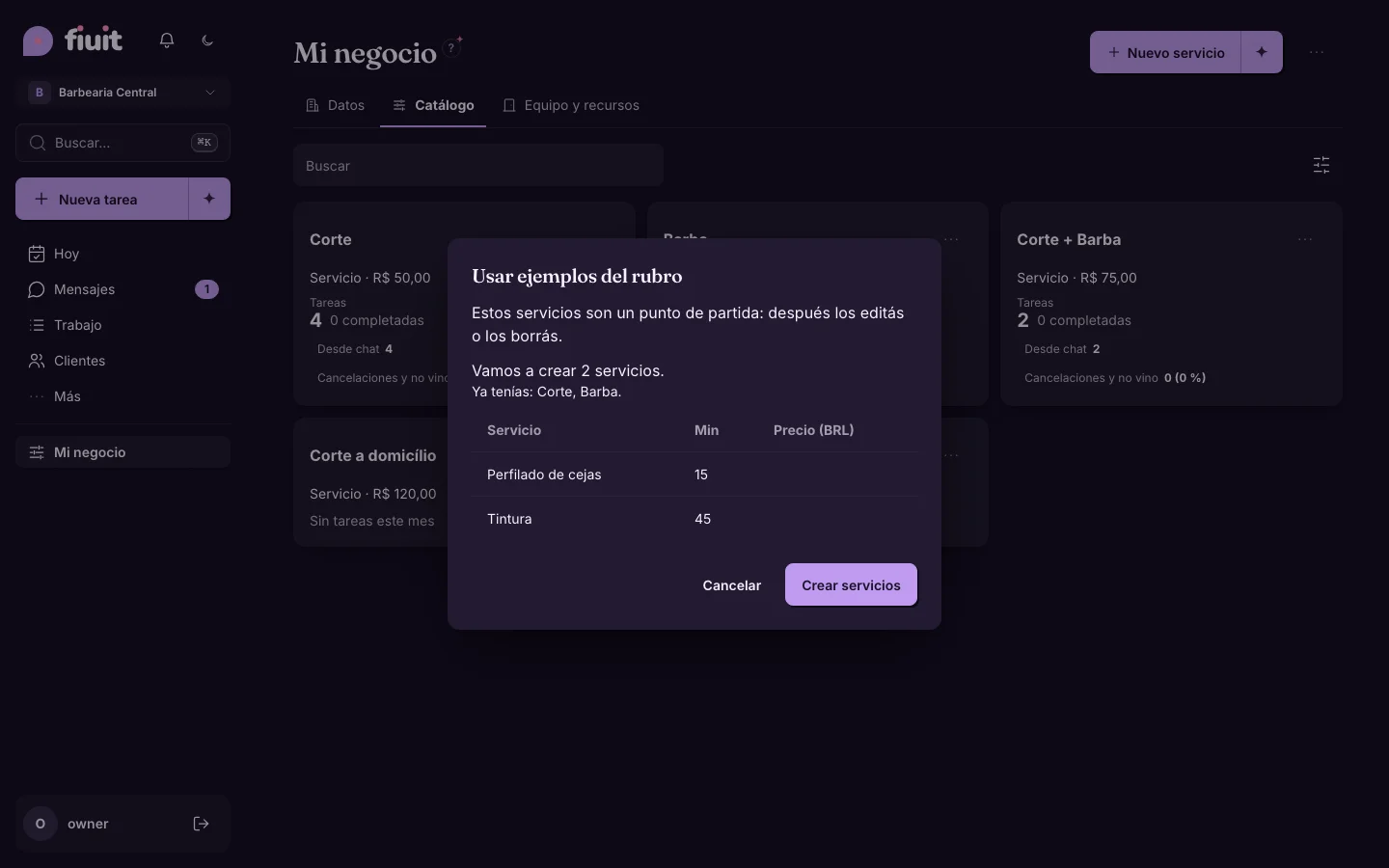
Con un toque creás los servicios típicos de tu rubro, o sacás una foto de tu lista de precios y Fiuit los carga para que confirmes.

Vista previa de los servicios de ejemplo del rubro, con los botones «Crear servicios» y «Cancelar»Vista previa de los servicios de ejemplo del rubro, con los botones «Crear servicios» y «Cancelar»

Qué ganás

  • Ejemplos del rubro: un catálogo inicial según tu negocio, sin precios; los editás o los borrás después.
  • Desde una foto: leemos nombre, duración y precio de tu lista y no creamos nada hasta que confirmás.
  • Sin riesgo: lo que ya tenés no se repite y podés deshacer la carga.
Enlace permanente
· 2 cambios

Historial que sobrevive y el ritmo de cada cliente

El historial sigue aunque se borren los datos del cliente, y ves cada cuánto viene cada uno.

Nuevo

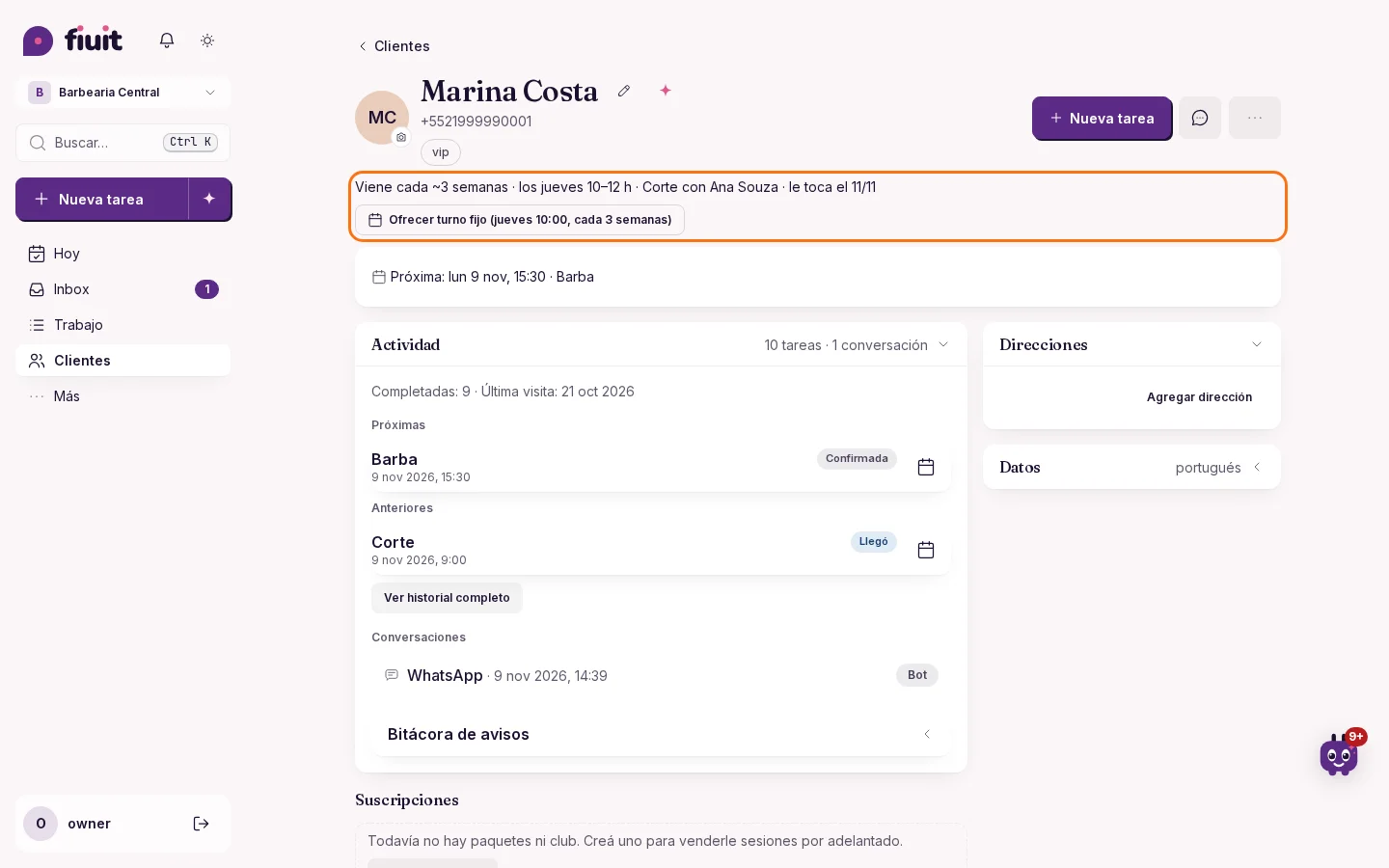
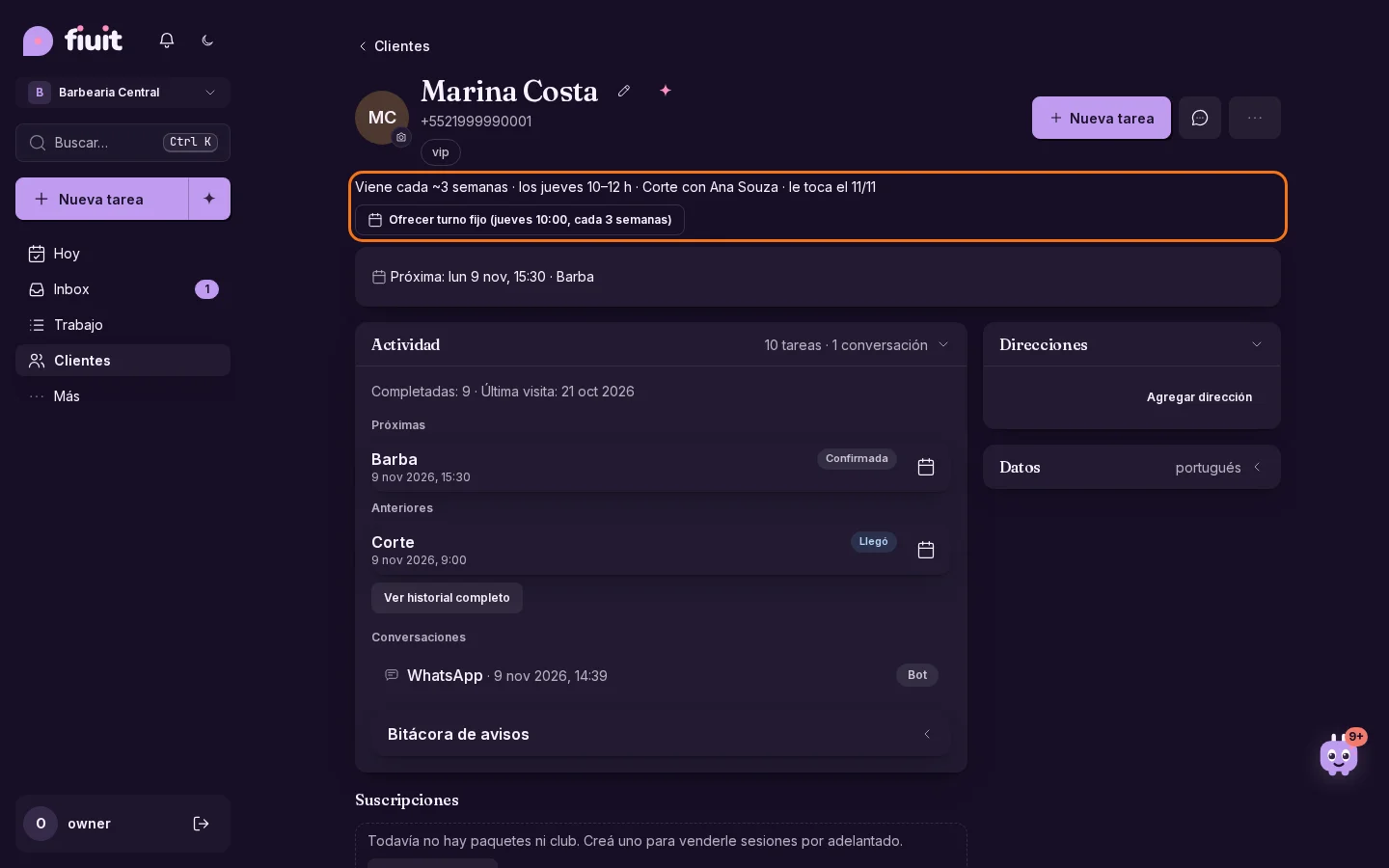
Sabé cada cuánto viene cada cliente

Fiuit aprende el ritmo de cada cliente y te avisa a quién le toca volver, quién se está atrasando y a quién conviene ofrecerle un turno fijo.

Ficha de un cliente con la línea «Viene cada ~3 semanas · los jueves 10–12 h», cuándo le toca volver y el botón «Ofrecer turno fijo»Ficha de un cliente con la línea «Viene cada ~3 semanas · los jueves 10–12 h», cuándo le toca volver y el botón «Ofrecer turno fijo»

Qué ganás

  • El ritmo de cada cliente a la vista: cada cuánto viene, el día y el horario de siempre, y el servicio y la persona que elige.
  • Clientes perdidos según su ritmo: quien viene cada semana se nota a las pocas semanas, y quien viene cada tres meses no se marca antes de tiempo.
  • Turnos fijos para quien viene siempre igual: con un toque le armás el turno fijo, ya listo para confirmar.
  • Públicos listos para tus avisos: «Le toca», «Atrasados» y «Perdidos» sirven para reactivar y para escribir con sentido. Los mensajes automáticos nuevos vienen apagados hasta que los actives.
Enlace permanente
Mejora

El historial sigue aunque se borren los datos del cliente

Las tareas conservan su historial y sus cobros cuando se eliminan los datos personales de un cliente.

Qué ganás

  • Podés reconocer las tareas de un cliente cuyos datos fueron eliminados, sin perder el registro del trabajo ni de la plata.
  • Si reprogramás la tarea, conserva esa identificación. Si la reasignás a otro cliente, muestra al cliente nuevo.
Enlace permanente

Semana del 2 de noviembre

· 9 cambios

Tu resultado por lo que hiciste y la plata que entra

Mirá tu año mes a mes, con el resultado por lo que hiciste y no solo por lo que cobraste. Registrá una venta o cualquier ingreso en dos toques, las listas de casillas de cada etapa se completan y nada queda esperando en silencio por un cobro.

Nuevo

Tu resultado por lo que hiciste, no solo por lo que cobraste

Mirá el estado de resultados por lo devengado o por flujo de caja: lo trabajado en el período cuenta aunque todavía no lo hayas cobrado.

Qué ganás

  • El resultado real de tu trabajo: lo que hiciste en la semana o el mes cuenta aunque el cliente te pague después.
  • Lo pendiente a la vista: el monto hecho y todavía sin cobrar aparece aparte, con un acceso directo para cobrarlo.
  • Las dos miradas en un toque: pasá del resultado por lo devengado al flujo de caja sin perder los filtros ni la comparación con el período anterior.
Enlace permanente
Mejora

Nada queda esperando en silencio por un cobro

Las reservas que terminan solas se cierran y lo que falta cobrar queda a la vista, por tarea y por cliente.

Qué ganás

  • La agenda sigue sola: una reserva que termina sin pagar se cierra igual y el saldo queda en la cuenta del cliente, sin ocupar el lugar ni marcarse atrasada.
  • Lo que falta cobrar, a la vista: todas las tareas con saldo, de hoy o de cualquier fecha, y quién debe cuánto.
  • Sin esperas silenciosas: si un servicio exige el cobro, se ve «Esperando pago» y el equipo recibe un aviso.
Enlace permanente
Mejora

Tus números abren al instante

Hoy, Trabajo y Finanzas cargan mucho más rápido, también en negocios con miles de trabajos y clientes.

Qué ganás

  • Sin esperas: el inicio, las cobranzas y el saldo de cada cliente abren al instante, aunque tengas años de historia.
  • Siempre al día: cada cobro, gasto o tarea completada se refleja en el momento, con los mismos números de siempre.
  • Listas ágiles: Trabajo muestra páginas de 100 tareas con lo cobrado y lo pendiente sin demoras.
  • Al tocar, ya está: mover de etapa o completar se ve al instante en Hoy, Trabajo y Focus; si algo falla, la tarea vuelve a su lugar y te avisamos.
Enlace permanente
Mejora

Mensajes con globito y un menú Más más corto

Tus conversaciones ahora se llaman Mensajes, el ícono de Trabajo te muestra la vista que usás y «Ampliar Fiuit» deja de alargar el menú Más.

Barra inferior del celular: Mensajes con globito y el ícono de Trabajo de la vista usada (en el celular)Barra inferior del celular: Mensajes con globito y el ícono de Trabajo de la vista usada (en el celular)

Más claro en el celular

  • Un nombre que se entiende: tus conversaciones están en Mensajes, con un globito que cuenta lo pendiente.
  • Tu vista a un toque: el ícono de Trabajo te recuerda si estás en lista, tablero, mapa o calendario.
  • Más corto: «Ampliar Fiuit» tiene su propia pantalla y deja de alargar el menú Más.
Enlace permanente
Nuevo

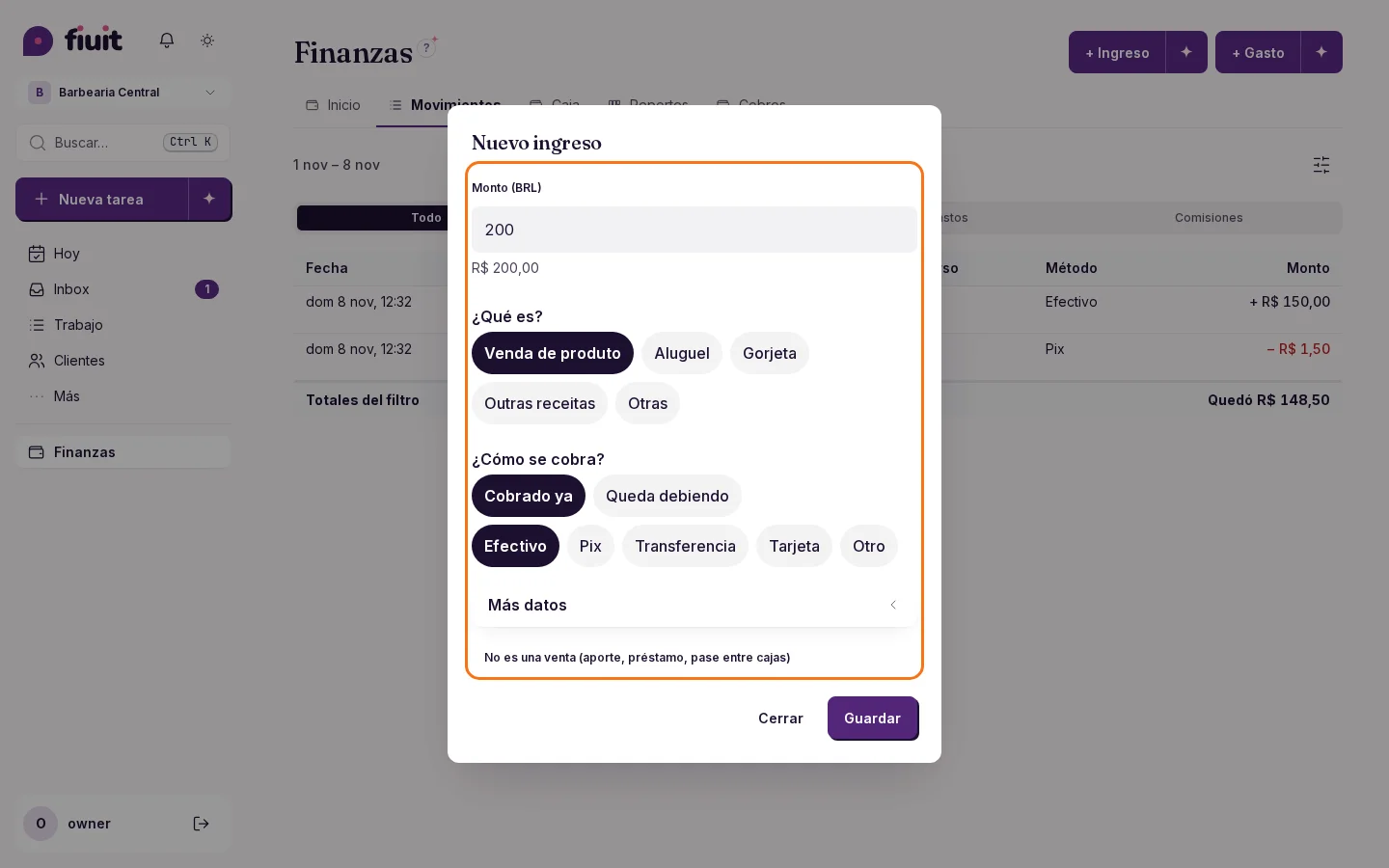
Registrá una venta o cualquier plata que entra, en dos toques

Así como cargás un gasto, ahora das entrada a una venta suelta o a un cobro que no pasó por la agenda: cobrado en el acto, con Mercado Pago o para cobrar después.

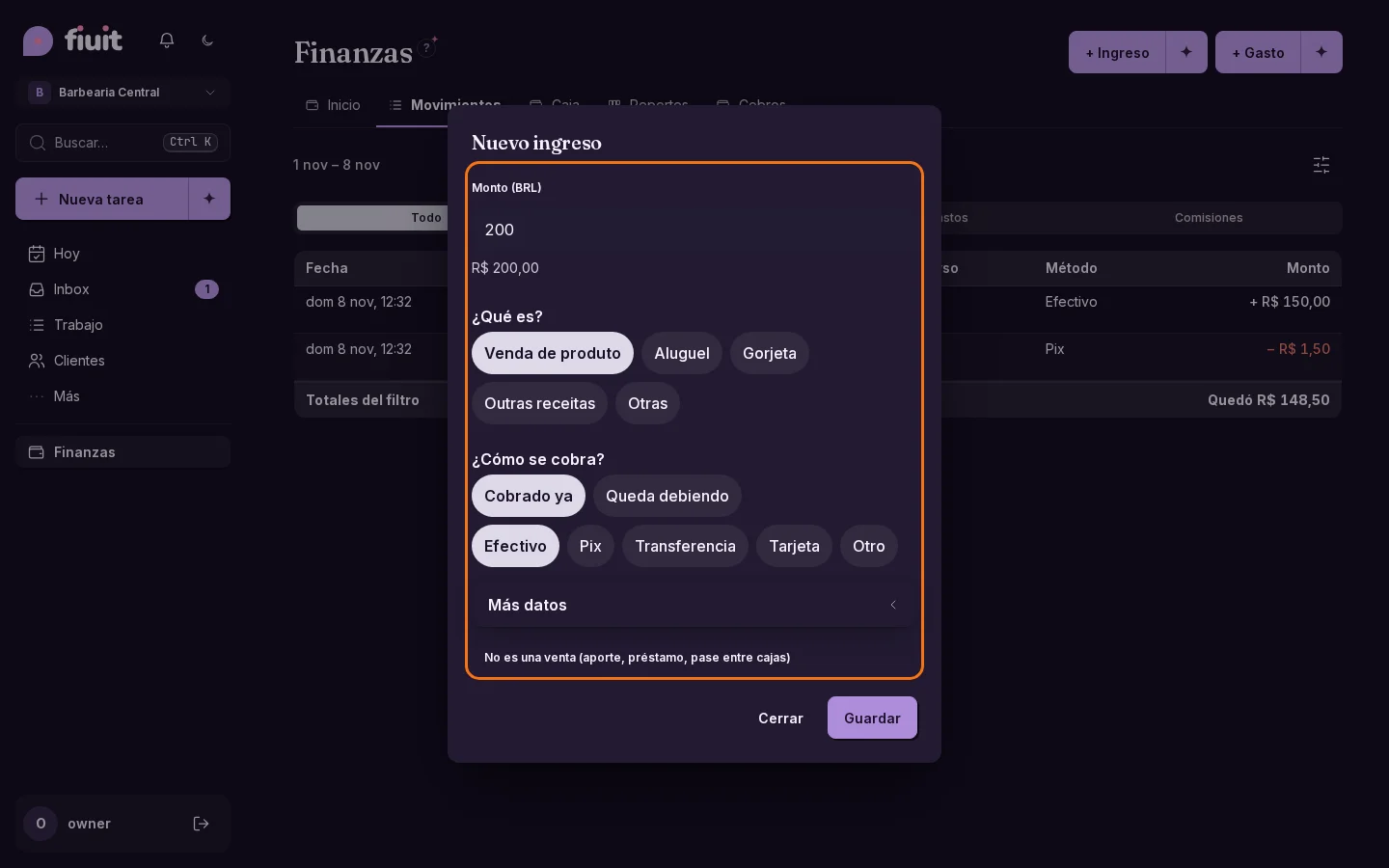
Hoja «Nuevo ingreso» con el monto, «Venta de producto» elegida y las opciones Cobrado ya, Cobrar con Mercado Pago y Queda debiendoHoja «Nuevo ingreso» con el monto, «Venta de producto» elegida y las opciones Cobrado ya, Cobrar con Mercado Pago y Queda debiendo

Qué ganás

  • Toda la plata que entra, en un lugar: la venta de un producto, una propina o un alquiler quedan registrados aunque no hayan pasado por la agenda.
  • Cobrás en el acto: en efectivo, transferencia, Pix o tarjeta, o con un link o QR de Mercado Pago que se marca como cobrado solo cuando pagan.
  • Nada se te pierde: si el cliente queda debiendo, aparece en lo que tenés por cobrar y en su cuenta.
  • Números claros: las ventas suman al resultado; un aporte tuyo, un préstamo o un pase entre cajas suman a la caja, pero no se confunden con lo que facturaste.
  • También conversando: decile a tu asistente «cobrale 20 mil a Juan por la paleta que le vendí» y lo deja listo para que lo confirmes.
  • Legible al tocar: el medio de cobro elegido conserva su contraste en el celular, tanto en claro como en oscuro.
Enlace permanente
Arreglo

Fotos que se ven completas

Reconocé a tus clientes y a tu equipo sin que el ícono de cámara tape sus caras.

Reconocé a cada persona

  • Las fotos de clientes y del equipo quedan a la vista, con una cámara discreta en el borde.
  • El indicador del selector de fotos también es más chico para dejar ver mejor la imagen.
Enlace permanente
Nuevo

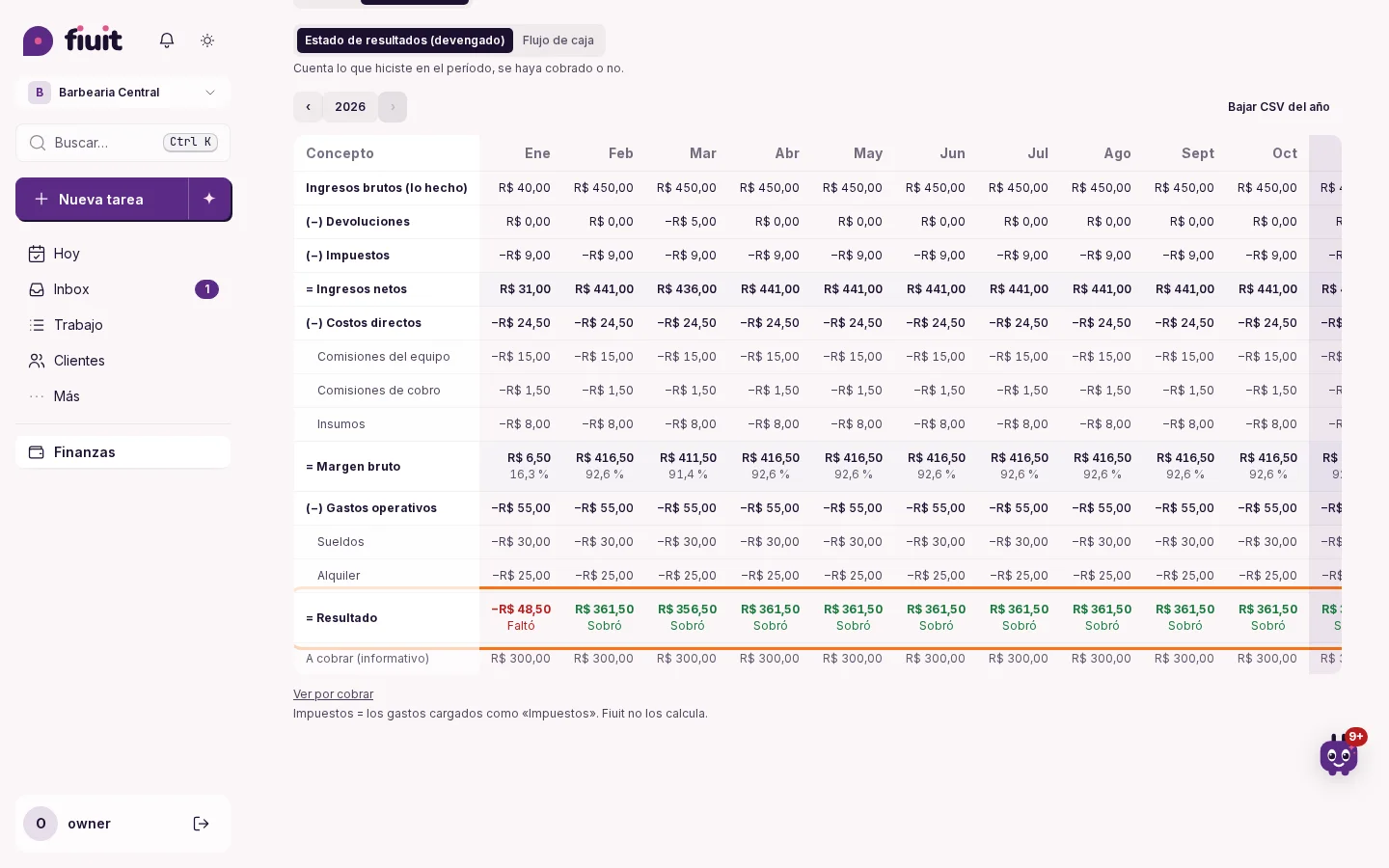
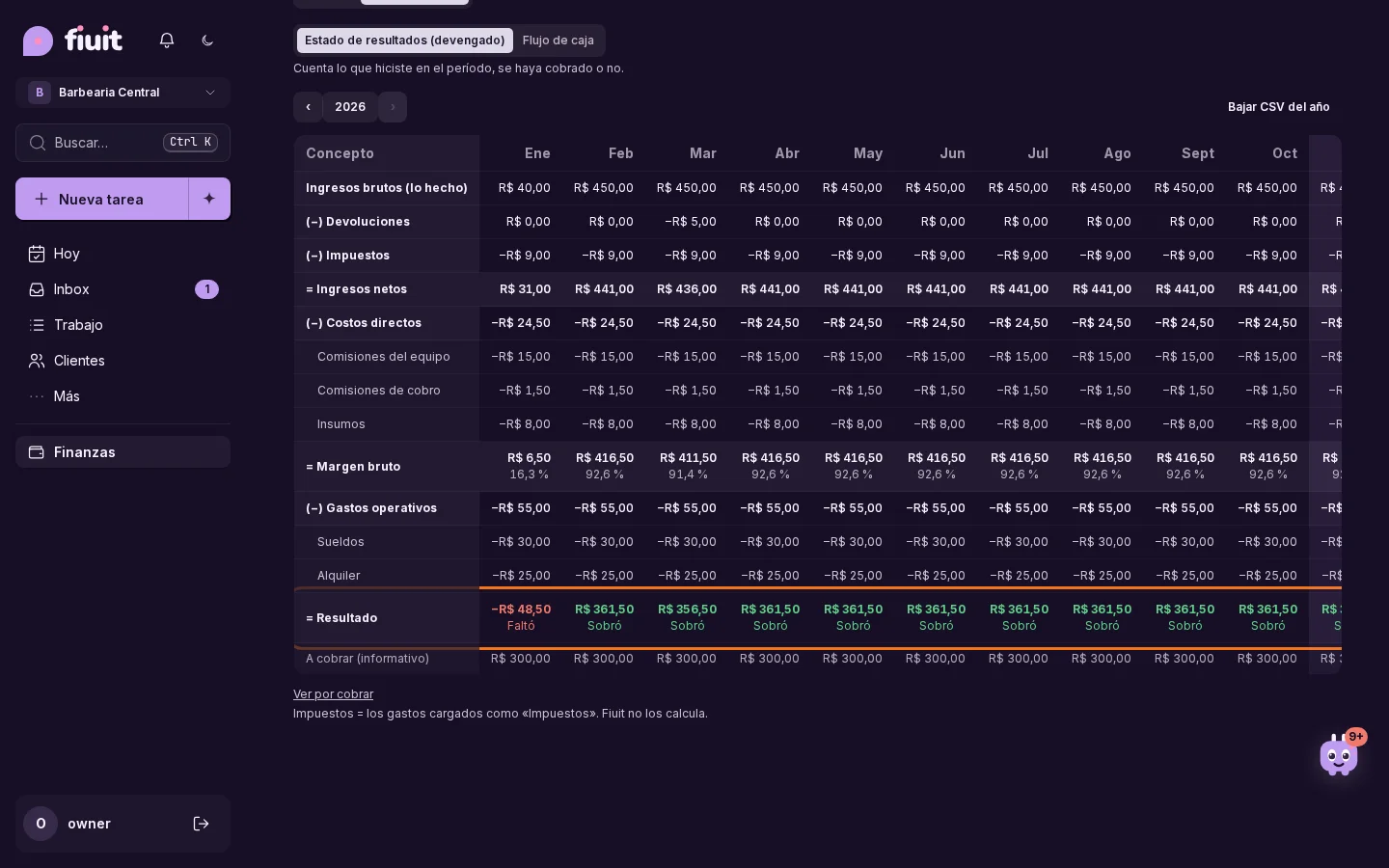
Tu año, mes a mes: cuánto sobró y cuánto faltó

Mirá el estado de resultados del año en columnas por mes, con impuestos, costos y gastos, y al final si cada mes sobró o faltó plata.

Estado de resultados del año en columnas por mes, con impuestos, costos directos, gastos operativos y el resultado de cada mes: Sobró en verde, Faltó en rojoEstado de resultados del año en columnas por mes, con impuestos, costos directos, gastos operativos y el resultado de cada mes: Sobró en verde, Faltó en rojo

Qué ganás

  • El año de un vistazo: todos los meses lado a lado, de los ingresos al resultado, en el orden de siempre de un estado de resultados.
  • Sobró o faltó, sin cuentas: la última línea dice en verde o en rojo cómo terminó cada mes y el año.
  • Impuestos en su lugar: lo que cargás como impuestos se descuenta antes del margen, separado de los gastos del día a día.
  • Por recurso, servicio o categoría: con «Ver por» ves cuánto dejó cada cancha, mecánico o servicio mes a mes, o cuánto salió por categoría de gasto; lo que no es de nadie, como el alquiler, queda aparte en «General / sin asignar», y las filas siempre suman el total.
  • Listo para el contador: el Excel y el paquete para el contador suman la hoja «DRE anual», y el año también se baja en CSV.
Enlace permanente
· 1 cambio

Una fecha límite solo cuando la necesitás

La fecha límite de las tareas es opcional: aparece solo cuando la necesitás.

· 18 cambios

Checklist por trabajo, chat web con tu marca y portada más clara

Sumá un checklist a cada trabajo y cargá un gasto sacándole una foto al comprobante. El chat web lleva tu marca, la portada te guía del primer mensaje al próximo paso y sabés si el presupuesto le llegó al cliente y qué contestó.

Mejora

Tu web muestra lo que se reserva, sin listas eternas

Cada servicio que se reserva online muestra tres horarios por día, los mismos que ofrece tu asistente, y el resto a un toque.

Qué ganás

  • Sin callejones sin salida: el botón aparece solo donde tu cliente puede reservar de verdad.
  • Elegir es más fácil: tres horarios por día en lugar de una lista larga, y todos los demás a un toque.
  • Una sola respuesta: tu web y tu asistente ofrecen los mismos horarios.
Enlace permanente
Mejora

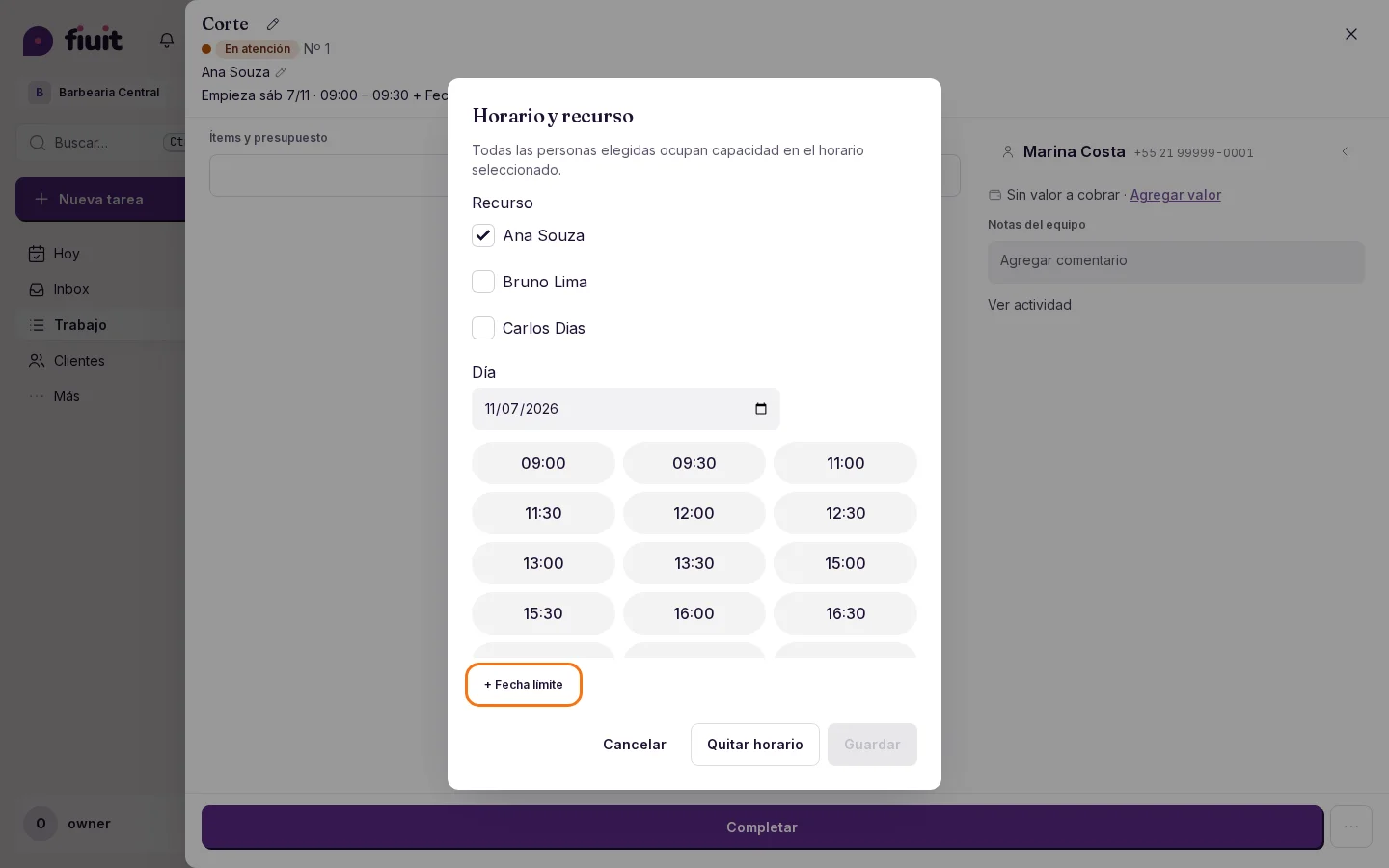
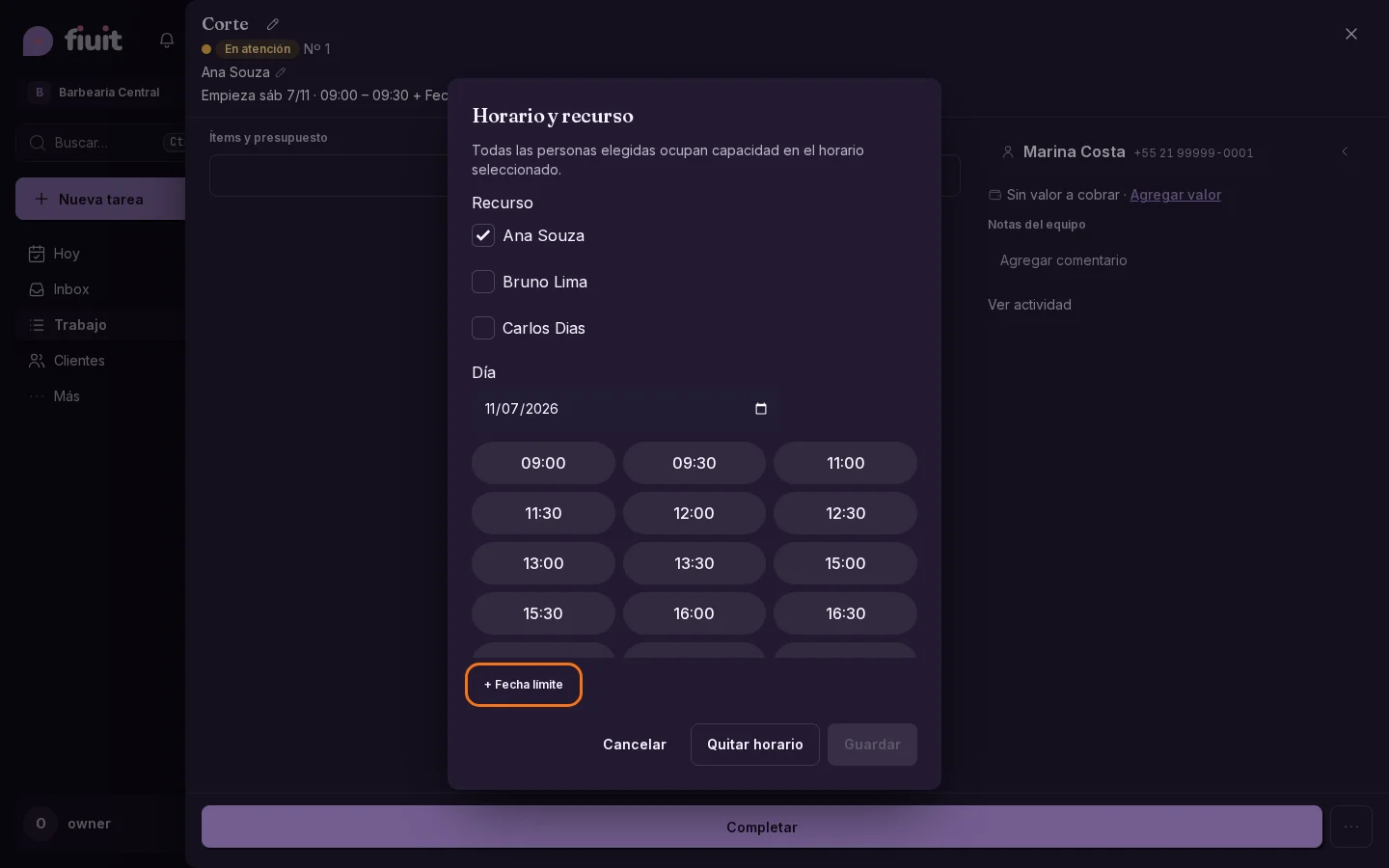
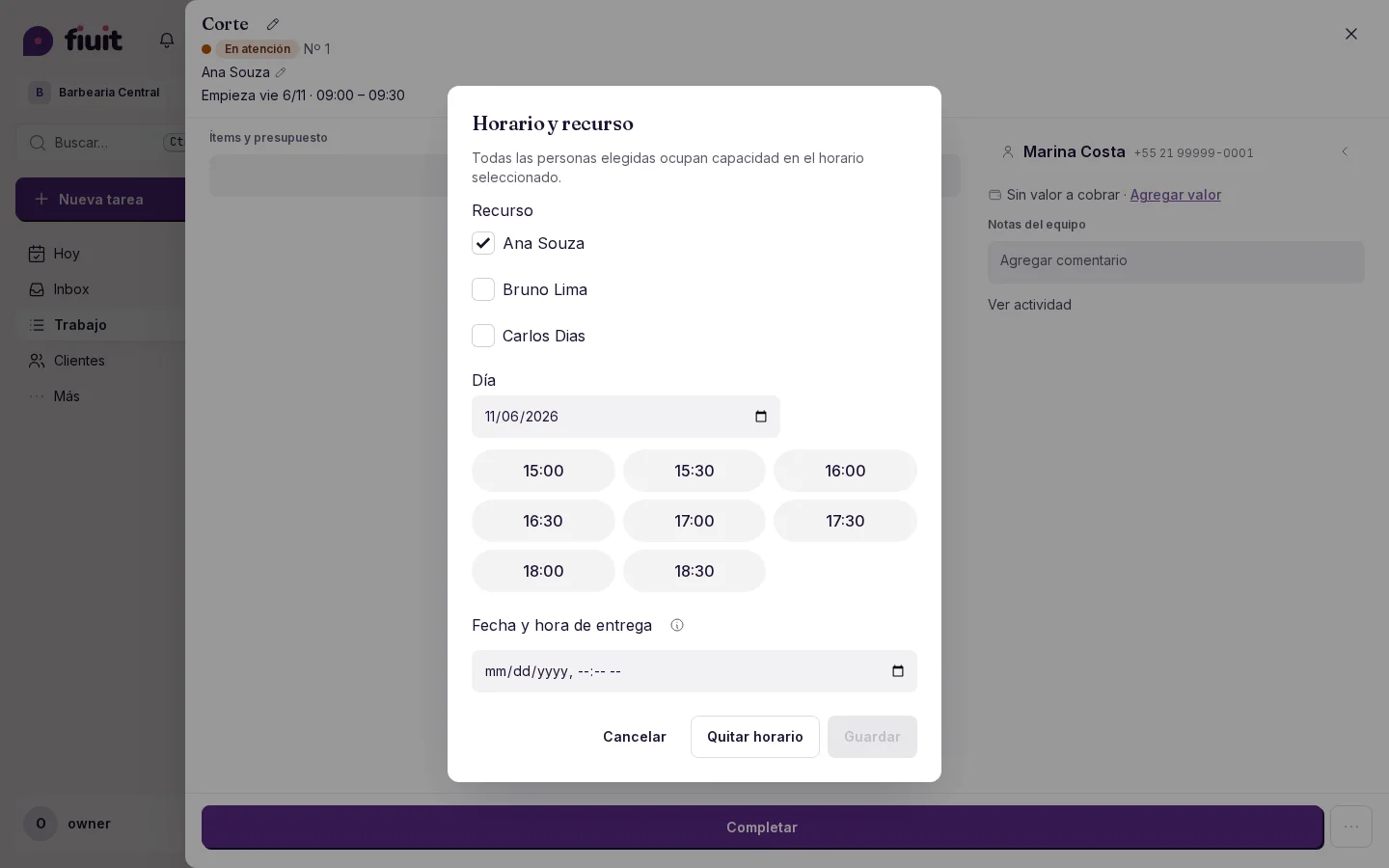
Cargá la fecha de entrega desde el horario de la tarea

Si el servicio no tiene plazo de entrega, ahora la cargás al editar el horario de la tarea.

Editor de horario de una tarea con el campo opcional Fecha y hora de entrega

Qué ganás

  • Entrega para cualquier tarea: ya no depende de que el servicio tenga «Plazo de entrega».
  • Sin mover el horario: si cambiás solo la entrega, el horario queda igual y no se avisa a nadie por reprogramación.
  • Sin pantallas nuevas: el campo vive en el editor de horario; el encabezado no suma nada para quien no la usa.
Enlace permanente
Mejora

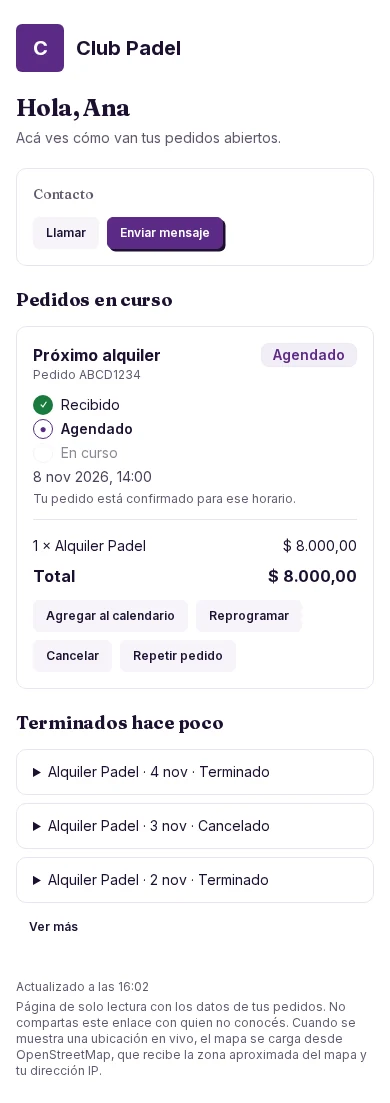
Seguimiento más claro, historial compacto

Tus clientes ven primero sus pedidos abiertos y consultan los anteriores cuando los necesitan.

Historial compacto con tres pedidos cerrados y un pedido abierto visible

Lo que mejora

  • Los pedidos abiertos siguen a la vista; los cerrados ocupan una línea con fecha y estado.
  • El detalle se abre al tocar, con la opción de repetir el pedido.
  • Los ítems usan títulos neutros solo cuando hay servicios y productos juntos.
Enlace permanente
Mejora

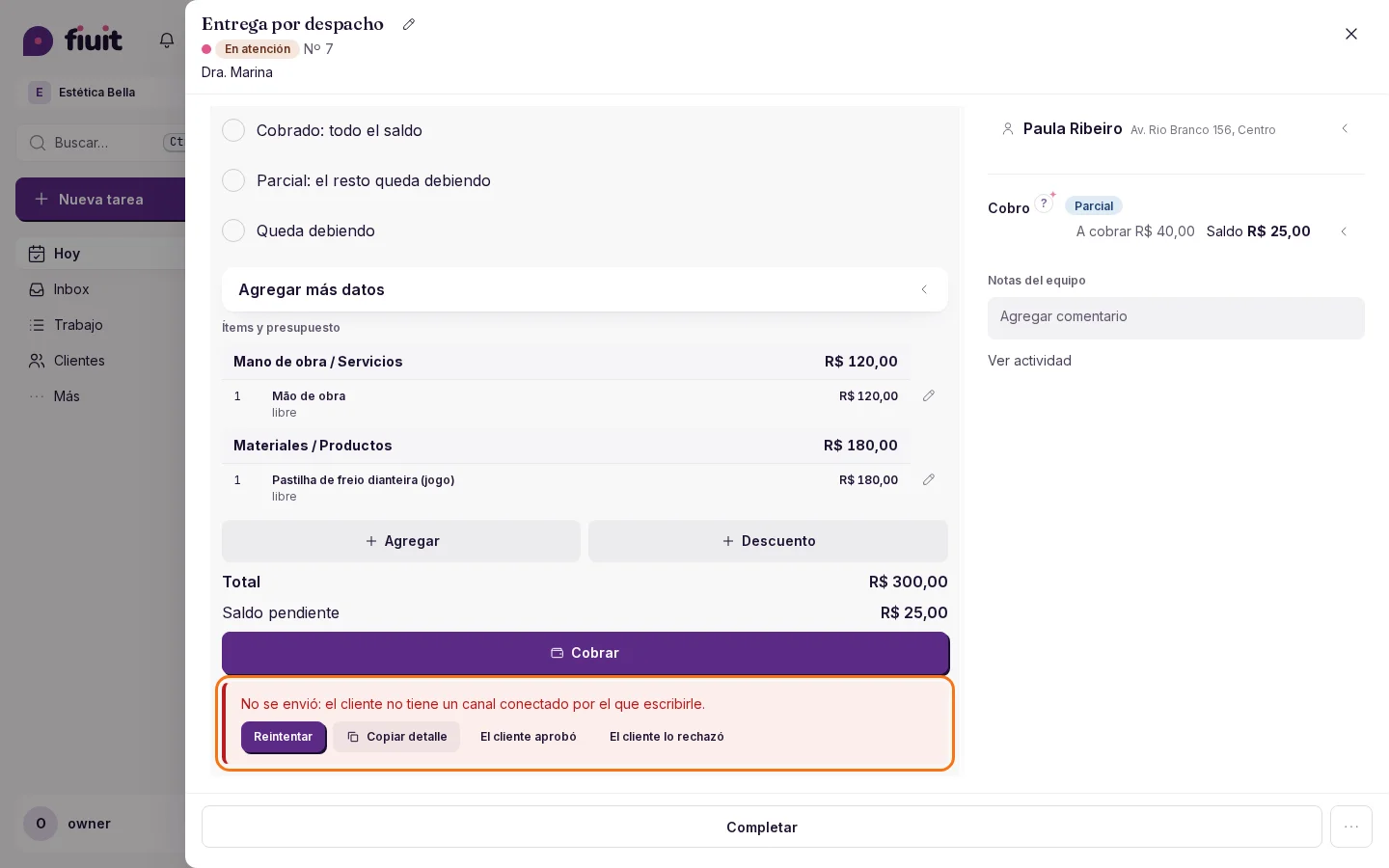
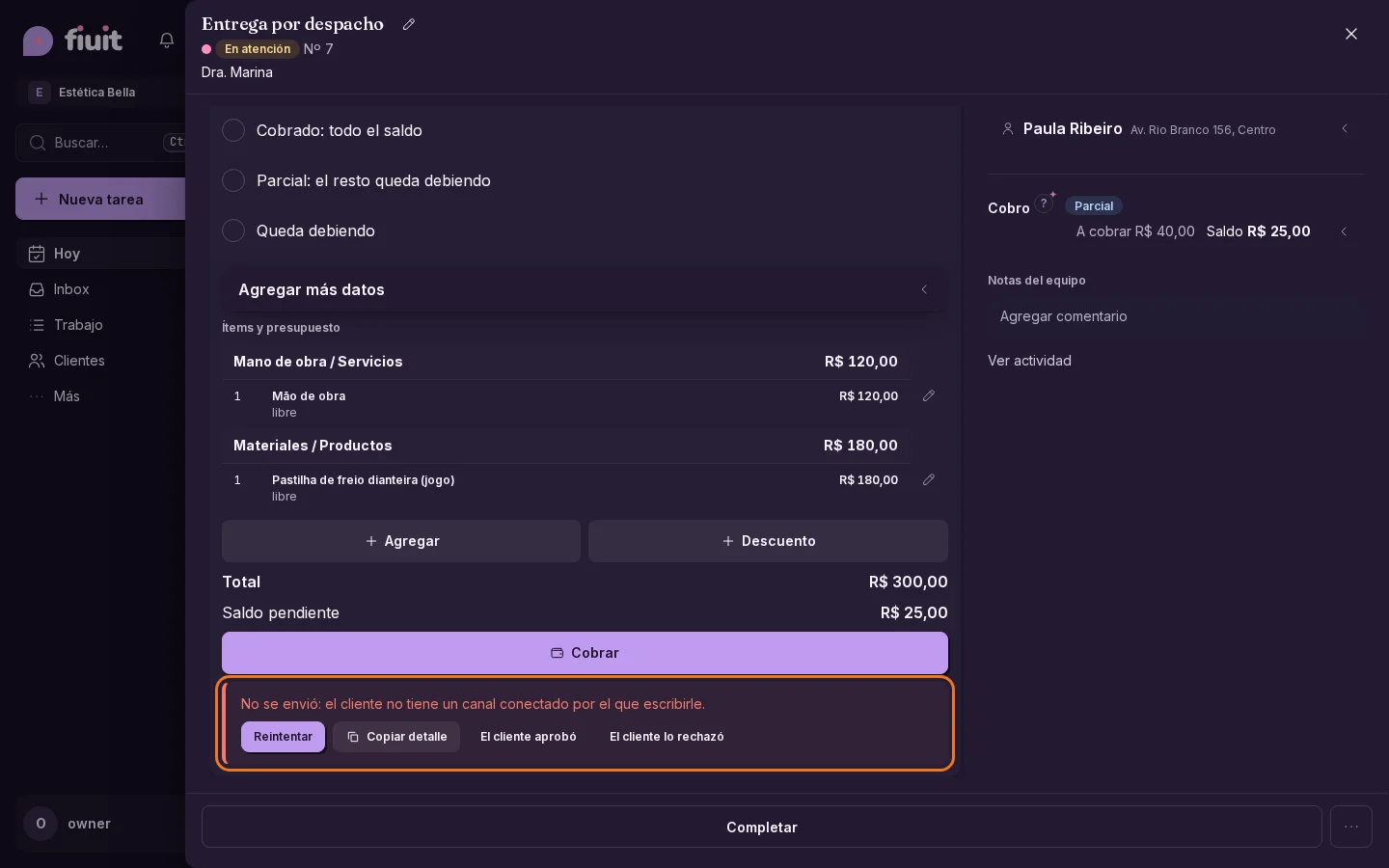
Sabés si el presupuesto le llegó al cliente y qué contestó

El presupuesto sale de verdad, también a clientes que nunca te escribieron, y la tarea te muestra si llegó, por dónde y si lo aprobó.

Bloque de ítems con «No se envió» y el motivo, con Reintentar y Copiar detalleBloque de ítems con «No se envió» y el motivo, con Reintentar y Copiar detalle

Qué ganás

  • Nada se pierde en silencio: si el presupuesto no puede salir, lo ves en la tarea con el motivo.
  • También a clientes nuevos: si nunca te escribieron pero tenés su teléfono, el mensaje sale igual por WhatsApp.
  • La respuesta a la vista: sabés al instante si el cliente aprobó o rechazó, con la hora y el total.
  • Sin cobros trabados: un presupuesto que no llegó no retiene lo que podés cobrar.
Enlace permanente
Mejora

Una portada más clara desde el inicio

La portada muestra su mensaje desde que abrís la página y te deja pedir acceso antes de la demostración.

Desde el primer momento

  • El mensaje principal se ve desde que abrís la portada y sigue cambiando con los ejemplos.
  • En celular, el botón para pedir acceso está antes de la demostración.
  • El pedido de acceso aclara que necesitás email y que el WhatsApp es opcional.
Enlace permanente
Arreglo

Opciones y avisos más legibles

Los horarios de día entero, las opciones de selección y los botones de los avisos de error muestran su texto completo.

Más fácil de leer

  • Las opciones de día entero muestran la hora de inicio completa, también en el celular.
  • Las opciones de selección dejan espacio alrededor del texto para leerlas con comodidad.
  • Los botones de los avisos de error se acomodan en otra fila cuando hace falta, sin cortar el texto.
Enlace permanente
Nuevo

Cargá un gasto sacándole una foto al comprobante

Fiuit lee el ticket o la factura y te propone el monto, la fecha, el proveedor y la categoría; vos revisás y guardás.

Qué ganás

  • Menos tipeo: el monto, la fecha y el proveedor salen del comprobante.
  • Vos tenés la última palabra: todo se puede cambiar y no se guarda nada hasta que confirmás.
  • Sin sorpresas: si el comprobante no se lee bien, el gasto se carga a mano como siempre.
  • Menos gastos repetidos: si ya cargaste uno igual, te lo avisamos.
Enlace permanente
Mejora

Enterate de las tareas nuevas con sonido

Focus avisa con un silbido también en Android y con el dispositivo en silencio, mientras trabajás con la pantalla prendida.

Un aviso mientras trabajás

  • También en Android y en silencio: el silbido te avisa de una tarea nueva sin mirar la pantalla.
  • Vos elegís: apagá la campana para trabajar sin sonido ni vibración.
  • Con la pantalla prendida: funciona con Focus abierto y depende del volumen del dispositivo.
Enlace permanente
Mejora

Filtros de Trabajo más compactos y con varias etapas

Elegí más de una etapa a la vez y mirá el panel de filtros en una fila por filtro, mucho más bajo.

Qué ganás

  • Varias etapas a la vez: ves las tareas de cualquiera de las que elegiste, también de flujos distintos.
  • Panel más bajo: una fila por filtro y lo que no usás queda recogido.
  • Mismo orden en el celular: filas cómodas para tocar y listas que se abren dentro de la hoja.
Enlace permanente
Mejora

Vos elegís cómo se llama lo que le mandás al cliente

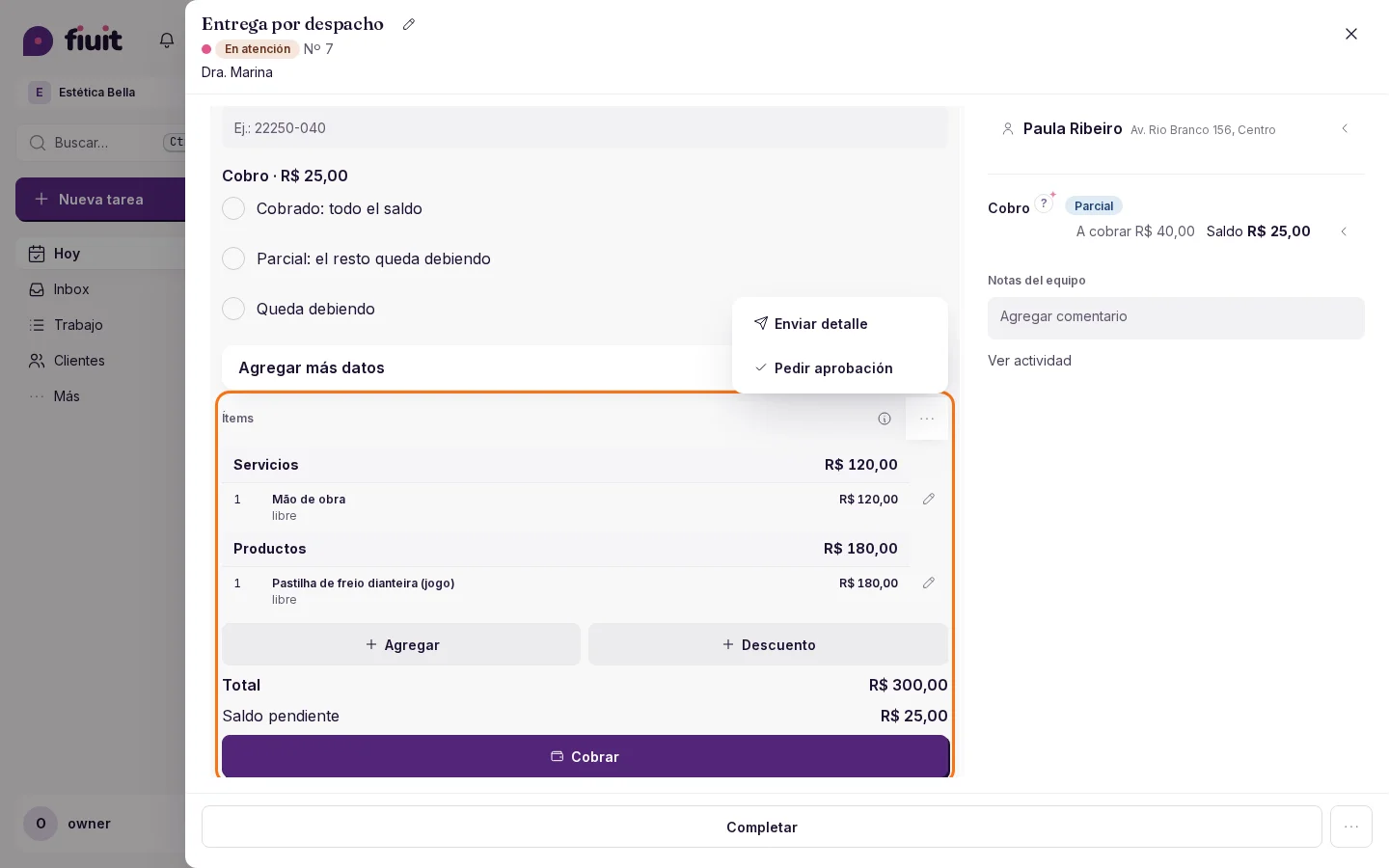
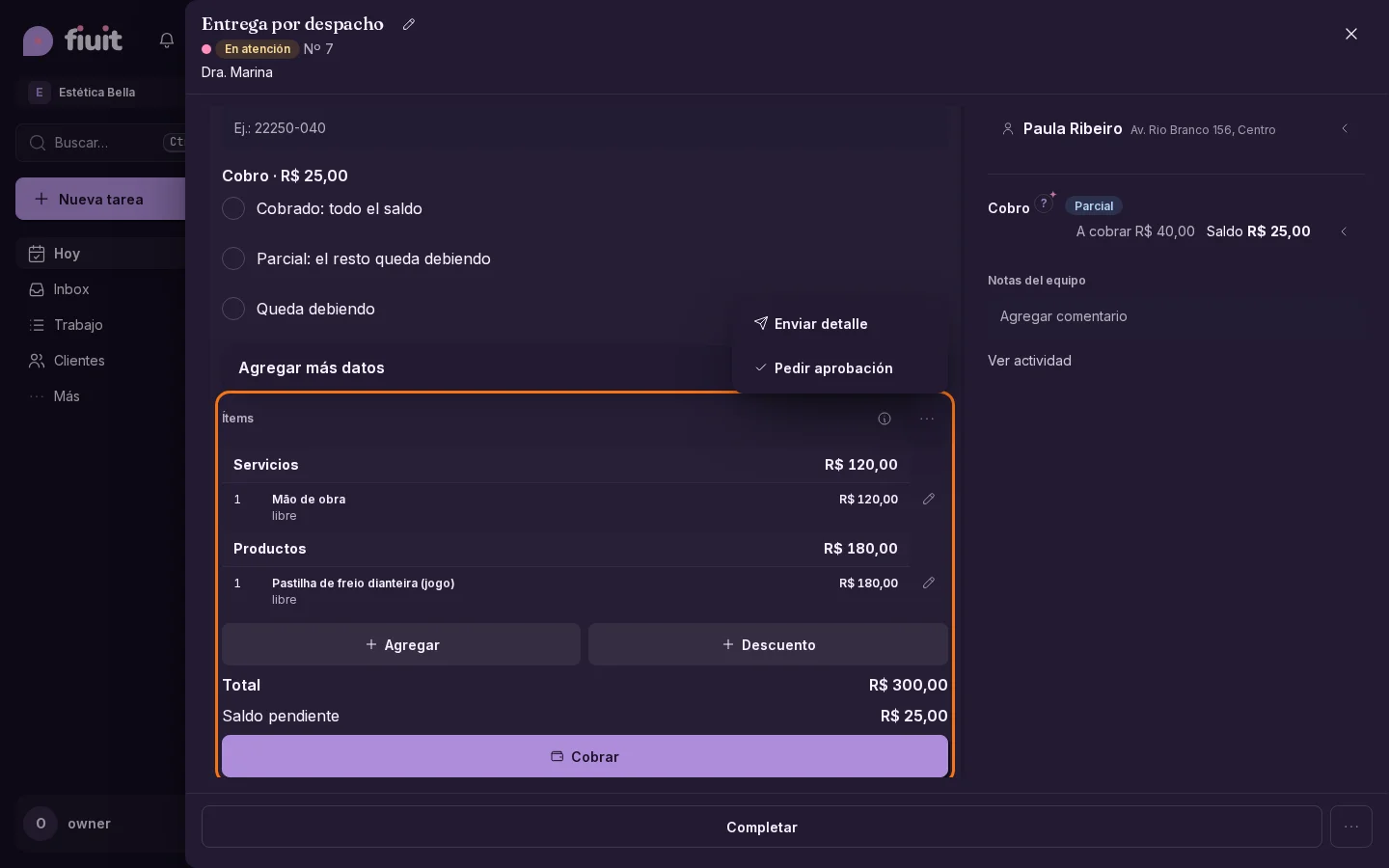
«Detalle» por defecto o el nombre de tu rubro, y dos acciones claras: enviar los ítems y el total, o pedir aprobación.

Bloque de ítems con el menú abierto: «Enviar detalle» y «Pedir aprobación»Bloque de ítems con el menú abierto: «Enviar detalle» y «Pedir aprobación»

Qué ganás

  • Tus palabras: detalle, presupuesto, orden de servicio… el que use tu rubro, en el panel y en los mensajes.
  • Mostrar sin frenar: mandás los ítems y el total sin que nada quede esperando ni se retengan cobros.
  • Aprobar cuando hace falta: una etapa que pide aprobación funciona igual que siempre.
Enlace permanente
Nuevo

Un checklist en cada trabajo, en segundos

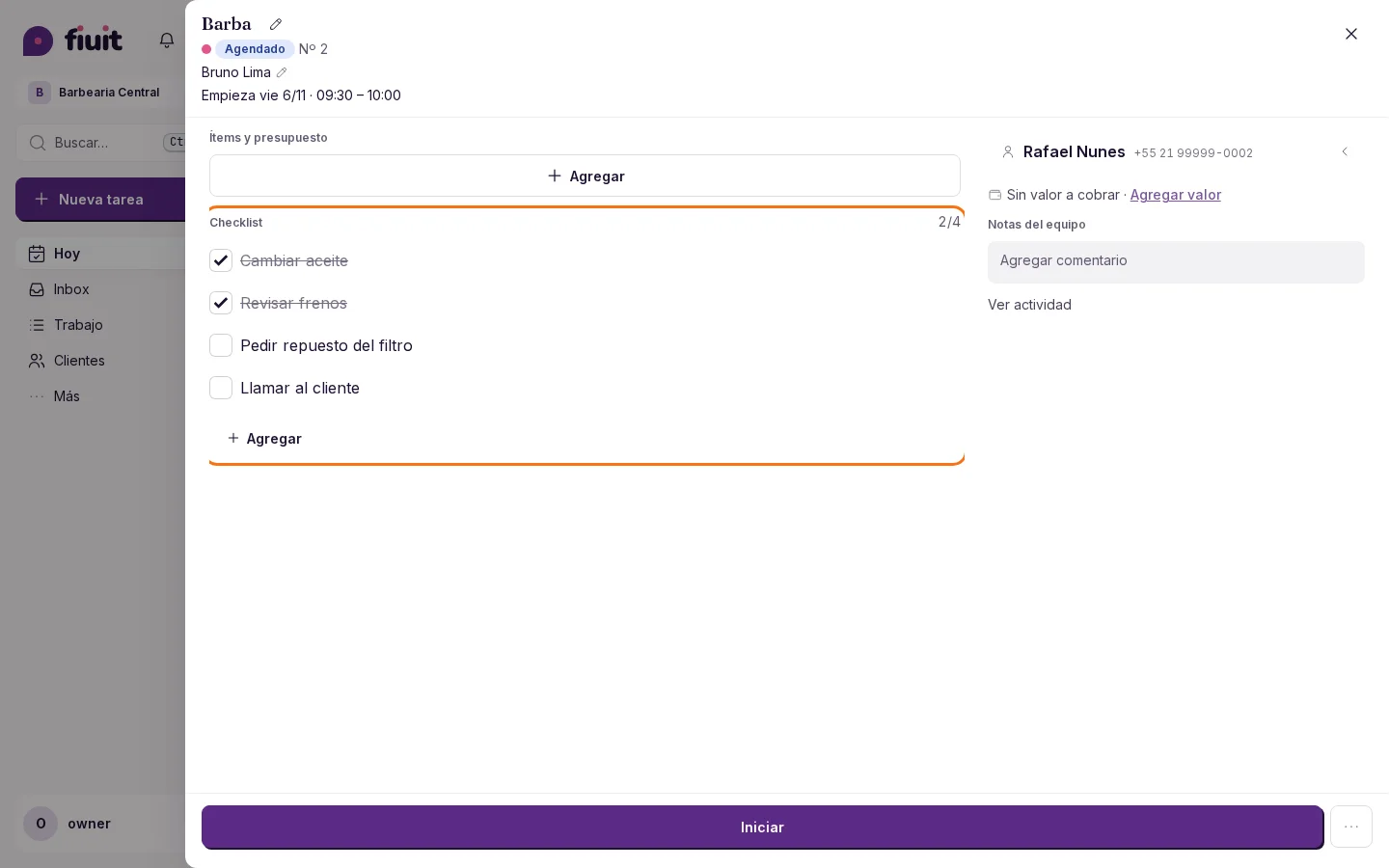
Sumá a cualquier trabajo la lista de lo que falta hacer, marcala a medida que avanzás y no cierres nada con pendientes sin enterarte.

Checklist de la tarea con 2 de 4 puntos marcados

Qué ganás

  • Nada se olvida: cada trabajo lleva su propia lista de lo que falta, armada en el momento.
  • Rápido desde el celular: escribís, Enter y seguís con el próximo, sin formularios.
  • Avance a la vista: ves cuánto falta en cada trabajo antes de abrirlo.
  • Cerrar con tranquilidad: si queda algo sin marcar, te avisa y decidís vos.
Enlace permanente
ArregloMejora

Chat web con tu marca y en su lugar

El chat nuevo de tu web toma el color y el logo de tu negocio; la burbuja conserva su posición al abrir y cerrar.

Qué ganás

  • El chat conserva el lado elegido y, en el celular, vuelve a quedar por encima de la barra fija.
  • Tu marca aparece en el chat nuevo, con texto legible también sobre colores claros.
Enlace permanente
Arreglo

Reprogramar y cobrar funciona en la agenda administrativa de salud

Los proyectos con la agenda administrativa de salud vuelven a ofrecer horarios libres al reprogramar, y lo que se oculta por privacidad se explica en una línea, sin error.

Reprogramar y cobrar en la agenda administrativa de salud

  • Horarios libres de nuevo: el editor de horario los calcula con el servicio de la tarea, sin mostrarlo.
  • Sin carteles rojos por privacidad: lo que el modo salud oculta se explica en una línea.
  • Modo visible: el panel indica cuando la agenda administrativa de salud está activa.
  • Tareas sin servicio: las tareas de flujo permiten editar inicio y fin, sin consultar horarios libres.
Enlace permanente
· 22 cambios

Elegí y pagá tu plan, salud y webs con tus fotos

Elegí y pagá tu plan desde el panel, y la baja corta el cobro de verdad. Los turnos de salud usan avisos neutros, tus formularios respetan el orden que elegiste y tu web pública suma las fotos de tu negocio, con tres diseños nuevos.

Mejora

Tres webs nuevas para tu negocio

Tu web estrena tres diseños: Oficina, Confiança y Ficha técnica. Elegís uno, ponés tu color y se ve bien en el celular y en la computadora.
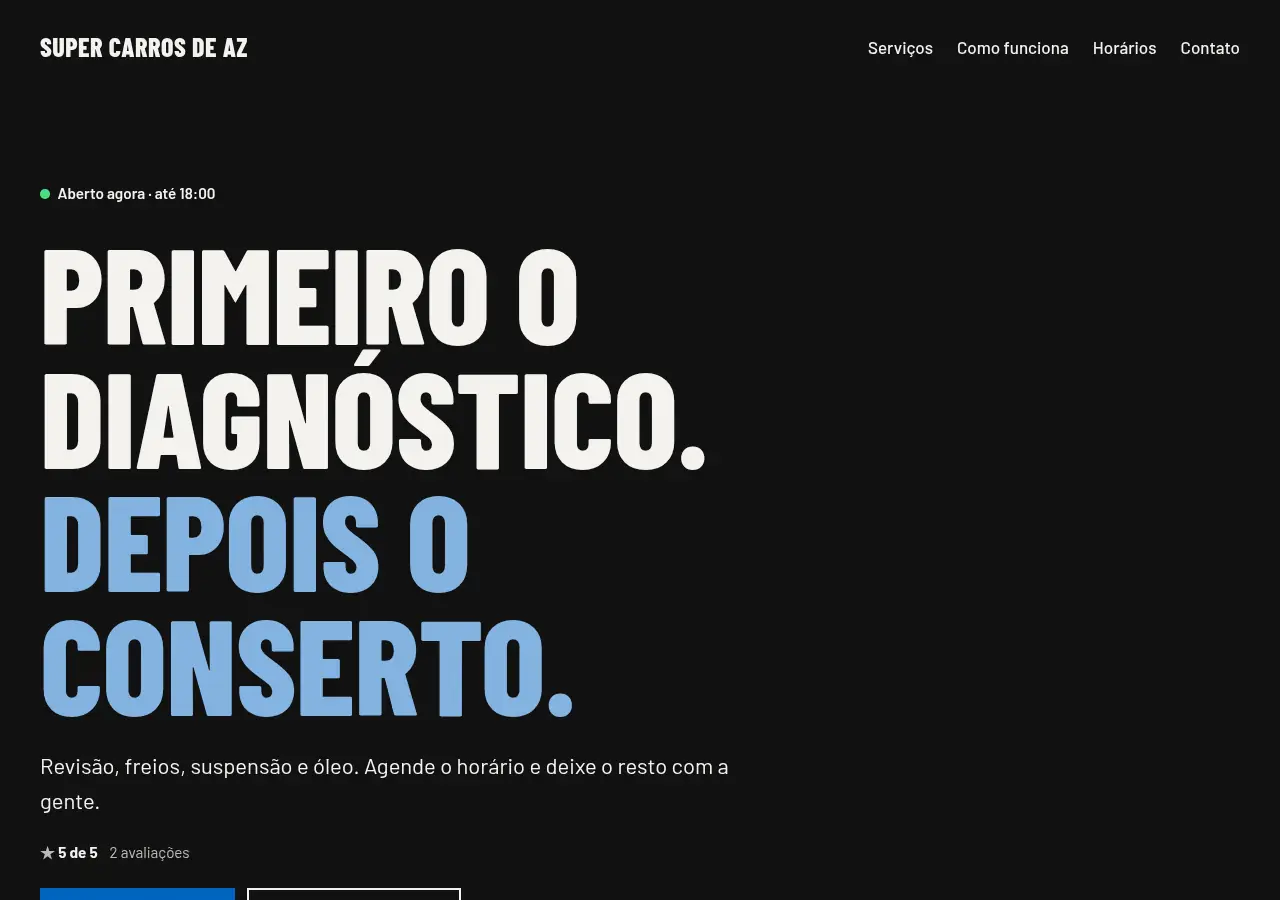
Oficina: oscura, con titular enorme

Qué ganás

  • Diseños cuidados: cada alternativa combina fuente y forma, sin que tengas que decidir detalles.
  • Tu color, tu negocio: los textos, los servicios y los horarios salen de lo que ya cargaste.
  • Siempre prolija: un lugar sin foto se ve con un fondo suave. Podés sumar tus fotos cuando quieras.
  • Tus servicios en grupos: en Oficina y Confiança, nombralos «Grupo: servicio» y salen en columnas.
Enlace permanente
Nuevo

Tu web, con las fotos de tu negocio

Mostrá tu local y tu trabajo con fotos propias, en cualquiera de los tres diseños de tu web.

Qué ganás

  • Tu negocio a la vista: agregá tus fotos de portada, del local y de tu trabajo.
  • Siempre prolija: las fotos se conservan al cambiar de diseño; los espacios sin foto usan un fondo suave, sin imágenes rotas.
Enlace permanente
Mejora

Tu web pública, más clara desde la portada

La portada de tu web aprovecha tus canales de contacto, se ve prolija aunque todavía no tengas fotos y muestra solo lo que le sirve a tu cliente.

Una web que invita a contactarte

  • Contacto desde la portada: reservar, pedir o usar tu WhatsApp, teléfono, Telegram o Instagram publicado. Sin un destino válido, no aparece un botón sin función.
  • Prolija aunque no tengas fotos: la portada muestra tu nombre y tu propuesta, sin cuadros vacíos.
  • Solo lo que le sirve a tu cliente: los espacios internos que asigna tu agenda no se publican; las canchas o salas que tu cliente elige al reservar siguen a la vista.
  • Precios sin repetir: si todos tus servicios son a consultar, la web lo dice una sola vez.
  • Mejor alineada: títulos y secciones respetan los mismos márgenes en celular y en computadora.
Enlace permanente
Nuevo

Wagy te sugiere funciones cuando te sirven, sin insistir

Cuando tu negocio empieza a necesitar algo más, Wagy te lo propone una vez, con un dato real, y se calla si no te sirve.

Qué ganás

  • Lo justo, cuando hace falta: las funciones aparecen cuando tu negocio las empieza a usar, no todas de golpe.
  • Con un dato real: cada sugerencia dice por qué aparece y qué va a cambiar.
  • Sin insistir: como máximo dos por semana, y si decís que no te sirve no vuelve nunca más.
Enlace permanente
Arreglo

Wagy contesta en el idioma en que le escribís

Si le preguntás algo en español con el panel en portugués, Wagy responde en español, también en sus mensajes fijos y de error.

Wagy contesta en el idioma en que le escribís

  • Si le preguntás algo en español con el panel en portugués, Wagy responde en español, también en sus mensajes fijos y de error.
  • Si no llega a responder una pregunta, te lo dice en vez de ofrecerte configurar algo.
  • Explica los números del panel con los datos reales; si no lo puede verificar, te lo dice.
Enlace permanente
Nuevo

Varias fotos en un mismo paso del trabajo

Un paso del trabajo puede pedir varias fotos, con la cantidad que elijas: el antes, el después o cada daño, juntos en un solo lugar.
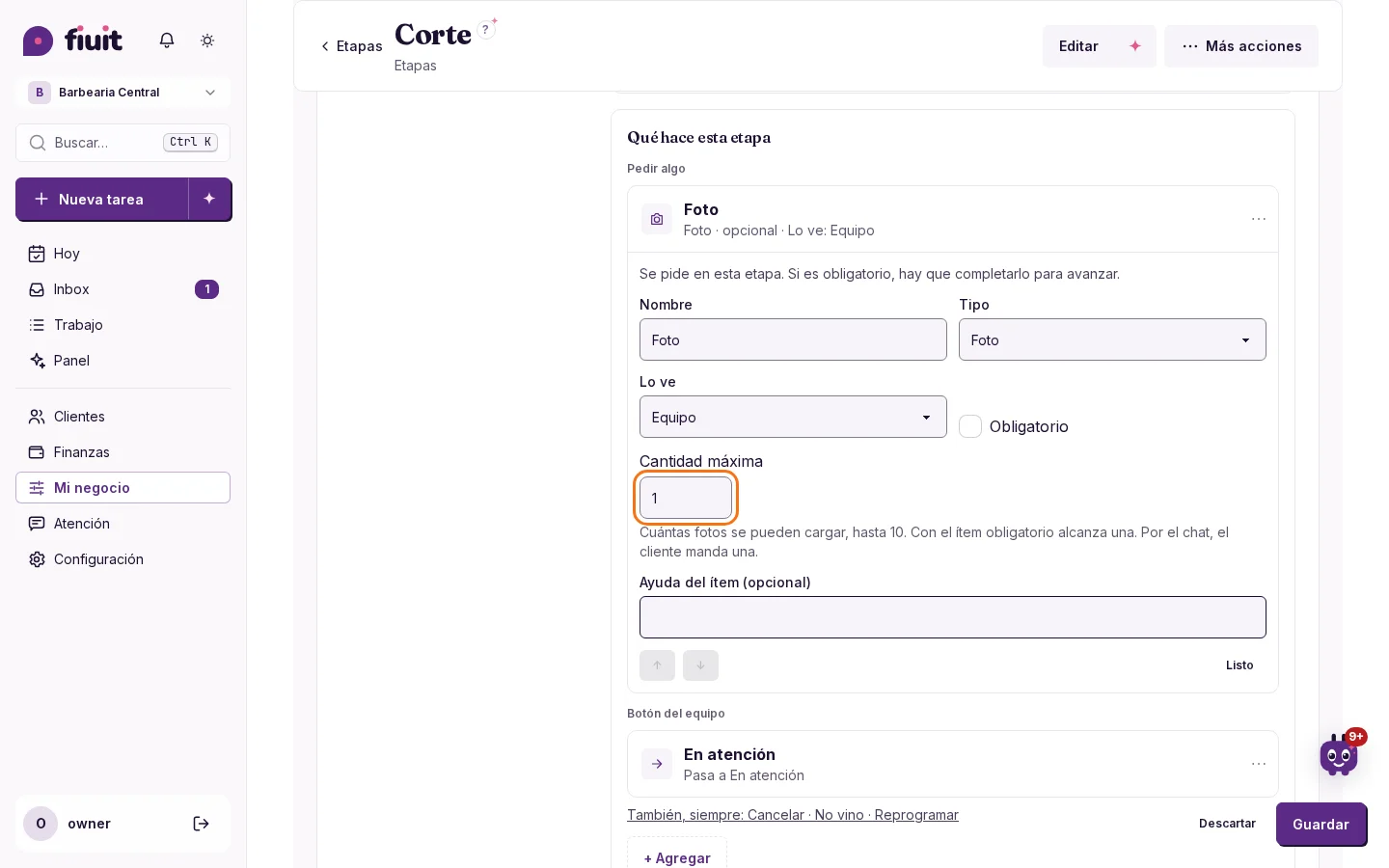
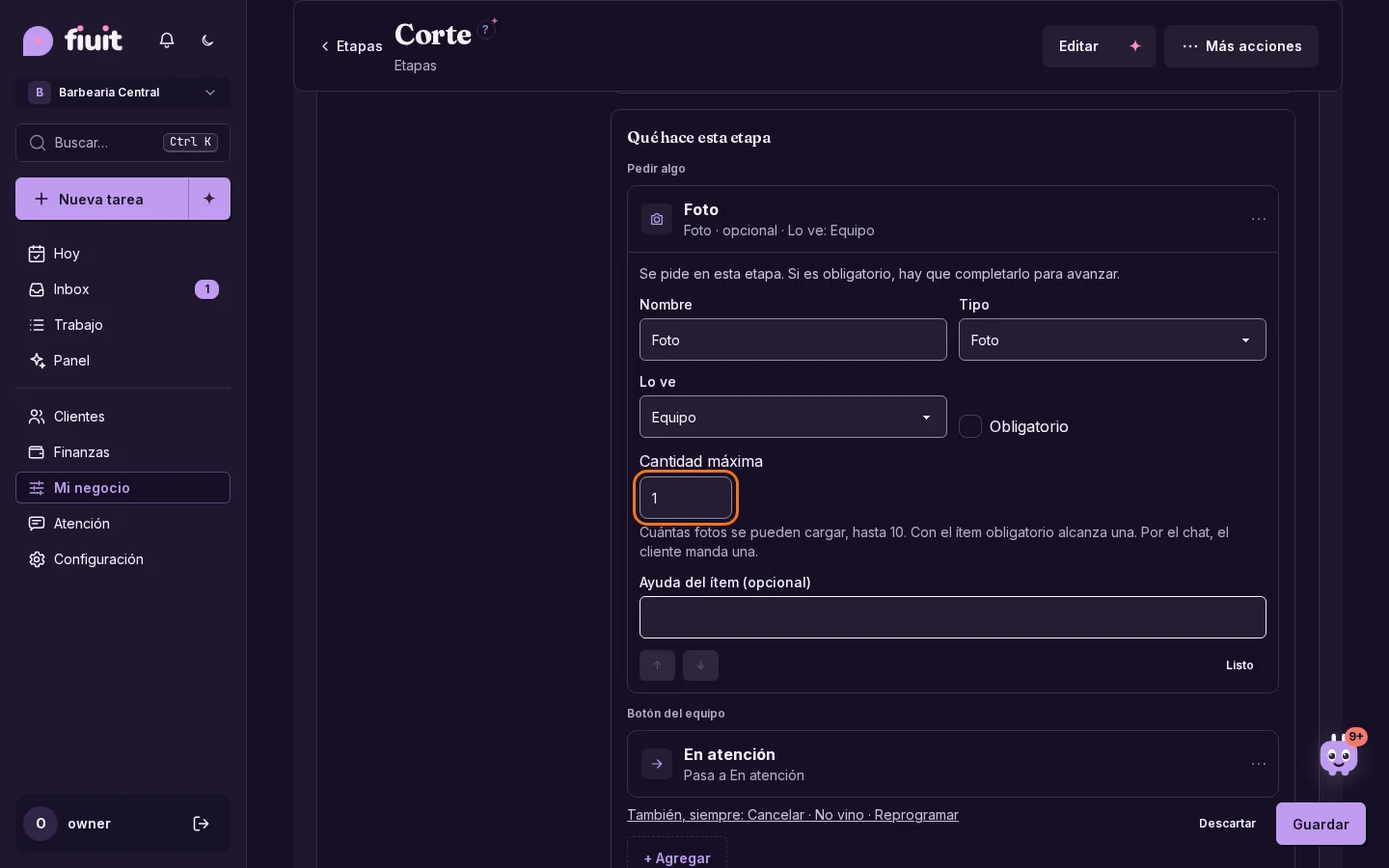
Ítem Foto de una etapa con el campo Cantidad máxima.Ítem Foto de una etapa con el campo Cantidad máxima.

Más fotos, menos vueltas

  • La cantidad la elegís vos: hasta 10 fotos en el mismo paso.
  • Lo que ya tenés sigue igual: si no cambiás nada, se pide una foto.
  • Obligatorio sin exigir de más: con una foto ya se puede avanzar.
  • Sin sorpresas: si la tarea llega a su límite de archivos, te lo dice con claridad.
Enlace permanente
Mejora

Un panel más claro, igual para todo tu equipo

Tarjetas redondeadas, menos líneas y acciones de solo ícono: el panel se ve igual en todos los dispositivos, sin nada que activar.
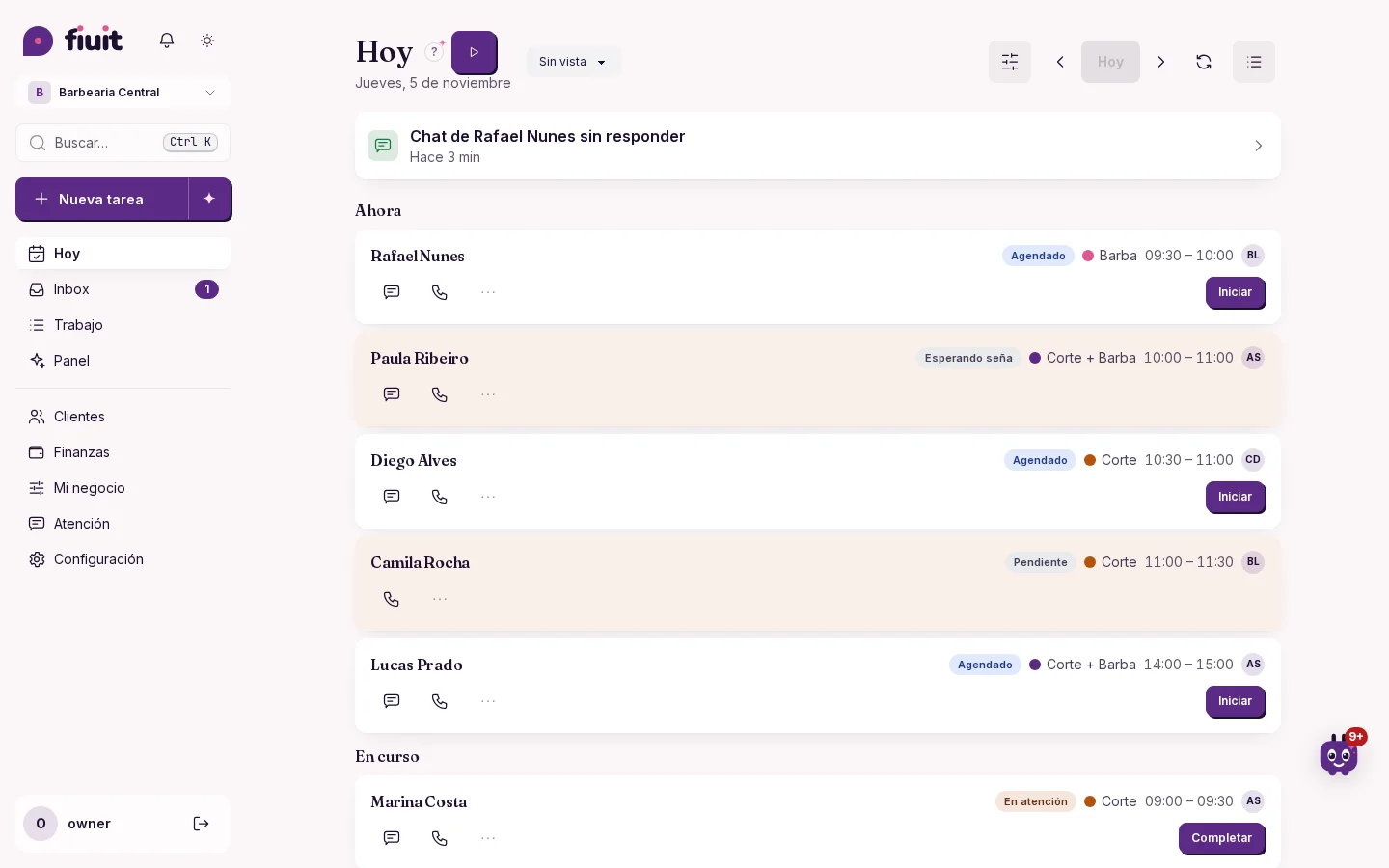
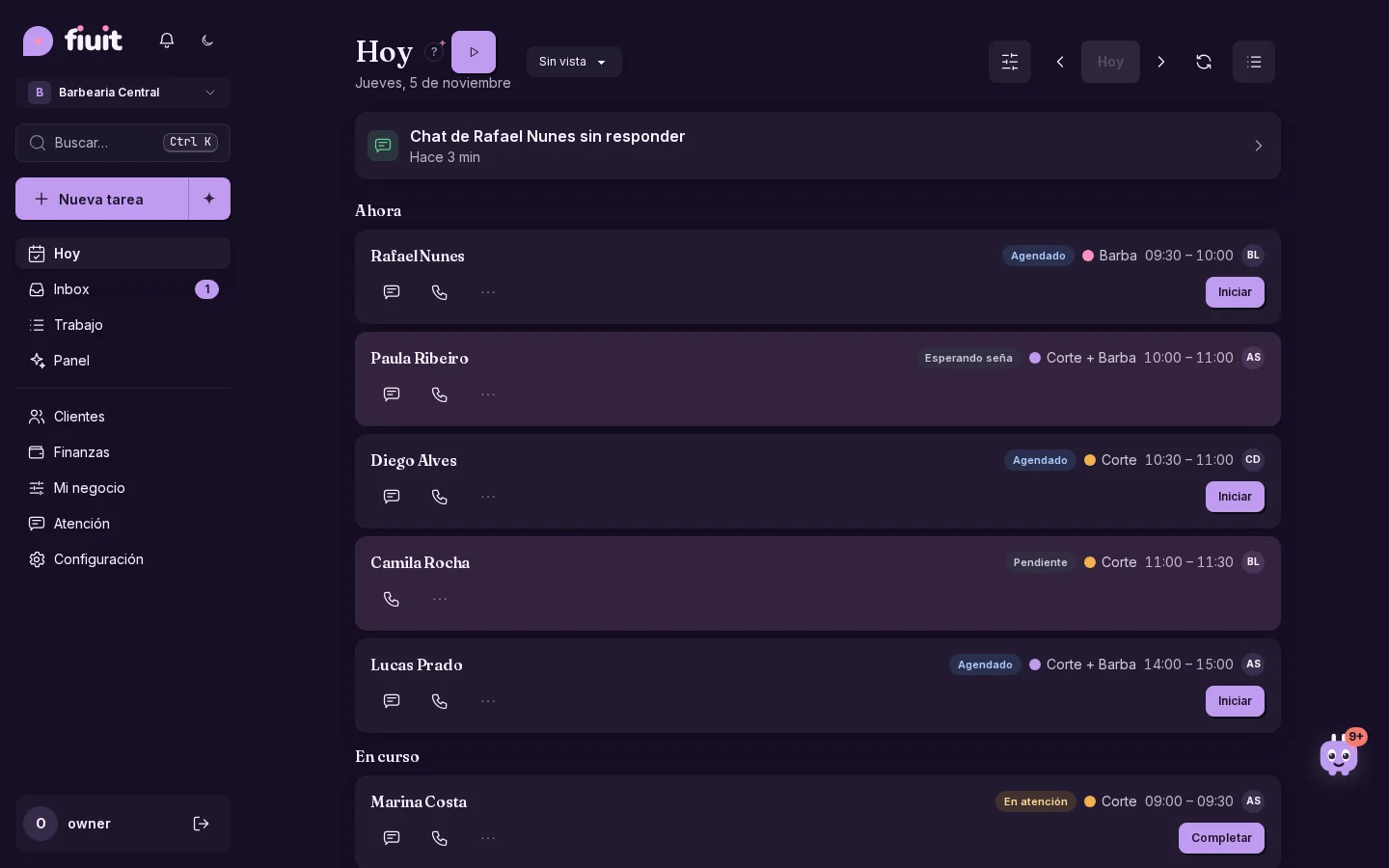
Hoy con tarjetas redondeadas sobre el fondo gris claro y los botones de solo íconoHoy con tarjetas redondeadas sobre el fondo gris claro y los botones de solo ícono

Más claro y parejo

  • Igual en todos lados: el mismo panel en el celular, la tablet y la computadora, para todo tu equipo.
  • Más fácil de leer: tarjetas redondeadas, con el estado al lado del nombre y una línea menos por tarea.
  • Sin configurar nada: ya está listo cuando entrás.
Enlace permanente
Mejora

Más claro quién elige los productos y quién suma los ítems

La Ficha y «Cómo se ve la tarea» ahora dicen quién usa cada bloque, con ayuda expandible que explica cuándo conviene y cómo se relaciona con el bot.

Qué se aclara

  • Quién usa cada bloque, sin abrir nada: el título del bloque de productos de la Ficha dice que lo elige tu cliente al pedir; el de ítems, que los suma tu equipo en la tarea.
  • La ayuda, desplegable: para qué sirve cada uno (con un ejemplo), cuándo no hace falta y cómo se relaciona con «Qué vende el bot», con un enlace directo.
  • El bot, sin sorpresas: la ayuda explica que un servicio con el campo «Productos» cuenta como «Pedidos» en «Qué vende el bot», y que el interruptor de ítems no cambia lo que el bot ofrece.
Enlace permanente
Mejora

Tu próximo paso para subir de liga

Mirá al entrar qué te falta para avanzar como partner y abrí tus cursos o creá un proyecto desde la misma tarjeta.

Seguí avanzando

  • Encontrá tu liga primero y distinguí los cursos de los clientes que pagan; los clientes en prueba no cuentan para subir.
  • Abrí C1 si todavía no lo aprobaste, o volvé a tus cursos para seguir aprendiendo.
Enlace permanente
Mejora

Ligas de partner: cursos y clientes

Subí de liga con cursos y clientes que pagan. Si dejás de cumplir, tenés 6 meses para recuperarte y lo ya vendido mantiene su tasa.

Qué ganás

  • Reglas claras: cada liga pide cursos y clientes que pagan, sin depender de un puntaje.
  • Tu trabajo se cuida: si dejás de cumplir, conservás tu liga al menos 6 meses y lo ya vendido mantiene su tasa.
Enlace permanente
Mejora

Un menú más simple y «Ampliar Fiuit»

El menú arranca con Hoy, Trabajo y Clientes. Todo lo demás está en Más, con un buscador de capacidades por resultado.

Menos a la vista, todo a mano

  • Menú inicial corto: Hoy, Mensajes, Trabajo y Clientes, más Más.
  • Ampliar Fiuit: capacidades por resultado, con qué pide cada una, un ejemplo y buscador.
  • Avanzado: Desarrolladores, Webhooks, Estado y Copiar configuración.
  • Etapas se entra desde Más › Ampliar Fiuit.
  • Fijá lo que uses: desde Más, «Fijar en el menú» deja la sección a mano en la barra lateral.
Enlace permanente
Mejora

Darte de baja corta el cobro de verdad

Cuando das de baja tu plan, el débito de Mercado Pago se cancela solo y no se te vuelve a cobrar.

Qué ganás

  • Sin sorpresas: al darte de baja no hay más cobros, sin escribirle a nadie.
  • Lo pagado se respeta: seguís con tu plan hasta el fin de lo que ya pagaste.
  • Claridad: te avisamos solo cuando el cobro quedó cancelado de verdad.
Enlace permanente
Mejora

Filtrá tu trabajo por flujo y por etapa

Encontrá lo que está en cada parte de tu proceso con un solo filtro, también si tu negocio trabaja con varios recorridos.
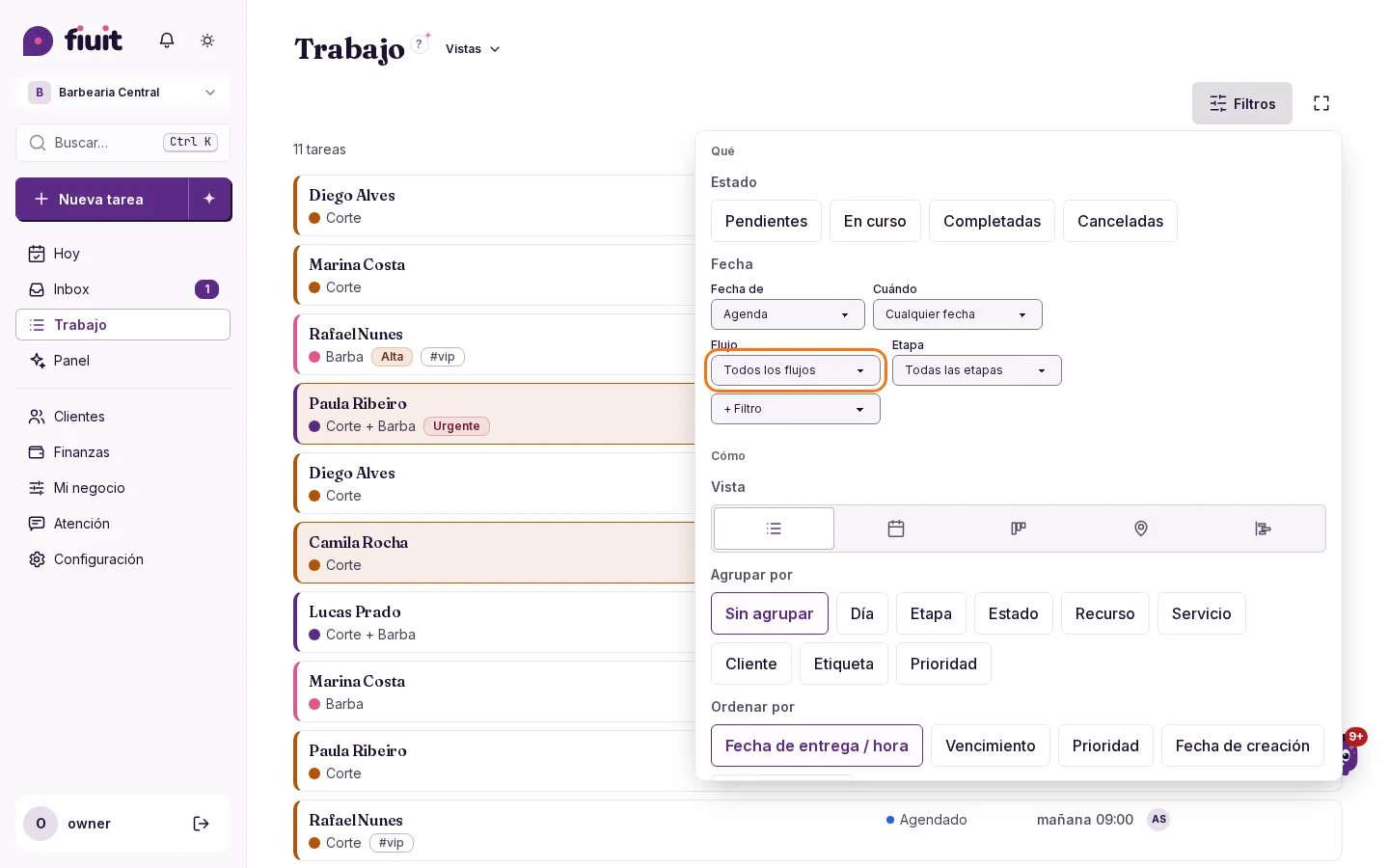
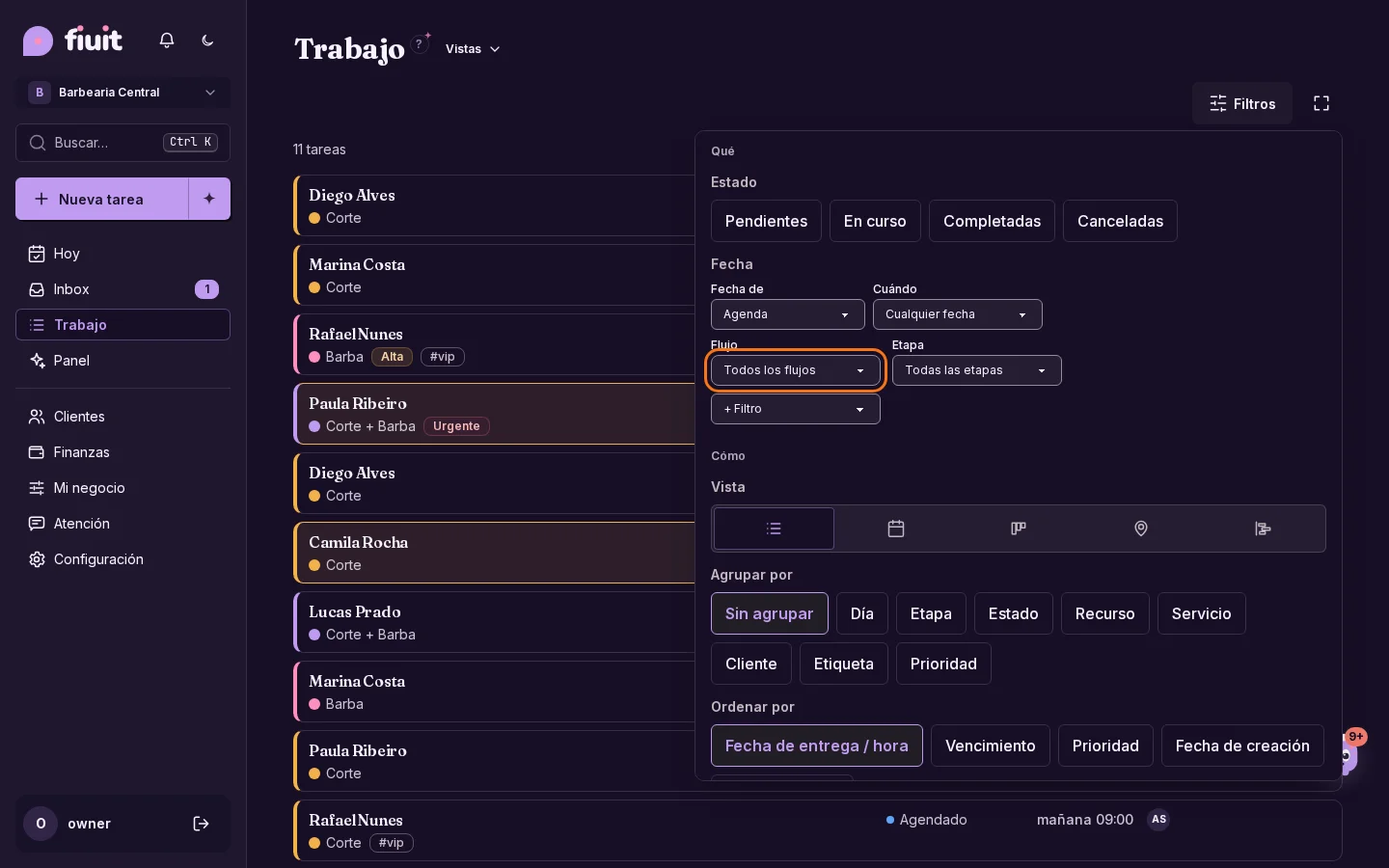
Filtros de Trabajo con los selectores Flujo y Etapa a la vistaFiltros de Trabajo con los selectores Flujo y Etapa a la vista

Qué ganás

  • Foco en tu proceso: mirá solo un recorrido, o solo lo que está en una de sus etapas.
  • Sin configurar nada: si trabajás con un solo flujo, no ves opciones de más.
  • Lo tuyo, a mano: guardá el filtro en una vista y abrilo cuando quieras.
Enlace permanente
Nuevo

Tu bot aprende de lo que te preguntan

Cuando varios clientes preguntan lo mismo y tu bot no lo sabía, te lo cuenta con una respuesta lista para aprobar.
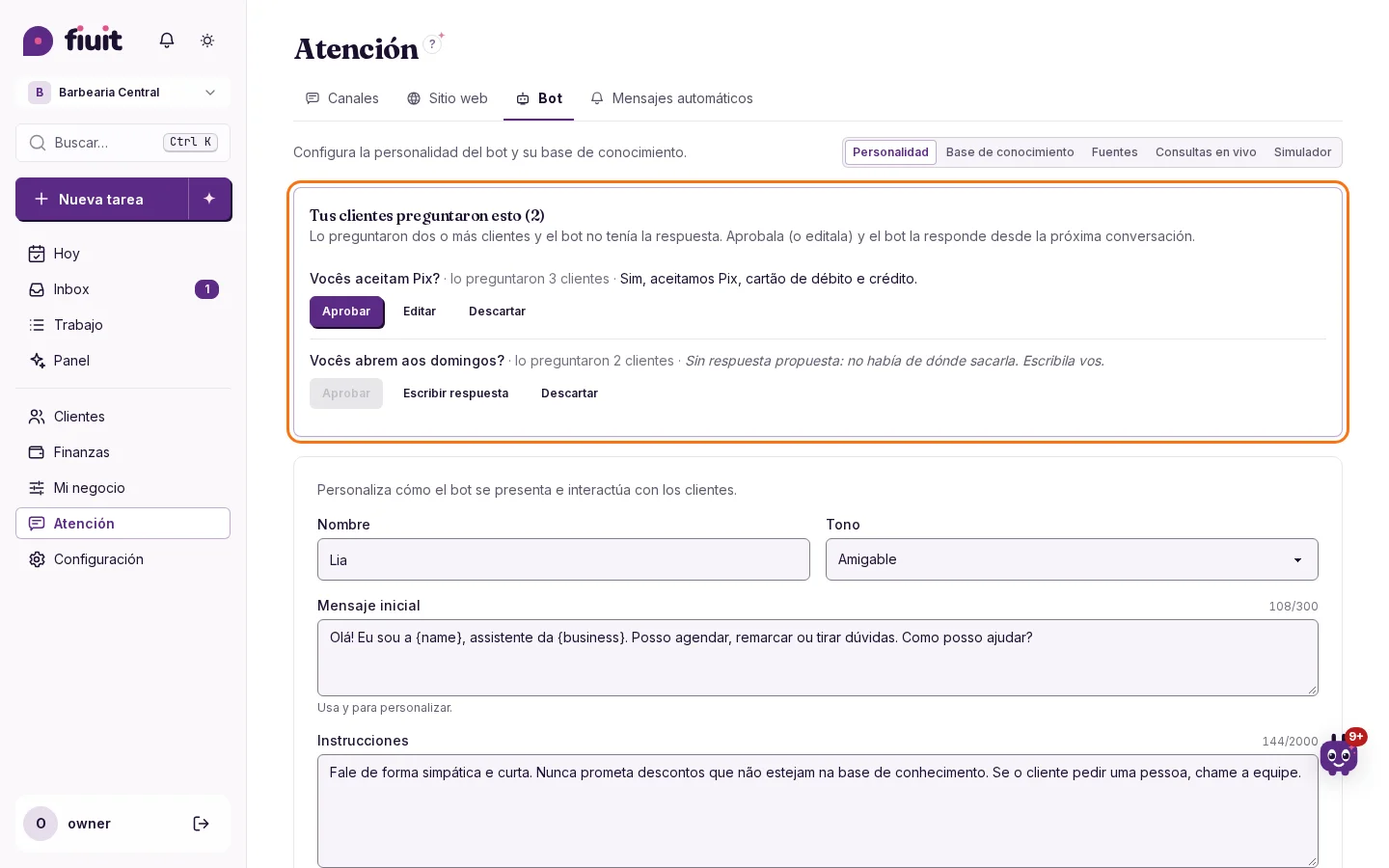
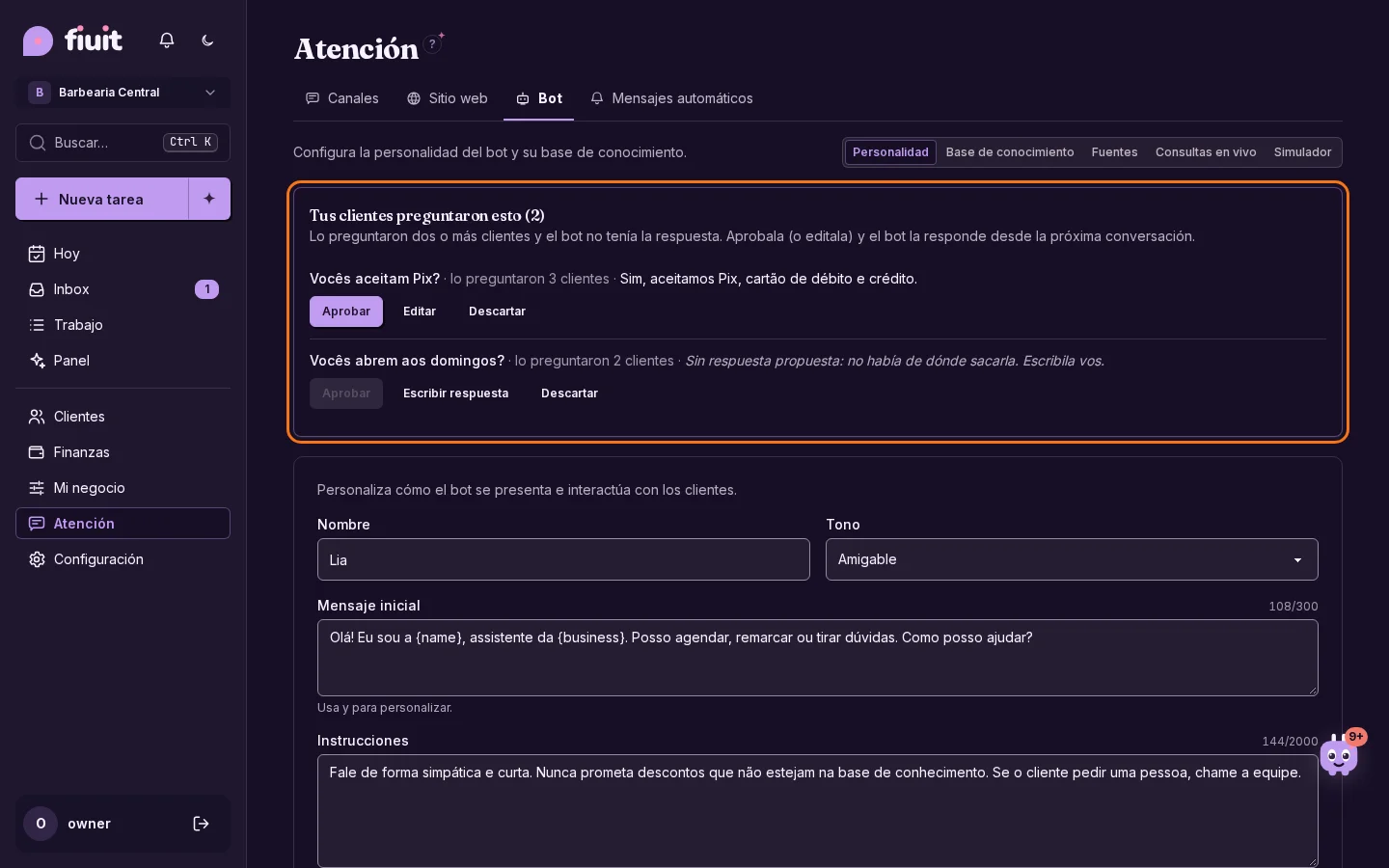
Preguntas de tus clientes para responder — Atención → BotPreguntas de tus clientes para responder — Atención → Bot

Tu bot aprende de lo que te preguntan

  • Lo que más te preguntan, a la vista: cuando dos clientes hacen la misma pregunta, aunque la escriban distinto o en otro idioma, te la mostramos.
  • Con la respuesta casi lista: la armamos con lo que ya sabe tu negocio o con lo que respondió tu equipo. Si no hay de dónde sacarla, te la preguntamos sin inventar nada.
  • Vos decidís: nada se publica sin tu aprobación, y lo que descartás no vuelve a aparecer.
Enlace permanente
Nuevo

Tu equipo trabaja sin ver precios ni facturación

Decidí si tu equipo ve los valores de sus trabajos: puede cargar lo que usó sin ver precios y vos los completás antes de mandar el presupuesto.
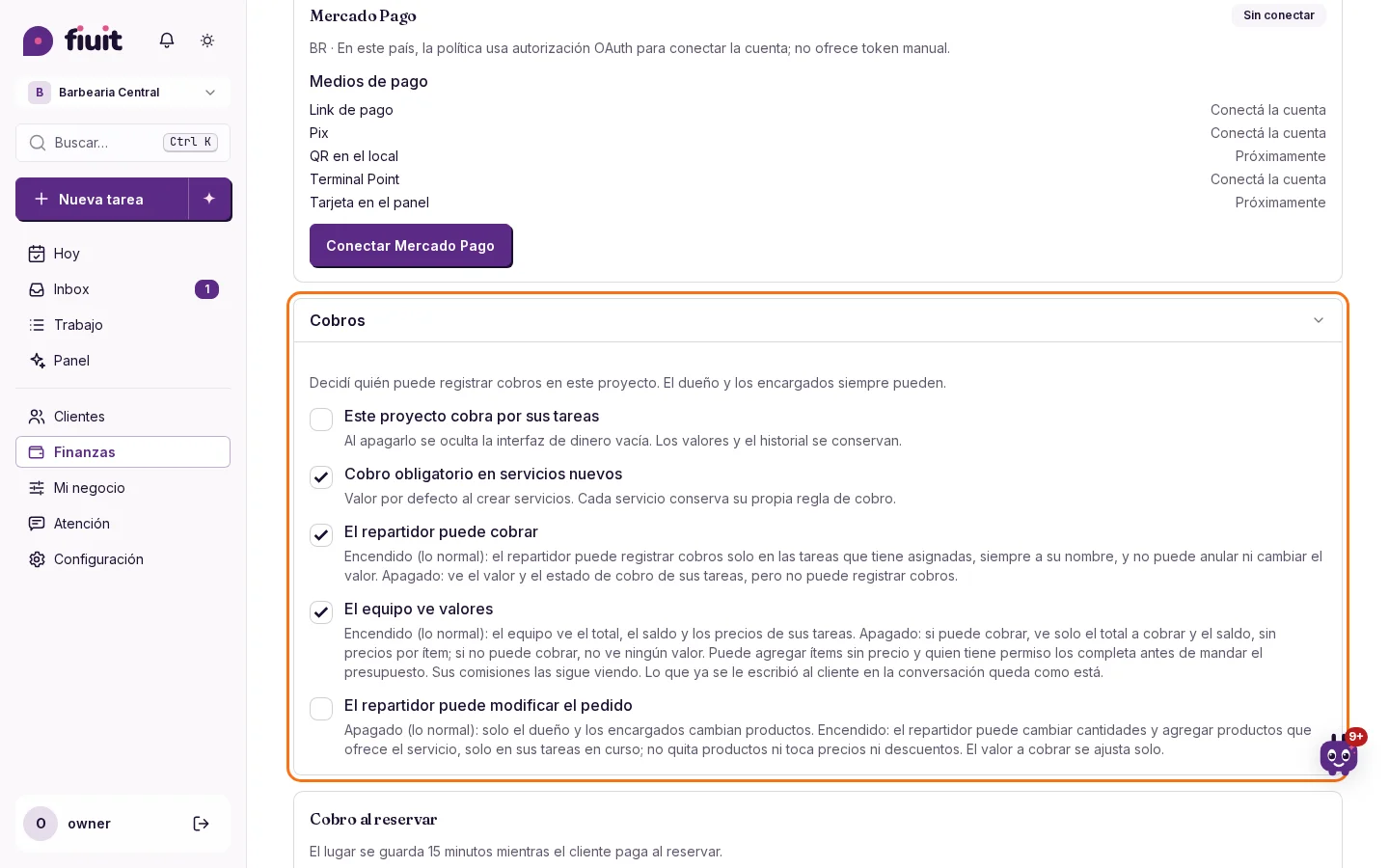
Finanzas → Cobros con el interruptor «El equipo ve valores» debajo de «El repartidor puede cobrar»Finanzas → Cobros con el interruptor «El equipo ve valores» debajo de «El repartidor puede cobrar»

Qué ganás

  • Cada uno ve lo suyo: tus mecánicos o técnicos trabajan con la tarea completa, sin precios ni saldos si no los necesitan.
  • Nada se frena: pueden cargar lo que usaron, del catálogo o escrito a mano, y vos ponés el precio antes de mandar el presupuesto.
  • Sus comisiones a la vista: lo que gana cada persona lo sigue viendo.
Enlace permanente
Nuevo

Elegí y pagá tu plan desde el panel

Elegís tu plan de Fiuit y lo pagás con Mercado Pago en un minuto, sin escribirle a nadie.

Qué ganás

  • Sin esperas: elegís y pagás cuando quieras, sin pedirle un link a nadie.
  • Sin cortes: al acreditarse el pago, todo vuelve a funcionar solo.
  • Sin sorpresas: ves el precio en tu moneda antes de autorizar y podés dar de baja cuando quieras.
Enlace permanente
Nuevo

Pasá de la foto al formulario en un toque

Tu equipo saca la foto del tablero o de la patente y Fiuit propone los datos que puede leer. La persona los revisa y confirma.
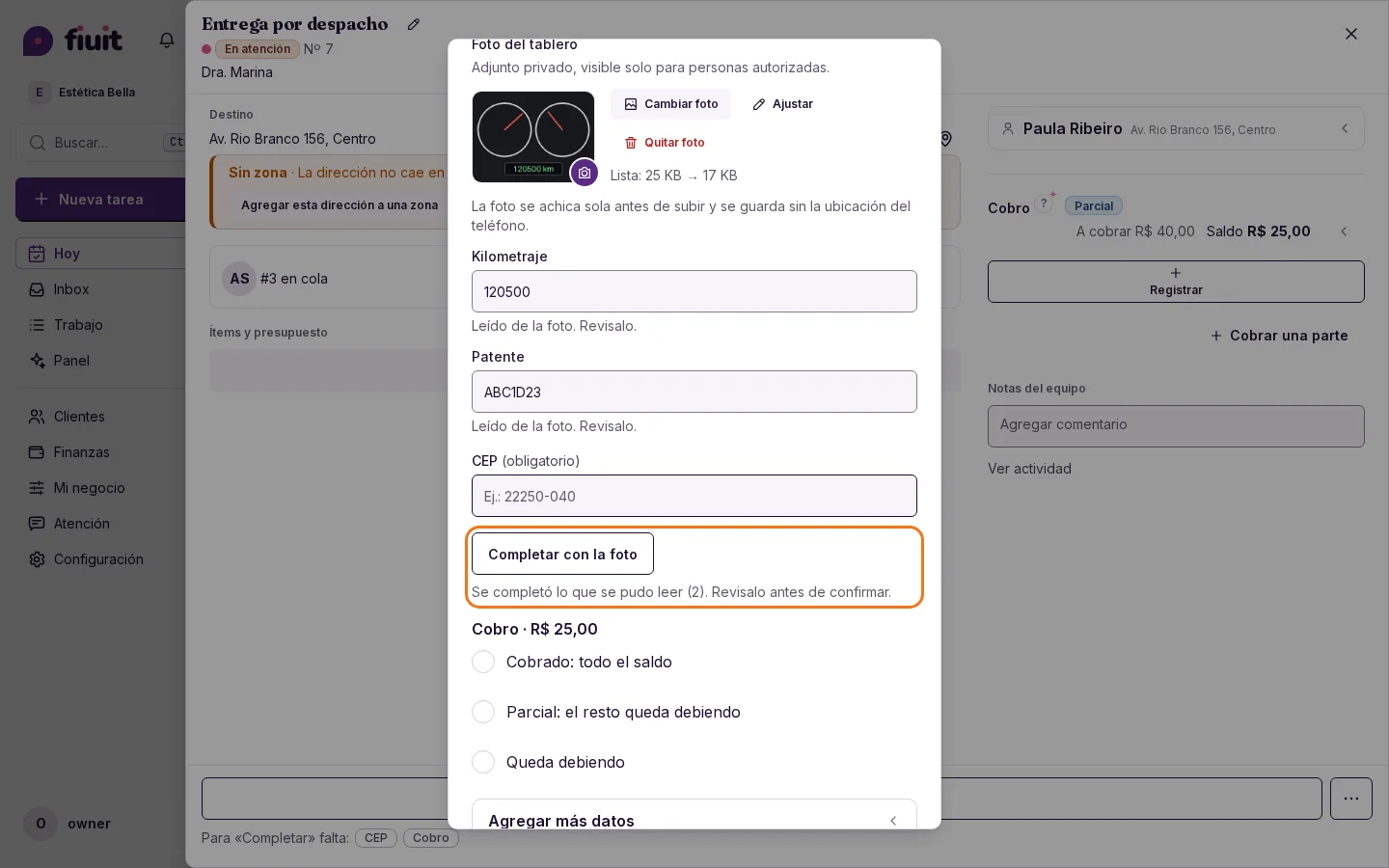
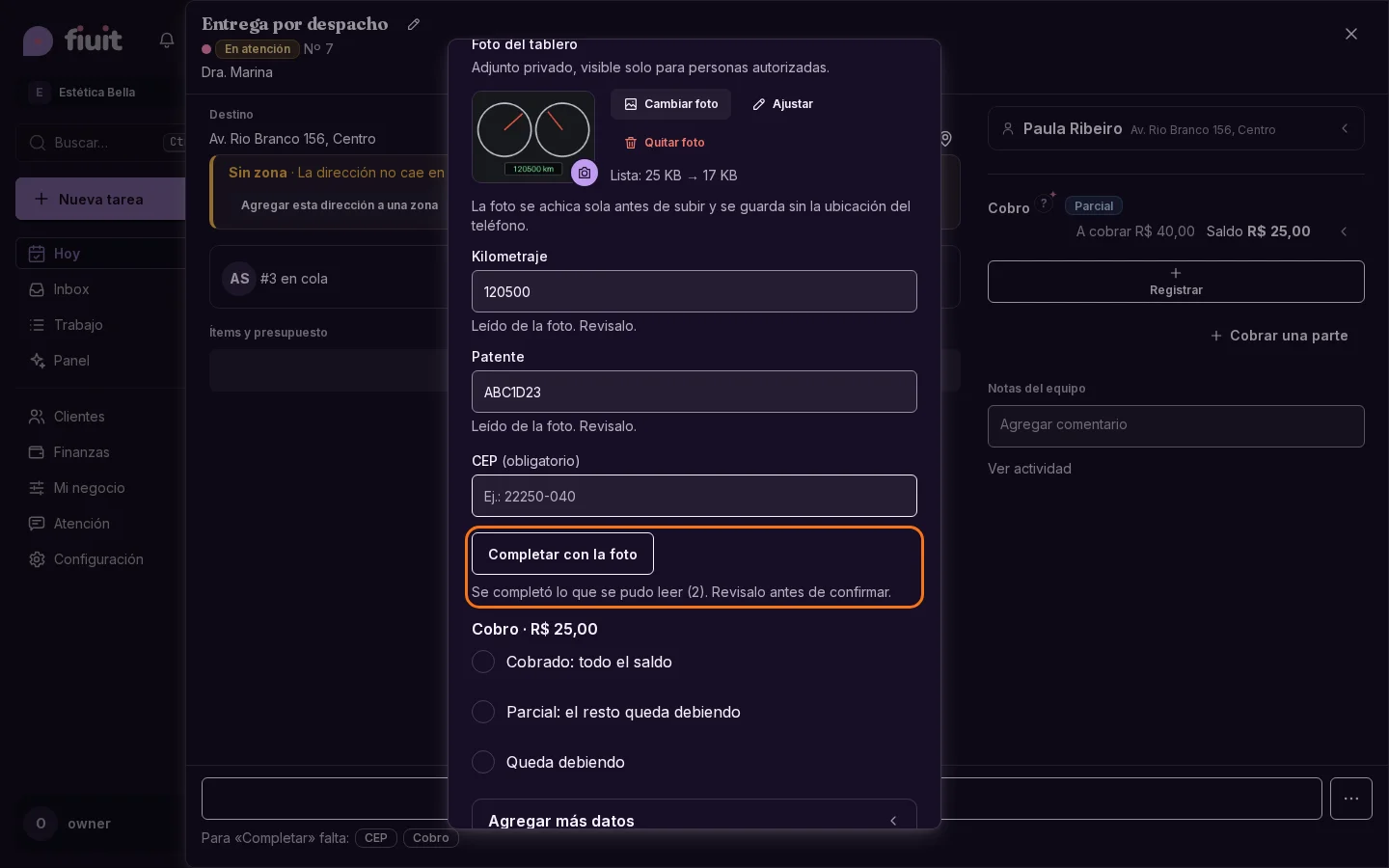
Formulario de etapa con foto del tablero, kilometraje y patente completados y marcados «Leído de la foto».Formulario de etapa con foto del tablero, kilometraje y patente completados y marcados «Leído de la foto».

Menos tipeo en cada trabajo

  • Menos errores de copia: kilometraje, patente o número de serie salen de la foto, no de la memoria.
  • Siempre con revisión: lo que no se lee con certeza queda vacío y nada se guarda hasta que la persona confirma.
  • Sin configurar nada: aparece solo cuando hay una foto y datos por completar.
Enlace permanente
Arreglo

Tus formularios, en el orden que elegiste

Cada dato se pide en el mismo orden en que lo armaste en tu flujo: tu equipo completa más rápido y sin saltar de un campo a otro.

Qué ganás

  • Menos errores: tu equipo sigue el orden que pensaste para cada tarea.
  • Sin saltos: los datos obligatorios y los opcionales aparecen cada uno en su lugar.
Enlace permanente
Mejora

Turnos de salud con avisos neutros

Los avisos nombran al profesional y el horario. El chat recuerda cuidar la privacidad y sigue con la agenda.

Qué incluye

  • Los recordatorios se limitan al profesional y al horario, sin motivos ni especialidades.
  • Los calendarios externos también reciben eventos con nombre neutro; al actualizar conservan horario y estado.

Alcance

  • La agenda es administrativa. El aviso de privacidad no elimina el contenido que ya se recibió.
Enlace permanente
· 12 cambios

Descuentos, autos en las tareas y Focus esencial

Hacé descuentos en tus trabajos con registro de cuánto y por qué, y guardá los autos de tus clientes en cada pedido. Focus muestra lo esencial, los trabajos de varios días siguen en Hoy, y los ítems opcionales de la etapa se ven al completarla.

Nuevo

Precio especial en un plan para un cliente

Ofrecé «el primer mes al 50 %» o un precio para siempre a un cliente, sin crear otro plan.

Qué ganás

  • Un solo plan: el descuento es de ese cliente: el plan queda igual para los demás.
  • Sin sorpresas: ves cuánto cobra cada cuota antes de confirmar y las emitidas no cambian.
  • Sin hacer cuentas: cuando terminan las cuotas con descuento, vuelve solo al precio del plan.
Enlace permanente
Mejora

Tu liga, tu score y tu comisión

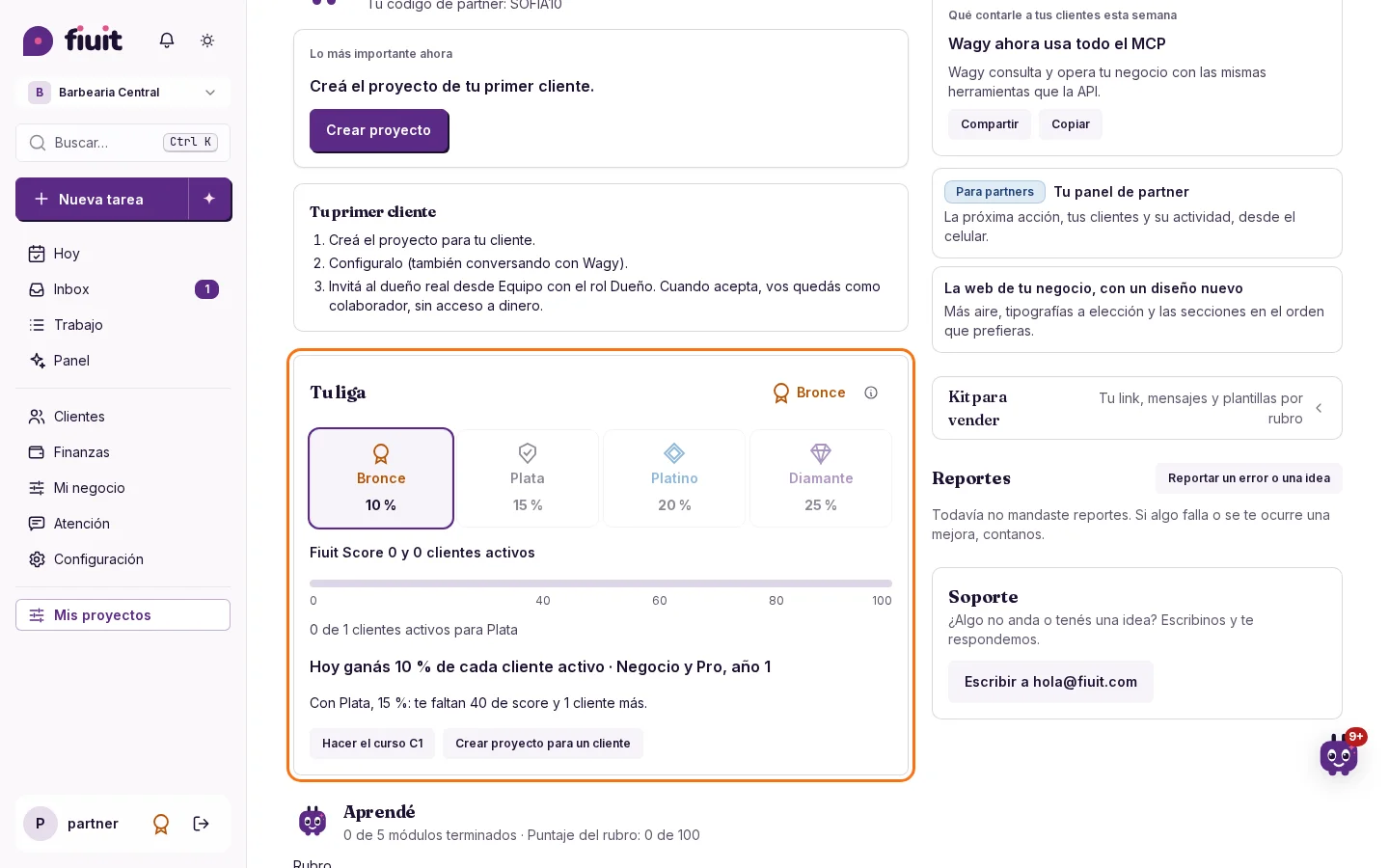
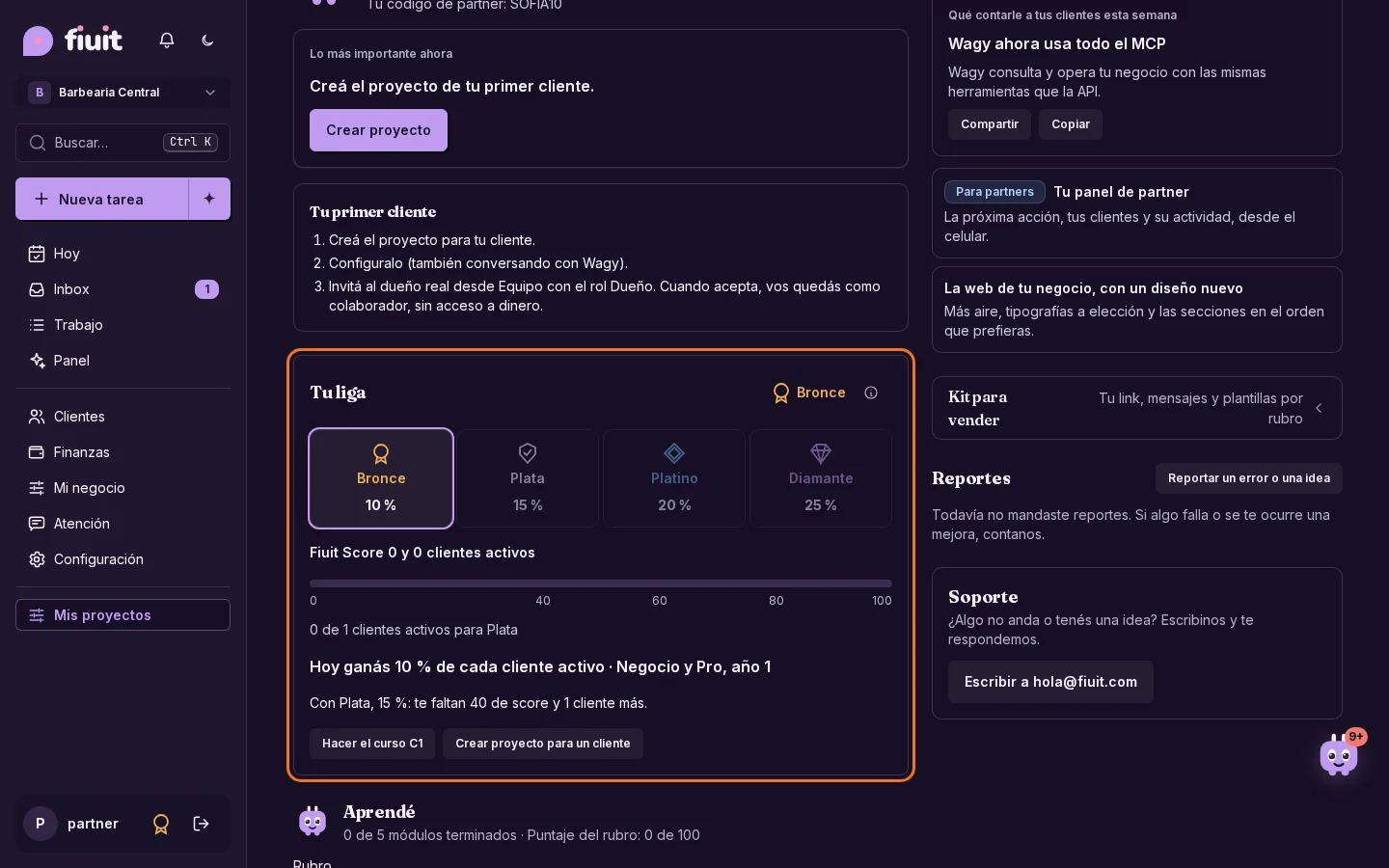
Los cinco primeros cursos ya están publicados. Mirá tu liga y la tasa que corresponde al avanzar con tus clientes.

Tu liga Bronce: score 0, 0 clientes activos y comisión del 10 %Tu liga Bronce: score 0, 0 clientes activos y comisión del 10 %

Tu liga, tu score y tu comisión

  • Aprendé con los cinco primeros módulos y sus cuestionarios. Tu liga reúne score, clientes activos y porcentaje en una sola escalera. Las tasas se reducen a la mitad cada 12 meses, con piso de cuidado del 3 % y los topes del programa; Líder zonal es por invitación y acuerdo.
Enlace permanente
Arreglo

Los ítems opcionales de la etapa ya se ven al completarla

Quien completa una etapa ve sus ítems opcionales, como «Marcar sobre imagen», y puede cargarlos sin que sean obligatorios.

Lo opcional, a la vista

  • Se ve sin hacerlo obligatorio: el ítem aparece en la etapa y quien la completa decide.
  • Lo obligatorio se pide de verdad: si ningún camino de la etapa lo pedía, ahora se pide al avanzar. Una tarea recién creada también lo muestra.
  • Avanzar sigue siendo un toque: nada te frena si lo dejás vacío.
  • En el enlace del trabajador: lo que se escribe se pide ahí; fotos, firmas y marcas se completan desde el panel.
Enlace permanente
Mejora

Cargá tu imagen y marcá siempre sobre la misma

«Marcar sobre imagen» ahora puede abrir con la imagen de tu negocio, por ejemplo el croquis de un auto: quien completa la etapa solo dibuja encima.

Siempre sobre tu imagen

  • Tu imagen, una sola vez: la cargás al armar la etapa y sirve para todas las tareas.
  • Sin adjuntar nada: quien hace el trabajo abre el lienzo y marca.
  • Opcional: si no cargás una imagen, se adjunta en el momento.
Enlace permanente
Mejora

Tus trabajos de varios días, siempre en Hoy

Lo que entró hace días y se entrega más adelante aparece en Hoy todos los días, y la pantalla se acuerda de cómo la dejaste.

Qué ganás

  • Nada se pierde: un trabajo largo está a la vista cada día hasta su entrega.
  • Sin configurar nada: la pantalla se acuerda sola de tus filtros, en todos tus dispositivos.
  • Menos toques en el celular: la vista y los filtros, en una sola fila.
Enlace permanente
Mejora

Focus, con lo esencial a la vista

Tu equipo ve solo la etapa actual, sabe qué pasa al deslizar cada tarjeta y comenta sin salir de la tarea.

Menos ruido, más trabajo hecho

  • Solo lo esencial: cada tarjeta muestra la etapa actual y nada más.
  • Gestos claros: antes de soltar ya sabés qué va a pasar con la tarea.
  • Comentarios a mano: el equipo se pasa notas internas sin salir de la tarea.
Enlace permanente
Nuevo

Hacé descuentos en tus trabajos, con registro de cuánto y por qué

Aplicá un descuento en monto o porcentaje a cualquier trabajo: tu cliente lo ve claro y tus números muestran cuánto descontaste.

Qué ganás

  • Sin cambiar precios: descontá en un trabajo puntual y tu lista queda igual.
  • Claro para tu cliente: ve el descuento en el presupuesto, el link de pago y el seguimiento; el motivo queda para tu equipo.
  • Con los números a la vista: el informe de análisis muestra cuánto descontaste y el ingreso sigue siendo lo cobrado.
Enlace permanente
Mejora

El bot anota el auto de cada pedido

Cuando un cliente te escribe, la tarea llega con su auto, sin preguntas de más y sin configurar nada.

El auto, desde la primera charla

  • Sin preguntas de más: si ya conoce el auto del cliente, lo usa y lo muestra antes de confirmar.
  • Sin duplicados: la misma patente es el mismo auto.
  • Cada uno lo suyo: el bot nunca muestra autos de otro cliente.
  • Nada que configurar: si tu negocio no guarda vehículos, el bot no pregunta nada nuevo.
Enlace permanente
· 6 cambios

Ficha de tarea ordenada y simulador con versión

La ficha de la tarea queda más ordenada, la recepción deja el auto al día y podés adjuntar una imagen y marcar encima dónde está el daño. El simulador del bot muestra qué versión respondió y qué sabe, y un mismo pedido puede tener varios servicios con su precio.

Mejora

Un mismo pedido para varios servicios, cada uno con su precio

Los productos que el cliente elige al reservar ya se pueden compartir entre varios servicios: cada uno cobra según su propio precio.

Un pedido, varios servicios

  • Sin repetir flujos: los servicios que comparten recorrido también comparten la lista de productos que elige el cliente.
  • Cada servicio con su precio: uno puede cobrar solo los productos, otro sumarles un cargo fijo y otro cobrar un importe cerrado.
  • Montos seguros: el total lo calcula Fiuit con los precios de tu catálogo, nunca a mano.
Enlace permanente
Nuevo

Adjuntá una imagen y marcá encima dónde está el daño

Nuevo campo «Marcar sobre imagen»: quien completa la etapa adjunta una imagen, dibuja encima con el dedo y queda guardada como una sola imagen en la tarea.

Tarea con una imagen adjunta y dos marcas rojas dibujadas encima

Marcar sobre una foto, sin vueltas

  • Una imagen y el dedo: adjuntás la foto y dibujás en rojo encima.
  • Deshacer y Limpiar: corregís un trazo o empezás de nuevo.
  • Una sola imagen: al soltar el dedo queda guardada en los adjuntos de la tarea, como la firma.
  • Sin configurar: se agrega a la etapa y listo.
Enlace permanente
Mejora

Tu día se abre como lo dejaste, en el celular y en la computadora

Hoy recuerda la vista que elegiste y la abre igual en todos tus dispositivos. Y filtra tu día con los mismos filtros que tu trabajo.

Tu día, siempre a mano

  • Te sigue a todos lados: la vista que elegís se abre igual en el celular y en la computadora.
  • La de cada uno: cada persona deja su vista preferida; el dueño puede fijar una para todo el equipo.
  • Los mismos filtros que tu trabajo: filtrá el día por estado, responsable, prioridad o atrasadas, sin aprender nada nuevo.
  • Sin configurar nada: anda desde el primer día.
Enlace permanente
Nuevo

La recepción deja el auto al día

En un taller, al recibir el auto el equipo ve sus datos ya completos y escribe solo los km: el auto del cliente queda al día y cada visita guarda cómo llegó.
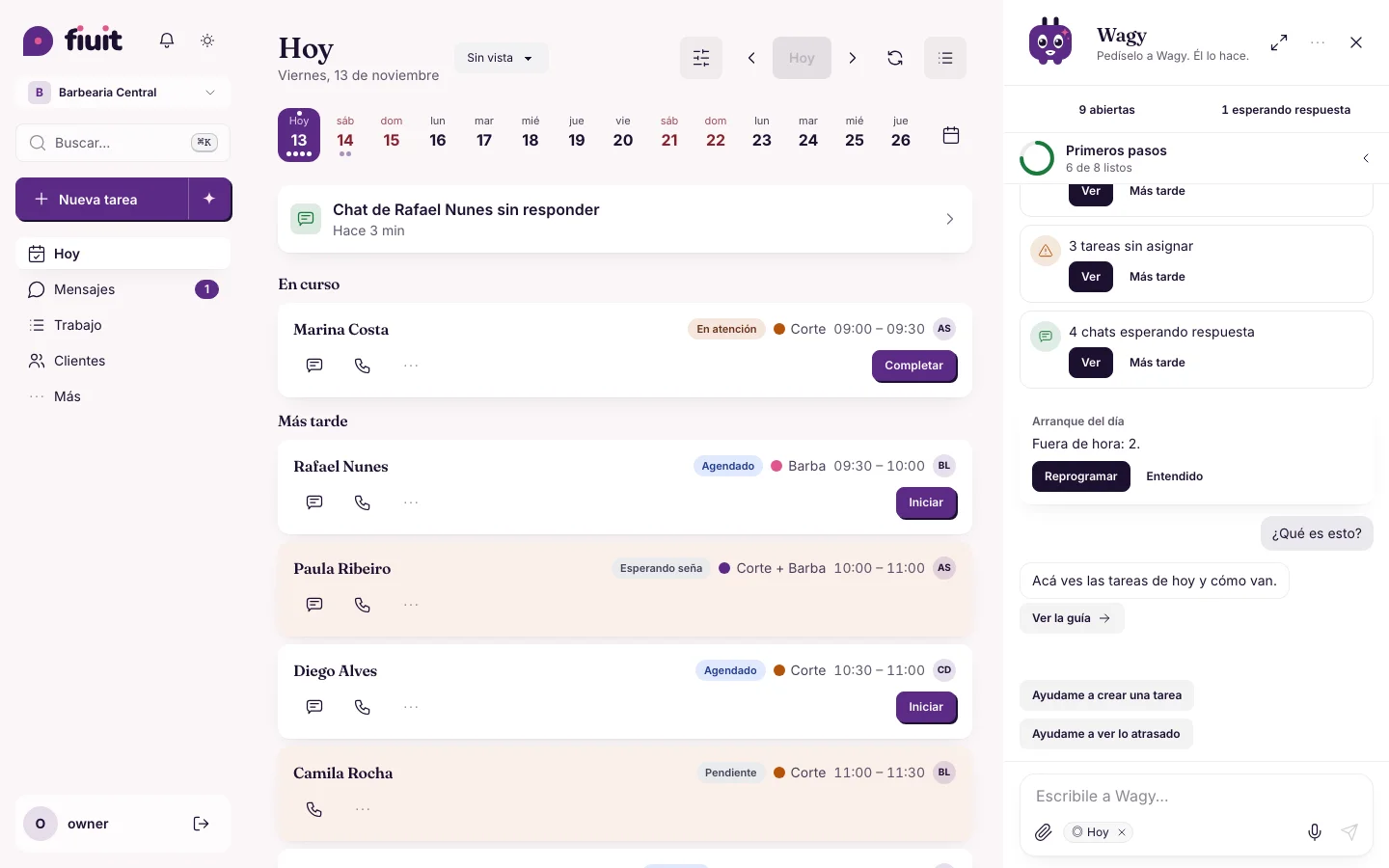
Etapa de recepción con «Datos del vehículo»: patente, modelo y km del auto ya completosEtapa de recepción con «Datos del vehículo»: patente, modelo y km del auto ya completos

El auto al día en cada visita

  • Sin configurar nada: un taller que sale de la plantilla ya tiene «Datos del vehículo» en la recepción; si tu negocio no guarda vehículos, no ves nada nuevo.
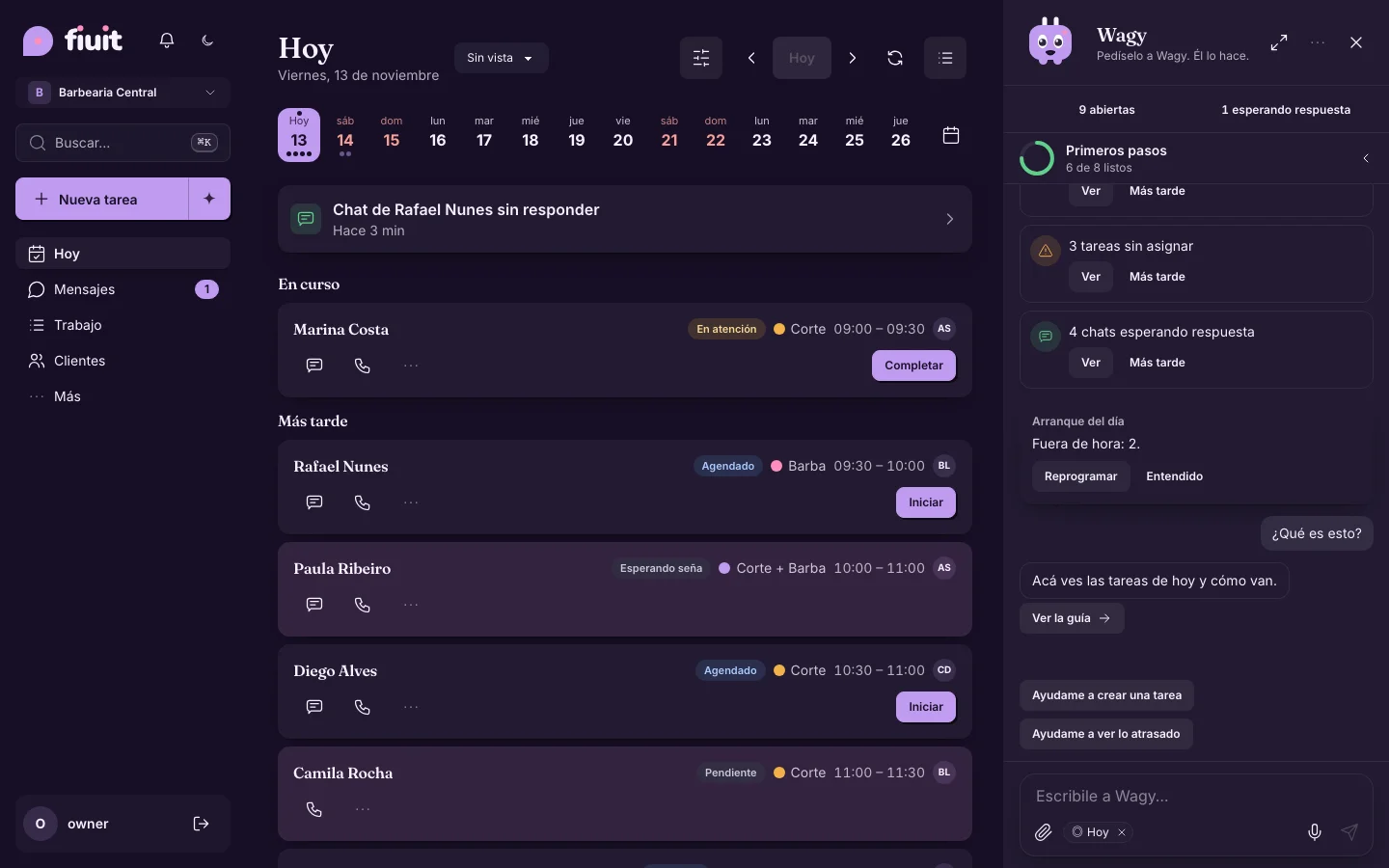
  • Escribís solo lo que cambió: los datos del auto vienen completos; en la recepción alcanza con los km.
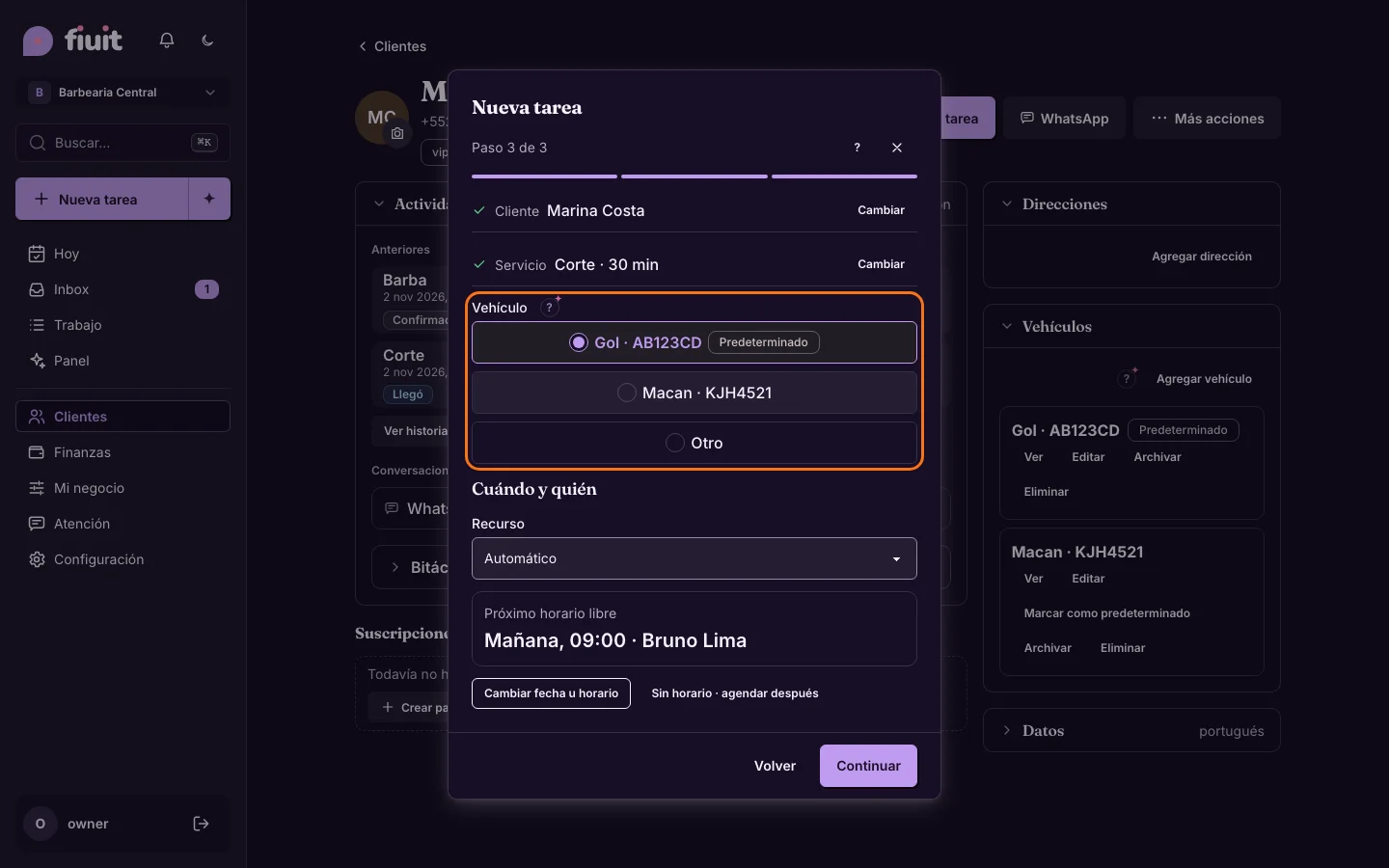
  • Cada visita guarda lo suyo: la tarea conserva cómo llegó el auto ese día y el cliente queda con los datos más nuevos.
  • Títulos claros: cada tarea puede titularse con el modelo y la patente del auto, por ejemplo «Gol · AB123CD».
Enlace permanente
· 6 cambios

Un solo botón principal y el perfil del negocio

Cada tarea te dice qué hacer ahora con un solo botón principal, y el perfil del negocio reúne tu logo, tu nombre y tu paleta. Los autos de tus clientes quedan en su ficha y cada reserva sabe de qué auto se trata.

Nuevo

Los autos de tus clientes, guardados en su ficha

Si tenés un taller o un lavadero, cada cliente guarda sus vehículos con patente, modelo, año, km y color, sin configurar nada.

Cada auto, con su dueño

  • Sin configurar nada: los talleres y lavaderos empiezan con Vehículos listo; los demás negocios no ven nada nuevo.
  • Con lo justo: alcanza con la patente o el modelo; el año, los km y el color se completan cuando quieras.
  • Ordenado: el auto de siempre queda como predeterminado y el que ya no viene se archiva sin perder nada.
Enlace permanente
Nuevo

Cada reserva sabe de qué auto se trata

En un taller o un lavadero, cada reserva queda vinculada al vehículo del cliente, y el historial de cada auto muestra todas sus visitas.

Nueva tarea con el vehículo del cliente: el predeterminado ya elegido y la opción de escribir otroNueva tarea con el vehículo del cliente: el predeterminado ya elegido y la opción de escribir otro

Del auto a la tarea, sin vueltas

  • Sin configurar nada: si tu negocio no guarda vehículos, no ves nada nuevo; en un taller o lavadero ya funciona.
  • Un solo campo: escribís el modelo o la patente y el auto queda guardado en la ficha del cliente.
  • Historial de cada auto: cada visita guarda cómo estaba el vehículo ese día, por ejemplo los km.
  • También por la web y con Wagy: tus clientes pueden indicar su auto al reservar online y Wagy lo anota al agendar.
Enlace permanente
Mejora

Perfil del negocio con tu logo, tu nombre y tu paleta

Tu negocio, con estilo de perfil: el logo como avatar, el nombre a la vista, la paleta en un chip y el puntaje de puesta a punto, todo en un solo lugar.

Un perfil que se entiende de un vistazo

  • Tu marca primero: el logo como avatar, el nombre y la paleta en una sola tarjeta.
  • Paletas más chicas: una muestra de tres colores por opción; la vista previa aparece al pasar el mouse.
  • Tu avance a la vista: el puntaje de configuración te dice qué falta y te lleva a completarlo.
Enlace permanente
Mejora

Los modelos de WhatsApp pasan a Canales y «Canales» vuelve a la lista

Los modelos de WhatsApp ya no son una pestaña de Atención: viven dentro de Canales › WhatsApp oficial, y el detalle de cada canal trae una flecha para volver.

Todo lo de WhatsApp oficial en un solo lugar

  • Sin pestaña aparte: los modelos que aprueba Meta van junto a la conexión del canal.
  • Solo si hace falta: sin el canal oficial conectado no aparece nada.
  • Volver sin perderte: en el detalle de WhatsApp, Instagram, Telegram, el chat del sitio y el formulario, «‹ Canales» es un botón que vuelve a la lista.
Enlace permanente
Mejora

Lista de Trabajo: fila compacta que siempre muestra el nombre

Cada tarea muestra el nombre completo, la etapa, la fecha corta, el responsable y lo que falta cobrar, en una fila que se lee de un vistazo.

Fila compacta de Trabajo — Trabajo → lista de tareasFila compacta de Trabajo — Trabajo → lista de tareas

Cada tarea se lee de un vistazo

  • El nombre siempre se ve: el cliente ya no queda cortado por las otras columnas.
  • Etapa, fecha y responsable: un punto con el nombre de la etapa, la fecha corta («sáb 31/10», «hoy 14:00») y el avatar de quien la tiene.
  • Lo que falta cobrar: a la derecha, el monto pendiente.
  • Atrasada: la fecha va en rojo y la segunda línea dice cuánto.
Enlace permanente

Semana del 26 de octubre

· 12 cambios

Cobrá cada trabajo a su precio y elegí cómo se ve tu web

Cobrá cada trabajo a su precio sin tocar tu catálogo, con la fecha de entrega y los ítems dentro de la etapa que elijas. En la compu la tarea se ve en dos columnas, hay vista rápida en calendario, mapa y listas, y elegís cómo se ve tu web.

Nuevo

Elegí cómo se ve tu web

Tu web pública se puede ver en seis estilos distintos: elegís el que mejor le queda a tu negocio y lo cambiás cuando quieras.

Qué ganás

  • Tu web, a tu gusto: Clásico, Oscuro, Color, Pulso, Match o Taller, con tus colores, logo y fotos.
  • Sin sorpresas: ves cómo queda antes de guardar y lo cambiás cuando quieras.
  • Sin tocar nada: si no elegís, tu web sigue con el estilo de tu rubro.
Enlace permanente
Mejora

En la compu, la tarea se ve en dos columnas

En escritorio, la tarea ocupa un panel ancho: las etapas a la izquierda y el contexto siempre a la vista a la derecha.

Más lugar para trabajar la tarea

  • Dos columnas: las etapas a la izquierda y el contexto a la derecha.
  • Contexto siempre a mano: cliente, cobro, datos, adjuntos e historial no se pierden al avanzar de etapa.
  • Sin ventanita angosta: el panel aprovecha el ancho de la pantalla; en el celular todo sigue igual.
Enlace permanente
Mejora

Tareas más claras: el cliente arriba, cobrar en un toque y costos solo para vos

Cada trabajo muestra una sola ficha del cliente, el total con lo que falta cobrar y un único botón para cobrarlo. Los costos y el margen quedan reservados al dueño.

Qué ganás

  • Un solo lugar para el cliente: su ficha completa, arriba de cada trabajo.
  • Cobrar sin buscar: el total y lo que falta cobrar, con un único botón.
  • Tus números, en privado: el costo y el margen de cada trabajo los ves solo vos.
  • Presupuesto cuando lo necesitás: mandarlo al cliente es opcional y cada paso dice qué hace.
Enlace permanente
Nuevo

En el taller, un solo trabajo de la entrada a la entrega

El auto entra, se diagnostica, el cliente aprueba o rechaza el presupuesto y el mismo trabajo sigue por el camino que corresponde: reparación y entrega, o devolución sin cobrar.

Orden de servicio con los repuestos aprobados y el fluido marcado «Sin aprobar» (en el celular)Orden de servicio con los repuestos aprobados y el fluido marcado «Sin aprobar» (en el celular)

Qué ganás

  • Todo en un lugar: vehículo, fotos, firma, diagnóstico, presupuesto, reparación y cobro quedan en el mismo trabajo.
  • Sigue solo según la respuesta: si el cliente aprueba, pasa a reparación; si no, a devolverle el auto sin cobrarle el arreglo.
  • Sin sorpresas en la cuenta: lo que aparece durante la reparación queda marcado hasta que el cliente lo aprueba.
  • Listo desde el primer día: el recorrido del taller viene armado; podés cambiar a qué etapa va cada respuesta.
Enlace permanente
Mejora

Cobrá cada trabajo a su precio, sin tocar tu catálogo

Cambiá el precio o la cantidad de cualquier ítem de un trabajo, también los de tu catálogo: el total se actualiza solo y tu lista de precios queda igual.

Qué ganás

  • Precios por trabajo: cobrá un ítem distinto en un caso puntual sin cambiar tu lista de precios.
  • Siempre a la vista: el precio de lista queda al lado, para saber cuánto cambiaste.
  • Cantidades rápidas: escribí la cantidad de una vez en el editor del ítem.
  • Cuentas en orden: el total, lo que falta cobrar y el presupuesto se actualizan solos.
Enlace permanente
Mejora

Finanzas sube en el menú, justo después de Clientes

El menú lateral cambia de orden: Clientes, Finanzas, Mi negocio, Atención y Configuración.

Qué cambió

  • El menú pasa a este orden: Clientes, Finanzas, Mi negocio, Atención y Configuración.
  • Es el mismo en el panel de escritorio y en «Más» del celular.
  • Las pantallas de cada sección no cambian, y cada rol sigue viendo solo lo que le corresponde.
Enlace permanente
Nuevo

Los ítems y el presupuesto, dentro de la etapa que elijas

En el editor de flujos podés sumar el componente «Ítems / presupuesto» a una etapa: el panel de ítems de la tarea se muestra adentro de esa etapa.

Tarea de taller en la etapa Diagnóstico, con el panel de ítems adentro de la etapaTarea de taller en la etapa Diagnóstico, con el panel de ítems adentro de la etapa

Cada cosa en su etapa

  • Donde corresponde: los ítems y el presupuesto se ven dentro de la etapa que los usa, como Diagnóstico o Presupuesto del taller.
  • Una sola vez: el panel no se repite suelto en la tarea; si el flujo lo suma a varias etapas, acompaña a la tarea y aparece en la más reciente.
  • Sin cambios en el dinero: es el mismo panel de siempre, solo cambia dónde se muestra.
Enlace permanente
Nuevo

Cada trabajo con su fecha de entrega

Tus clientes y tu equipo saben cuándo está listo cada trabajo: la fecha se calcula sola con tus días hábiles y avisa si cambia.

Encabezado de una tarea con la fecha de entrega lista para elegir día y hora

Qué ganás

  • Fechas que se calculan solas: según tus días y horarios de atención, sin contar feriados ni fines de semana cerrados.
  • Clientes tranquilos: ven cuándo está listo su trabajo y se enteran si la fecha cambia.
  • Nada se te pasa: lo que pasó su fecha sin cerrarse se marca como atrasado.
Enlace permanente